Instagram
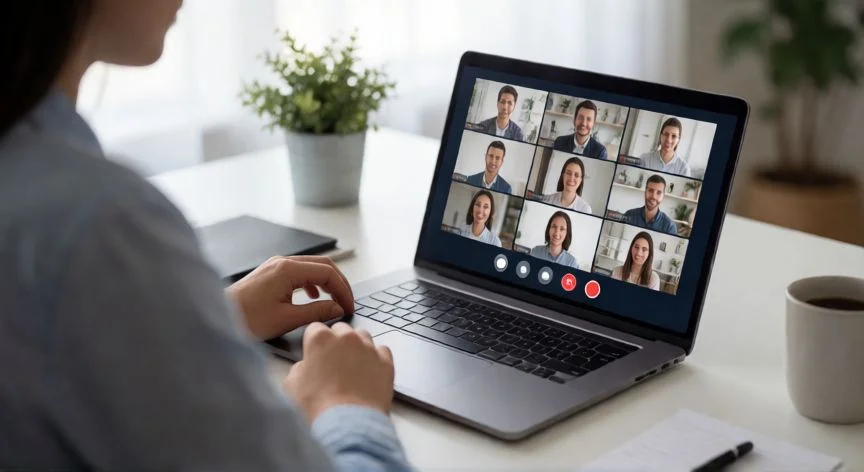

¿Por qué no puedo grabar en Google Meet? Mis respuestas después de años peleándome con estas herramientas
Cuando me tocó liderar la arquitectura IT en una operadora de telecomunicaciones, pasé más horas de las que me gustaría admitir explicándole a equipos de ventas por qué el botón de grabar aparecía deshabilitado. Y lo más frustrante: casi nunca era un problema del ordenador, del navegador, ni de ninguna actualización rara. Era algo mucho más simple y a la vez más molesto. La grabación simplemente no venía incluida en la licencia que la empresa pagaba, o el administrador de turno la había desactivado sin avisar a nadie. Desde mi experiencia gestionando entornos corporativos, te puedo decir que el diagnóstico siempre empieza por ahí, por la licencia y los permisos, y no por reinstalar Chrome tres veces.
El plan de entrada, Google Workspace Business Starter, permite videollamadas con Meet pero no grabarlas. Punto. No hay truco, no hay configuración escondida. La grabación en Google Drive se desbloquea a partir de Business Standard y en niveles superiores como Business Plus, Enterprise Starter, Enterprise Standard o Enterprise Plus. Las cuentas personales gratuitas de Gmail tampoco la incluyen, y muchas cuentas de Education Fundamentals están igual, salvo que se aplique una actualización específica. En el ámbito educativo, sí aparece en Education Plus siempre que el administrador lo habilite, y también en la actualización Teaching and Learning para cuentas que cumplan requisitos.
En el terreno personal, la cosa cambia un poco. La grabación puede estar disponible en Google One Premium con 2 TB o más de almacenamiento, así como en Google AI Pro y Google AI Ultra. Eso sí, conviene verificar que tu suscripción la incluya en tu país o región, porque no siempre es uniforme. Un compañero de otro país me contó una vez que tenía exactamente el mismo plan y a él sí le aparecía el botón. La frustración de esas diferencias geográficas es real y te quita horas.
Otro motivo que he visto repetirse mil veces en soporte técnico: el administrador haya desactivado la función. Aunque la licencia la incluya, desde la Consola de administración de Google se puede bloquear la grabación para toda la organización, para ciertos grupos o para unidades organizativas concretas. Y aquí viene el detalle que confunde a mucha gente: algunas empresas habilitan la grabación solo para departamentos específicos. Si tu equipo está en una subunidad con la opción desactivada, el botón queda en gris aunque otro departamento grabe sin problema. No es un error, es una política.
El tercer factor es tu rol dentro de la reunión. Con la función de Gestión de anfitriones activada, solo el anfitrión y los coanfitriones pueden grabar. Si está desactivada, los miembros de la organización del anfitrión pueden grabar, pero los invitados externos necesitan ser coanfitriones. Ser un simple invitado, compartir pantalla o estar en la llamada desde las primeras no te convierte en nadie con permiso. He visto gente enfadarse porque llevaban media hora compartiendo y seguían sin poder grabar, como si eso fuera un argumento válido.
Google Meet pone el botón en gris a propósito, no lo oculta. Eso significa que la función existe en el producto pero algo en tu sesión concreta la impide. Las causas se agrupan en cuatro categorías que conviene tener claras:
| Categoría | Qué revisar |
| Plan de Workspace | Business Starter no incluye grabación, Business Standard sí |
| Permisos del anfitrión | Ser anfitrión o coanfitrión en esa sesión concreta |
| Política del administrador | Grabación activada en la unidad organizativa correcta |
| Tipo de reunión | Ciertos modos de transmisión en vivo la bloquean |
Un cambio de plan reciente también genera confusión. Si tu organización pasó de Business Standard a Business Starter, es posible que el botón funcionara el mes pasado y ahora aparezca en gris. Eso es el comportamiento esperado. Lo mismo pasa si desactivaron la licencia asignada a tu usuario concreto. No es un bug, es un recorte de presupuesto que nadie te avisó con tiempo.
El dispositivo también influye. En un ordenador accedes desde Herramientas de reunión o el menú de Actividades, abajo a la derecha. En Android usas la app Meet con Más, Herramientas y Grabar. En iPhone o iPad puede que la función ni siquiera esté disponible, así que cambia de dispositivo o pide al anfitrión que inicie la grabación. Y ojo con reuniones creadas desde dispositivos de sala de conferencias o complementos: esos a veces carecen de permisos para grabar, y la solución es que alguien elegible cree el enlace nuevo desde Calendar o inicie una reunión instantánea desde Meet.
En reuniones periódicas puede pasar que antes se grababa y ahora no. Suele deberse a que se desactivó la cuenta del organizador original. El nuevo propietario debe quitar la videollamada del evento, guardar, añadir un código Meet nuevo y actualizar la invitación para que todos usen el enlace nuevo. Otra trampa menos obvia: si te uniste a la reunión solo para presentar, no podrás grabar. Únete primero como participante normal, y solo después comparte pantalla y activa la grabación.
PASOS CONCRETOS: Para desbloquear la grabación sigue este orden sin saltarte ninguno:
- 1) Confirma la edición de Workspace: necesitas Business Standard o superior, Education Plus, Teaching and Learning Upgrade o Google One con 2 TB. Con Business Starter o Gmail gratuito no habrá grabación nativa posible, por mucho que insistas.
- 2) Pide al administrador que active la opción en admin.google.com, ruta: Apps > Google Workspace > Google Meet > Configuración de video de Meet > Grabación, marcando
“Las grabaciones se guardan en el Drive del ORGANIZADOR (no de quien inicia) en una carpeta llamada Meet Recordings. El procesamiento puede tardar de 30 min a varias horas.”
Dato clave