Por qué Google ya no deja descargar imágenes directamente
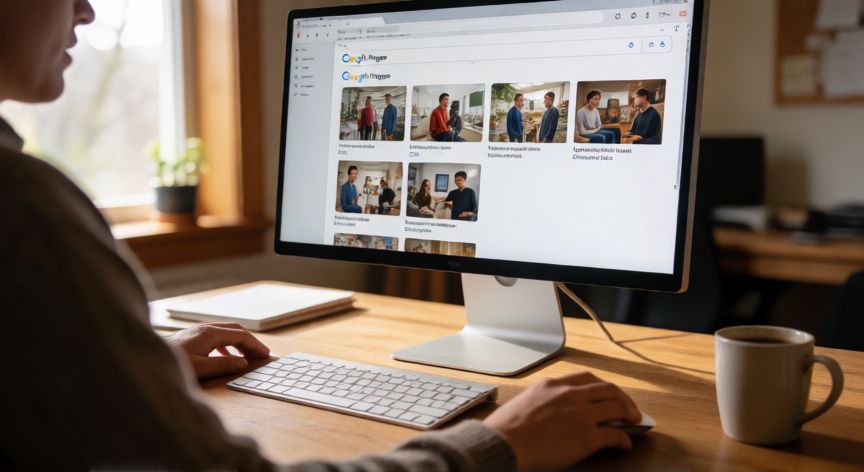
Es una de las dudas más frecuentes entre usuarios que llevan años utilizando Google Imágenes: un día intentas guardar una fotografía y te encuentras con que no aparece la opción de descarga directa, o bien el botón no responde, o redirige a la página original. La razón fundamental es que Google no almacena las imágenes en sus propios servidores. Cuando realizas una búsqueda en Google Imágenes, lo que obtienes son vistas previas en miniatura (thumbnails) y copias en caché de muy baja resolución. El archivo completo reside en el servidor del sitio web donde originalmente se publicó esa imagen.
Esto significa que al hacer clic sobre una imagen en los resultados, Google te está ofreciendo un enlace de referencia, no un archivo propio. La plataforma actúa como un índice visual, similar a cómo Google Búsqueda indexa texto: localiza dónde existe el recurso, pero no lo aloja. Por tanto, la "descarga" que esperas no es una función nativa del buscador, sino una acción que depende del sitio de origen.
Además, existen consideraciones de copyright y licencia de uso. Si Google ofreciera una descarga directa y sin fricción de millones de imágenes protegidas por derechos de autor, se expondría a demandas legales masivas. Al remitir al usuario al sitio original, Google traslada la responsabilidad de la interacción con el contenido a la fuente y al propio usuario.
En los últimos años, los ad blockers, extensiones de privacidad y navegadores con restricciones de almacenamiento han complicado aún más la experiencia. Herramientas como uBlock Origin, AdGuard o las políticas de cookies estrictas de Chrome y Firefox pueden bloquear los scripts que permiten guardar archivos en disco, haciendo que el botón derecho o el enlace de descarga simplemente no aparezcan.
Otro factor relevante es la evolución de las interfaces de Google. En versiones anteriores de Google Imágenes, era más sencillo hacer clic derecho sobre la miniatura y seleccionar "Guardar imagen como". Hoy, Google ha reorganizado la interfaz para mostrar primero un panel lateral con información de la fuente, tamaño real y sitios similares, lo que desplaza la acción de guardar a un segundo o tercer clic, generando confusión en el usuario.
¿Qué puedes hacer entonces? Estas son las alternativas más efectivas:
| Método | Cómo funciona |
|---|---|
| Clic derecho en la imagen ampliada | Abre el panel lateral, amplía la foto a tamaño completo y usa "Guardar imagen como" |
| Ir al sitio de origen | Haz clic en el nombre del sitio bajo la miniatura y descarga desde ahí |
| Herramienta de captura | Usa Win+Shift+S (Windows) o Cmd+Shift+4 (Mac) para capturar la pantalla |
| Extensiones del navegador | Extensiones como "Save Image Type" o "Image Downloader" facilitan el guardado |
Si tu objetivo es obtener imágenes libres de derechos para uso comercial o editorial, lo más recomendable es acudir directamente a bancos de imágenes como Unsplash, Pixabay o Pexels, donde la licencia para descarga es explícita y no depende de un buscador intermedio.
En resumen, Google no "ha dejado" de dejar descargar imágenes en el sentido de una decisión arbitraria; más bien, nunca fue su función almacenar ni distribuir archivos completos. La percepción de cambio viene de la evolución de la interfaz, las restricciones de los navegadores y la mayor protección de contenido por parte de los sitios de origen.
El 80% de los problemas de descarga se resuelven ampliando la imagen en el panel lateral antes de guardar, en lugar de clickear la miniatura.
Dato clave