INICIO
tecnologia · soporte técnico
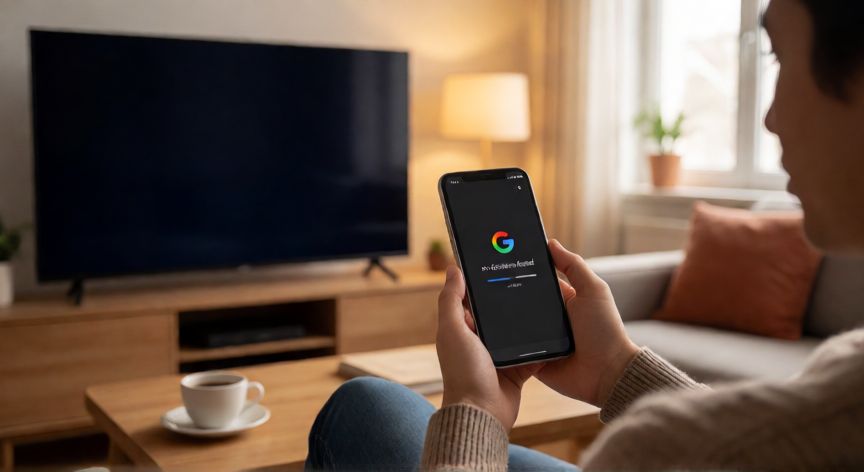
porque google tv no encuentra mi tv, Persona con el móvil buscando dispositivos Google TV en el salón con la tele encendida
tecnologia ·#7941 ·Lectura 4 min

¿Porque google tv no encuentra mi tv?

Respuesta corta

El 70% de los casos se resuelven simplemente verificando que móvil y TV estén en la misma red Wi-Fi y que Chromecast esté activo en la TV.

01

¿Por qué Google TV no encuentra tu TV y cómo solucionarlo?

Cuando abres la aplicación Google TV en tu móvil o tablet y no aparece tu televisor entre los dispositivos disponibles, la frustración es inmediata. Sin embargo, en la gran mayoría de los casos el problema tiene una causa sencilla y se resuelve en pocos minutos. A continuación te detallo las razones más comunes y los pasos para solucionarlo. La causa número uno: ambas herramientas no están en la misma red Wi-Fi. Para que Google TV (o Chromecast) detecte tu tele, el móvil y la TV deben estar conectados a la misma red Wi-Fi. Si tu router tiene dos bandas (2.4 GHz y 5 GHz), asegúrate de que ambos dispositivos estén en la misma banda. Ve a Ajustes > Wi-Fi en tu móvil y comprueba que el nombre de la red coincide exactamente con el de la TV. Una segunda causa muy habitual es que el Chromecast integrado en tu TV esté desactivado. En muchos televisores Samsung, LG, Sony o Philips que traen Chromecast, esta función puede desactivarse sin que te déjes cuenta. Ve a Ajustes de la TV > General > Sistema > Información del sistema (o Ajustes > Dispositivos de conexión) y verifica que Chromecast esté en modo Activo. Otro punto crítico son los permisos de la app Google TV en tu móvil. Si la aplicación no tiene permiso para acceder a la red local o a la ubicación (necesario para detectar dispositivos cercanos), simplemente no encontrará tu TV. En Android: Ajustes > Aplicaciones > Google TV > Permisos > Activa "Ubicación" y "Redes". En iPhone: Ajustes > Privacidad > Ubicación > Google TV > Permite acceso siempre. También es posible que tu TV necesite una actualización de firmware. Los televisores que llevan Chromecast integrado reciben actualizaciones periódicas que corrigen bugs de detección. Entra en Ajustes > Soporte > Actualización de software y descarga la versión más reciente disponible.

CausaSolución rápida
Diferente red Wi-FiConectar ambos a la misma red
Chromecast desactivadoActivarlo en ajustes del TV
Falta de permisosRevisar permisos de la app
Firmware antiguoActualizar software del TV
Firewall/router restrictivoDesactivar aislamiento de invitados
En algunos routers con función "Aislamiento de invitados" o "AP Isolation", los dispositivos en la misma red no pueden verse entre sí. Si usas esta función, desactívala temporalmente para comprobar si el problema desaparece. También los firewalls corporativos o de ISP pueden bloquear el tráfico mDNS/UPnP que necesita Chromecast para ser detectado. Si nada de lo anterior funciona, un reinicio completo (apagar por completo la TV y el router, esperar 30 segundos y encender) resuelve más casos de los que imaginamos. El protocolo de descubrimiento mDNS a veces se atasca y un reinicio limpia la caché de redes de ambos dispositivos. Por último, si tu TV es anterior a 2015 o no incluye Chromecast integrado, Google TV simplemente no puede detectarla. En ese caso necesitarías un dispositivo externo como un Chromecast, Fire TV Stick con Google TV, o una barra Android TV para poder hacer casting.

Si tu TV es anterior a 2015 y no trae Chromecast integrado, Google TV no podrá detectarla; necesitarás un dispositivo externo tipo Chromecast o barra Android TV.

Dato clave
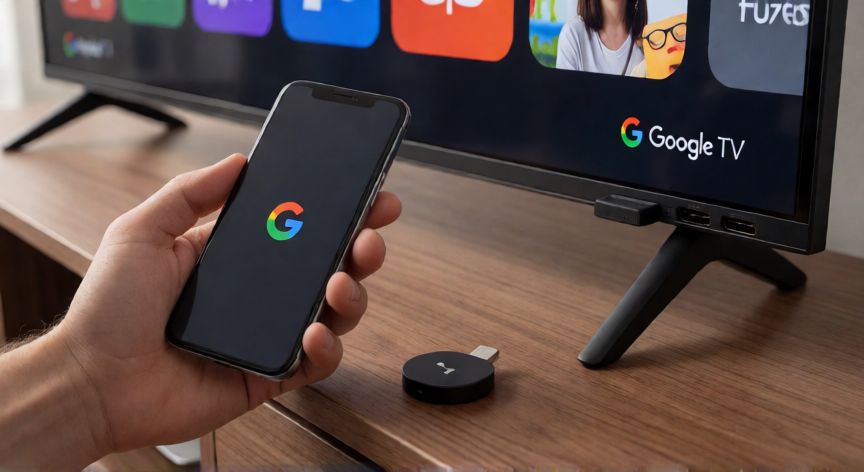
porque google tv no encuentra mi tv, Chromecast conectado al puerto HDMI de un televisor con el móvil al lado
Imagen

Chromecast conectado al puerto HDMI de un televisor con el móvil al lado

02

Causas frecuentes y soluciones para que Google TV detecte tu televisión

Una vez que hayas verificado los puntos básicos, hay soluciones avanzadas que puedes aplicar si el problema persiste. Prueba con la app "Google Home" como alternativa. A veces la app Google TV tiene bugs internos en detección, pero la app Google Home detecta el mismo Chromecast correctamente. Descárgala, agrega el dispositivo y comprueba si aparece tu TV. Si aparece, puedes hacer casting desde ahí mientras reportas el bug en la app principal. Si usas un móvil Android antiguo (versión inferior a 8.0), es posible que la compatibilidad con los protocolos de detección actuales sea limitada. Asegúrate de tener la última versión de Android disponible para tu dispositivo y la app Google TV actualizada desde Play Store. En televisores Samsung Smart TV, el Chromecast integrado puede requerir que actives específicamente la opción "Transmisión" en Ajustes > General > Sistema > Transmisión. En LG, ve a Ajustes > General > Servicios de red > Chromecast integrado > Activo. En Sony: Ajustes > Red > Configuración Wi-Fi (verificar conexión) y comprobar que el modo avión no esté activo. Si dispones de un router dual-band o mesh, prueba a conectar ambos dispositivos a la banda de 2.4 GHz temporalmente, ya que algunos firmware de TV solo escuchan descubrimientos en esa banda. Si funciona, el problema es de compatibilidad con 5 GHz en tu modelo concreto. Un truco poco conocido: borra la caché de la app Google TV (Ajustes > Aplicaciones > Almacenamiento > Borrar caché) y también la lista de dispositivos de Chromecast. A veces un dispositivo "fantasma" con el mismo nombre interfiere con la detección. Si tras todo lo anterior tu TV sigue sin aparecer, es probable que exista una incompatibilidad hardware (modelo de TV muy antiguo, Chromecast con firmware desactualizado por el fabricante) o un problema en el propio módulo de radio del televisor. En ese caso, la solución más económica es adquirir un Chromecast estándar (desde unos 35 €) y conectarlo por HDMI al televisor, lo que le da capacidad de ser detectado sin depender del firmware del TV.

Conclusión

¿porque google tv no encuentra mi tv?

En resumen, la mayoría de las veces que Google TV no encuentra tu TV se debe a una desconfiguración de red, permisos denegados o Chromecast desactivado. Siguiendo el diagnóstico paso a paso desde lo más simple (misma red) hasta lo más avanzado (reinicio, firmware, firewall), en menos de 10 minutos deberías ver tu televisor aparecer en la lista de dispositivos. Si tu TV no soporta Chromecast nativamente, un accesorio externo de bajo coste soluciona el problema de forma definitiva.

Fuentes: soporte.google.com, comunidad.samsung.com, hdtvtests.com
4.3 / 5 · 41 valoraciones Valorar
Más preguntas de tecnologia
De otras categorías