
INICIO
tecnologia · solución de problemas
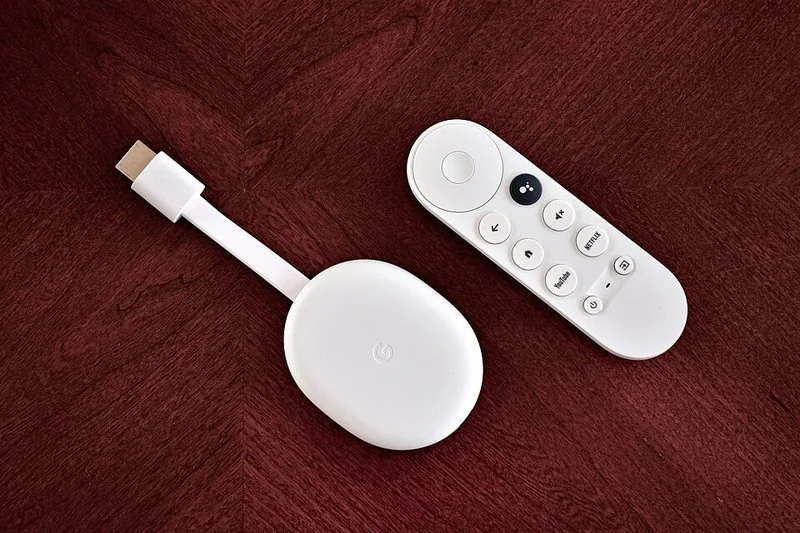
porque google tv no funciona, Chromecast con Google TV en color blanco junto a su mando, sobre una mesa de madera
tecnologia ·#7936 ·Lectura 8 min. · Redactor: Gonzalo E.Garcia

📺 ¿Tu Google TV no funciona? Arreglalo tú mismo en minutos

Respuesta corta
Verificado
Redactado por Humanos!

Desconectar la corriente durante 60 segundos limpia procesos y cachés temporales, resolviendo la mayoría de fallos menores de Google TV

01

¿Google TV no va? Te cuento cómo me las ingenio para revivirlo sin llamar al técnico

Trabajando en comunicación y tecnología he tocado todo tipo de plataformas, y te diré que cuando un sistema se vuelve pesado o deja de responder, la intuición me dice que casi siempre es algo tan básico como memoria llena o procesos dormidos. Con Google TV me pasó exactamente lo mismo: un día el menú tardaba una barbaridad en cargar, las apps se quedaban congeladas en pantalla y pensé que tocaba comprar otro dispositivo. Pues no. Resultó ser un reinicio mal hecho y caché acumulada de semanas. Así que respira, porque la mayoría de los fallos de Google TV se arreglan en cinco minutos y sin gastar un euro.


Google TV se ha hecho un hueco enorme entre los sistemas de televisor inteligente, presente en marcas muy distintas, desde gamas económicas hasta equipos premium, y también en dispositivos propios como el Chromecast con Google TV o el más reciente Google TV Streamer. La plataforma te ofrece streaming, juegos, apps y funciones de domótica todo integrado. Pero como cualquier software complejo que lleva meses encendido, acumula errores que van desde la lentitud hasta el corte total de imagen o sonido.


El problema estrella es la lentitud progresiva. El sistema se vuelve torpe porque hay mil procesos en segundo plano que no has cerrado, animaciones que consumen recursos, almacenamiento al límite y una suspensión que nunca fue apagado real. Apagar con el mando suele dejar el dispositivo en un estado de reposo que acumula microfallos cada día que pasa.


PASOS CONCRETOS:

  • Reinicio real: Configuración → Sistema → Reiniciar. Si está bloqueado del todo, desenchufa el cable de corriente al menos un minuto y vuelve a conectarlo. Esto limpia cachés temporales y procesos zombis.
  • Cerrar apps en segundo plano: Configuración → Sistema → Almacenamiento → Ver todas las aplicaciones → Forzar detención en las que no uses.
  • Truco de desarrollador para ganar velocidad: Activa Opciones de desarrollador pulsando varias veces el número de compilación en Información. Luego reduce la escala de animaciones a 0x y limita procesos en segundo plano.
  • Modo Solo aplicaciones: En los ajustes de tu cuenta Google, activa esta opción para que el menú principal no cargue recomendaciones algorítmicas y libere el procesador.

En mis sesiones largas de juego y streaming, donde necesito que todo responda al instante, este truco de animaciones me ha salvado más de una vez la velada. Si sumas a esto liberar espacio desde Configuración → Sistema → Almacenamiento, la fluidez cambia de forma notable.


El segundo gran dolor de cabeza es la falta de almacenamiento, sobre todo en el Chromecast con sus aproximados 8 GB internos. Cuando la memoria se llena, no solo no puedes instalar nada nuevo, es que el propio sistema empieza a cerrar apps sin avisar o a congelarse.


Para recuperar espacio: desinstala juegos (son los más pesados), borra la caché de YouTube, Netflix, Disney+ entrando en cada app → Almacenamiento y caché → Borrar caché. Revisa carpetas de descargas y elimina vídeos viejos. Si necesitas más margen, un pendrive formateado en FAT32 conectado por USB (o hub USB-C en el Chromecast) amplía la capacidad. Procura dejar siempre entre un 10% y un 20% libre.


Y luego está el wifi caprichoso. Google TV vive de la nube para cargar carátulas, recomendaciones y contenido, así que una señal inestable se traduce en vídeos que se paran, apps eternas cargando o desconexiones constantes. Las causas típicas: distancia al router, interferencias de microondas o teléfonos, red saturada o configuración corrupta.


Verifica en Configuración → Redes e Internet que estás en la banda 5 GHz si tu router es dual, porque aunque tiene menos alcance que la de 2,4, es mucho más rápida y sufre menos ruido. Instala una app como Internet Speed Test directamente en la tele para saber si el problema es del proveedor o tuyo.


En casa he probado de todo: router detrás del televisor (el chasis bloquea señal), microondas al lado, incluso el teléfono inalámbrico del abuelo cerca del dispositivo. Colocar el router en posición visible y elevada, lejos de electrodomésticos metálicos, cambia la experiencia radicalmente. Para pisos grandes, una red malla tipo Google Nest Wifi elimina puntos muertos, y desde Google Home puedes marcar el Google TV como dispositivo prioritario con QoS.


Si nada va, olvida la red (Configuración → Red e Internet → Olvidar red), reinicia y vuelve a introducir la contraseña. Un adaptador Ethernet USB da estabilidad absoluta si tu modelo lo admite. Y no olvides reiniciar el router y actualizar su firmware, porque un router viejo con WPA3 desactualizado puede generar incompatibilidades silenciosas.

“Formatear un USB en FAT32 desde un PC amplía el almacenamiento del Chromecast con Google TV cuando los 8 GB internos se quedan cortos”

Dato clave
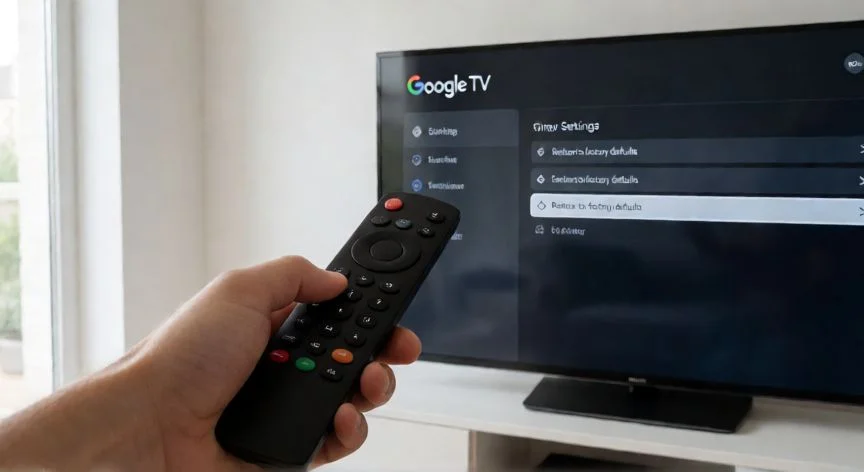
porque google tv no funciona, Pantalla de un televisor mostrando el arranque de Logitech Revue con Google TV
Imagen

Pantalla de un televisor mostrando el arranque de Logitech Revue con Google TV

02

Guía práctica de los fallos más frecuentes y sus soluciones reales en casa

Con los años he aprendido que en tecnología, el audio es el problema que menos te esperas pero el que más te amarga. Un día me disponía a ver una serie y el sonido iba desincronizado con la imagen, como si doblaran en otro idioma. Parecía un fallo de conexión, pero era simplemente un códec incompatible con la barra de sonido que había actualizado su firmware.


Los fallos de audio se manifiestan como ausencia total de sonido, distorsión o ese molesto desfase entre labios y voz, especialmente con barras de sonido, sistemas home cinema o altavoces Bluetooth. Lo primero: ¿pasa en todas las apps o solo en una? Si es una sola, actualiza o reinstala esa aplicación.


Revisa el hardware externo: barra encendida con batería, cable HDMI en puerto ARC o eARC, emparejamiento Bluetooth correcto. En Configuración → Pantalla y sonido → Salida de audio selecciona el dispositivo adecuado. Si persiste, restablece sonido a predeterminados (Sonido → Restablecer sonido). Activa Modo eARC y Control HDMI (CEC) para sincronizar barra y tele. En Ajustes avanzados, cambia Salida de audio digital a Automática, MIC o Paso directo.


Un caso curioso: algunos errores de reproducción que parecen de red son en realidad de formato. Ve a Configuración de sonido avanzada → Seleccionar formatos → Ninguno (nunca sonido envolvente). Esto fuerza estéreo y desbloquea contenidos raros. Si hay desfase, cambia a la resolución nativa del televisor y reinicia.


Las apps que no se abren o se cierran solas son otro clásico. Caché corrupta, RAM insuficiente o incompatibilidad tras actualización. El protocolo de rescate:

  • Forzar detención desde Configuración → Sistema → Almacenamiento → Ver todas las aplicaciones.
  • Borrar caché de esa app; si sigue, borrar datos (perderás sesión).
  • Desinstalar y reinstalar desde Google Play Store para forzar última versión.

Si una app no aparece en la tienda, comprueba su compatibilidad desde un PC: si el dispositivo sale atenuado, el desarrollador no ha optimizado para TV. Y si las descargas se quedan horas en 'pendiente', fuerza detención y limpia caché/datos de Google Play Store, luego cierra sesión y vuelve a añadir tu cuenta.


El menú principal en negro o sin respuesta al mando suele ser inestabilidad de red (el lanzador depende de internet para carátulas) o un bucle de procesos. Test de velocidad, reinicio desde Sistema, o desconexión eléctrica unos minutos si está totalmente congelado.


El mando a distancia también da guerra tras actualizaciones o cambios de pilas. Sustituye pilas; si no funciona, quita pilas, desenchufa el Google TV, espera a que arranque y vuelve a colocarlas. Para revincular: Configuración → Mando y accesorios → Olvidar, luego mantén pulsados Inicio + Atrás hasta detectar. Como emergencia, la app Google Home del móvil incluye mando virtual.


En fallos de imagen (parpadeo, artefactos), especialmente con 4K HDR en el Google TV Streamer, sospecha del cable HDMI. Usa certificación 2.0 o 2.1, prueba otro puerto, fija la resolución nativa en vez de automática. Desactiva suavizado de movimiento o modo juego si el procesador entra en conflicto con el escalado.


Mantener el sistema actualizado evita buena parte de estos dolores: Ajustes → Sistema → Acerca de → Buscar actualizaciones. Las versiones antiguas generan incompatibilidades con apps recientes y bugs de rendimiento conocidos.


SíntomaCausa probableSolución rápida
Lentitud generalProcesos en suspensión, RAM saturadaReinicio real + forzar detención apps
No instalar appsAlmacenamiento llenoDesinstalar juegos + USB externo FAT32
Vídeos se paranWi-Fi inestable o banda 2,4 saturadaPasar a 5 GHz / Ethernet USB
Sin audio o desfaseCódec incompatible / salida erróneaReinstalar app / Salida digital automática
App no abreCaché corruptaForzar detención + borrar caché/datos
Mando no respondePilas / emparejamiento rotoCiclo energía + revincular (Inicio+Atrás)

Solo cuando todo lo anterior falla, el restablecimiento de fábrica es el botón nuclear: Configuración → Sistema → Información → Restablecer. Borra apps, cuentas y ajustes, devolviendo el estado de origen. Hazlo si los bloqueos son constantes o vas a vender el equipo. Antes, copia cualquier archivo local.


Como hábitos preventivos, deshabilita apps de fábrica que no uses, prioriza 5 GHz en red, baja temporalmente la calidad de vídeo si notas cortes, verifica compatibilidad de periféricos y crea perfiles separados por miembro de la familia. Así evitas que alguien instale un juego de 4 GB y te deje sin espacio para tu app favorita.

Conclusión:

¿porque google tv no funciona?

Yo lo tengo claro después de años lidiando con plataformas de todo tipo: Google TV no está roto, simplemente necesita mantenimiento como cualquier aparato que llevas encendido semanas sin apagar de verdad. No hace falta ser ingeniero ni llamar al servicio técnico, basta con un reinicio honesto, limpiar lo que no usas y revisar la red antes de dar el brazo a torcer. Es complicado dar una sola respuesta porque cada televisor y cada router son un mundo, pero si sigues el orden de la guía (reinicio, almacenamiento, wifi, audio, apps) vas a recuperar la fluidez en la mayoría de los casos sin gastar un euro.

Fuentes: 1º Adslzone.net, 2º Androidguias.com, 3º Infobae.com, 4º Androidsis.com, 5º Avpasion.com
IMAGEN1-AUTOR:Y2kcrazyjoker4|Licencia:CC BY-SA 4.0|Url:creativecommons.org
IMAGEN2-AUTOR:Brian Bilek|Licencia:CC BY-SA 2.0|Url:creativecommons.org
Redacción: Gonzalo E.Garcia · Actualizado en: 16/11/2026
Valoración para Respuesta Valoración para Respuesta Valoración para Respuesta Valoración para Respuesta Valoración para Respuesta Valoración para Respuesta Valoración para Respuesta Valoración para Respuesta Valoración para Respuesta Valoración para Respuesta
4.7 / 5 · 55 valoraciones Valorar

¿Tienes algo que aportar? Envíanos tu respuesta

¿Google TV no ve tu televisor? Te cuento por qué pasa y cómo lo he resuelto yo mismo ¿Google TV no ve tu televisor? Te cuento por qué pasa y cómo lo he resuelto yo mismo ¿Por qué Google TV quiere acceder a mi cuenta de Google? ¿Por qué Google TV quiere acceder a mi cuenta de Google?
¿Quieres ver más respuestas sobre porque google tv no funciona?