
INICIO
tecnologia · correo electrónico
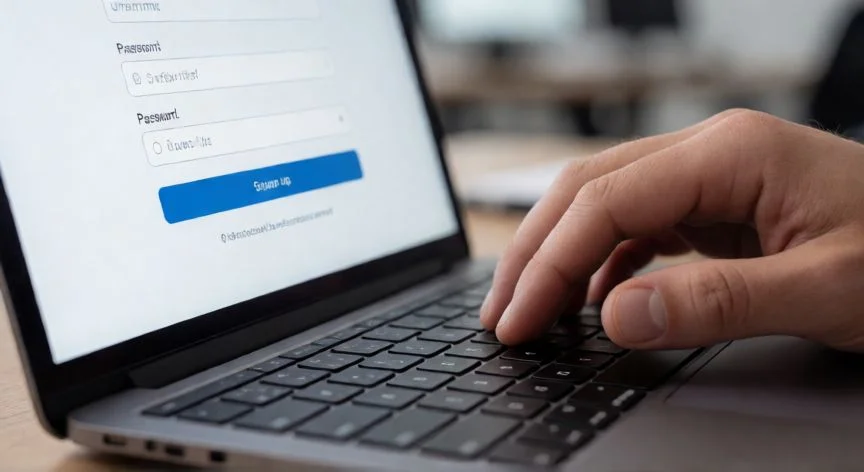
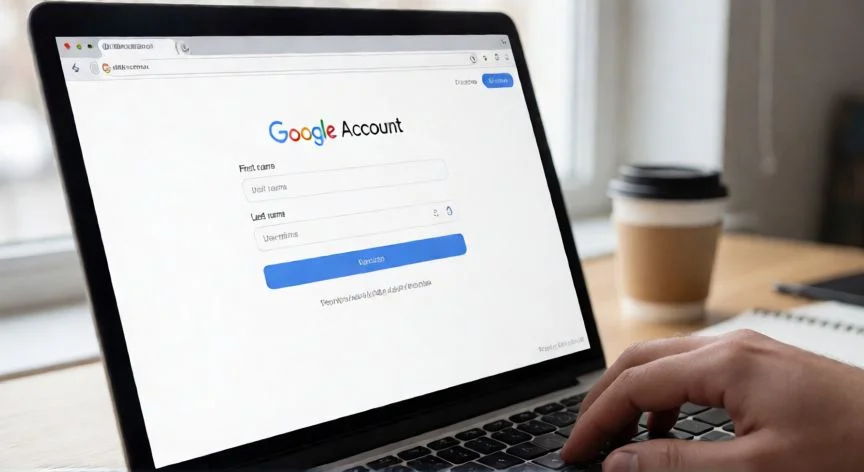
como hacer nuevo correo gmail, Persona creando una cuenta Gmail desde un portátil con el móvil al lado
tecnologia ·#3881 ·Lectura 9 min. · Redactor: Gonzalo E.Garcia

📧 Cómo crear un correo Gmail nuevo paso a paso

Respuesta corta
Verificado
Redactado por Humanos!

La contraseña mínima de Gmail son 8 caracteres, pero combinar letras, números y símbolos marca la diferencia real frente a ataques básicos.

01

Crear una cuenta Gmail nueva: mi guía completa después de años gestionando infraestructuras digitales

Si alguna vez te has preguntado cómo abrir un correo Gmail nuevo, déjame decirte que es probablemente uno de los trámites digitales más sencillos que existen. En la práctica apenas necesitas unos minutos y una cantidad muy reducida de datos personales. El punto de partida siempre es el mismo: abres la página oficial de registro de Google, ya sea en accounts.google.com, en accounts.google.com/signup o en mail.google.com, y pulsas sobre el enlace «Crear una cuenta», que aparece tanto en la parte superior como al final del formulario de inicio de sesión. Desde ahí se despliega un proceso que se resume en cuatro bloques claros: datos personales básicos, verificación por teléfono, información adicional de recuperación y aceptación de la política de privacidad.


En mis años dirigiendo proyectos de comercio electrónico y gestionando infraestructuras de comunicaciones para varias operadoras nacionales, he visto a muchísima gente frustrarse con este trámite porque no entendía algo fundamental: no estás creando «un correo Gmail» aislado, sino una Cuenta de Google completa. Esa cuenta única es la llave maestra que después abre Gmail, YouTube, Google Fotos, Maps, Drive, Keep, Chrome, la Play Store de Android e incluso Google Ads. Por eso el nombre de usuario y la contraseña que elijas aquí serán las credenciales de todo el ecosistema digital que uses en los próximos años. Merece la pena parar un momento y pensar bien antes de escribir cualquier cosa.


El primer paso del formulario te pide nombre y apellidos. Estos datos son los que verán como remitente las personas que reciban tus mensajes, así que escríbelos tal y como quieres que te vean. El nombre es obligatorio, el apellido puedes dejarlo en blanco si lo prefieres. Y ojo, también puedes crear la cuenta a nombre de otra persona, un hijo por ejemplo, introduciendo su información en lugar de la tuya.


Después te solicitan la fecha de nacimiento y el género. La fecha es obligatoria porque varios servicios de Google exigen una edad mínima y adaptan la experiencia según ese dato. En el apartado de género tienes las opciones habituales, una alternativa «Personalizado» con subopciones, y la posibilidad de marcar «Prefiero no decirlo». Ninguna de esas opciones bloquea el registro, así que no te preocupes, este campo nunca es una barrera real.


El tercer bloque es donde la mayoría se atasca: la elección de la dirección de correo. Google te propone varias sugerencias construidas a partir del nombre que acabas de escribir, pero siempre tienes la opción «Crear tu propia dirección de Gmail» para escribir lo que quieras. Ese texto es lo que aparecerá antes de «@gmail.com» y solo admite letras, números y puntos. Si alguien ya usa ese nombre, verás el aviso «Ese nombre de usuario ya está en uso. Prueba con otro».


Aquí va un consejo que me ha dado la experiencia: un nombre puede rechazarse aunque parezca libre. Google bloquea usuarios demasiado similares a otros existentes, aunque la diferencia sea mínima, también rechaza direcciones que alguien tuvo en el pasado y luego eliminó, y reserva ciertas denominaciones para evitar suplantación o spam. La solución más rápida suele ser añadir un número al final o cambiar ligeramente la ortografía. Yo, cuando trabajo con entornos de pruebas y necesito cuentas desechables, siempre varío una vocal o pongo un dígito al final; funciona casi siempre.


La contraseña es el siguiente campo y debes escribirla dos veces para confirmar. El mínimo exigido son ocho caracteres, y se recomienda combinar letras, números y símbolos. La casilla «Mostrar contraseña» te permite verificar lo que has tecleado y evitar errores que obliguen a reiniciar todo. Ambas contraseñas deben coincidir exactamente. Y aquí insisto: usa un gestor de contraseñas, no una variante de la que ya empleas en otras cuentas. En mi caso, tras más de tres décadas moviéndome entre plataformas de e-commerce como osCommerce, PrestaShop o WordPress, aprendí por las malas que reutilizar contraseñas es un riesgo real.


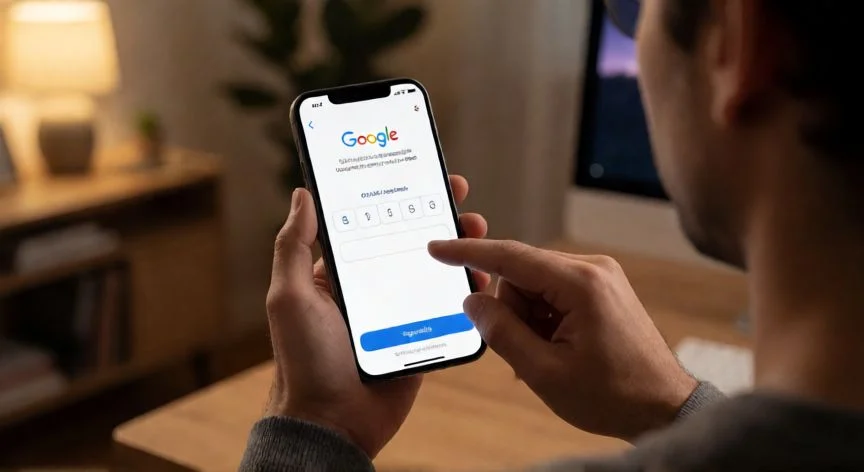
Tras la contraseña aparece la pantalla de verificación por número de teléfono. No siempre se muestra, Google la activa solo bajo determinadas circunstancias, así que hay registros que la saltan directamente. Cuando aparece, seleccionas el país, introduces el móvil con su prefijo y pulsas «Siguiente». Recibirás un SMS con un código tipo «G-123456», del que solo escribes los números, y después pulsas «Verificar». Si no llega el mensaje, el formulario te ofrece una llamada telefónica como alternativa.


Es importante entender el propósito real de ese paso: sirve únicamente para demostrar que eres una persona y no un sistema automatizado. Ese número no queda añadido al perfil de forma automática, salvo que lo incluyas expresamente en el siguiente paso. Esta es una de las dudas más frecuentes y explica por qué muchas cuentas recién creadas no muestran teléfono asociado.


En el apartado de datos adicionales puedes indicar, de forma opcional, un número de teléfono de recuperación y una dirección de correo electrónico alternativa. Ambos sirven para recuperar la cuenta si olvidas la contraseña, pierdes el acceso o Google detecta actividad inusual. Ninguno es obligatorio, hay un botón «Omitir», aunque hacerlo en el propio registro es la decisión más segura a largo plazo.

“Cada cuenta nueva de Gmail incluye 15 GB compartidos con Drive y Fotos. Puedes tener varias cuentas en un mismo dispositivo sin cerrar sesión.”

Dato clave
como hacer nuevo correo gmail, Bandeja de entrada de Gmail en una tablet junto a una taza de café
Imagen

Bandeja de entrada de Gmail en una tablet junto a una taza de café

02

Paso a paso para abrir tu correo Gmail, tanto desde el navegador como desde el móvil

Después de trabajar durante años como responsable de organización y arquitectura IT, y de dirigir canales de venta online para empresas como Movistar, Jazztel u Orange, tengo muy claro que la seguridad de una cuenta digital no es un detalle menor, es la columna vertebral de todo lo que haces después. Así que cuando alguien me pregunta cómo crear un correo Gmail nuevo, siempre insisto en lo mismo: los pasos técnicos son fáciles, pero las decisiones que tomas mientras los sigues condicionan tu tranquilidad futura. Empecemos por el siguiente punto del proceso.


Google te pedirá permiso para usar el número de teléfono. Aquí la pregunta cambia de sentido respecto a la verificación anterior: no es si eres humano, sino si quieres asociar el móvil a otros servicios, por ejemplo para recibir videollamadas, mensajes o personalizar publicidad. Puedes responder «Sí, acepto» o simplemente «Saltar» sin que ello impida finalizar la creación de la cuenta.


El último bloque es la política de privacidad y los términos del servicio. Debes aceptarlos para continuar, pero antes de pulsar «Acepto» conviene desplegar el apartado de configuración. Hay varias decisiones que puedes ajustar:


  • Actividad en la web y en aplicaciones
  • Personalización de anuncios (si la desactivas seguirás viendo anuncios, pero más genéricos)
  • Historial de búsqueda de YouTube
  • Historial de reproducciones de YouTube
  • Historial de ubicaciones
  • Actividad de voz y audio

En lugar de aceptar todo por defecto, la pantalla ofrece un botón «Más opciones» para revisar cada apartado uno por uno. Si prefieres la configuración predeterminada, basta con «Confirmar». Tras aceptar, la bandeja de entrada de Gmail se abre automáticamente, señal de que la cuenta ya está operativa y lista para usarse.


El proceso desde un móvil es prácticamente idéntico, solo cambia la ruta. Descargas la app oficial de Gmail desde la App Store en iPhone o iPad, o desde Google Play Store en Android. La aplicación tiene el icono de una «M» multicolor sobre fondo blanco. Al abrirla por primera vez pulsas «Acceder», luego «Google», aceptas la alerta que indica que Gmail quiere iniciar sesión con google.com, y eliges «Crear cuenta».


En ese menú desplegable seleccionas «Para mi uso personal» o «Para el trabajo o mi empresa». Después introduces nombre, apellido, fecha de nacimiento, género, eliges la dirección entre las sugeridas o creas una propia, defines la contraseña, añades el teléfono para el código de verificación, revisas la información, aceptas Privacidad y Términos, y confirmas las opciones de personalización. Listo.


Una limitación a tener en cuenta: desde la app no puedes crear una cuenta para un niño, ese supuesto exige el método de escritorio, donde además de los datos del menor hay que iniciar sesión con la cuenta Gmail del adulto para otorgar consentimiento parental. Sí puedes crear un correo de empresa desde la app. Otra vía en Android es entrar en Ajustes > «Cuentas» > «Añadir cuenta» > «Google» y pulsar «Crear cuenta».


Ya dentro de la cuenta, la bandeja se organiza en pestañas superiores como Principal, Promociones y Social, más las carpetas del menú izquierdo: borradores, enviados, programados y spam. El botón «Redactar» escribe el primer mensaje, y el icono de Configuración abre los ajustes. En la app móvil, esa Configuración también controla qué servicios están activos, como Chat o Meet, y qué bandejas envían notificaciones.


Como la cuenta acaba de nacer, te recomiendo dedicarle unos minutos desde el panel de cuenta de Google: añadir o confirmar información de recuperación, establecer tu ubicación real para que mapas y resultados se ajusten, revisar recomendaciones de privacidad y seguridad, agregar contactos o configurar un grupo familiar. También puedes subir una imagen de perfil e importar contactos desde otros proveedores.


En cuanto a coste y capacidad, las cuentas personales de Gmail son gratuitas e incluyen 15 GB compartidos con Drive y Fotos. Ese espacio suele bastar al usuario medio, pero si el buzón se llena rápido existe Google One, cuyo plan básico ofrece 100 GB. Para negocios, la vía adecuada es Google Workspace, con suscripción de pago, dominio propio, almacenamiento desde 30 GB, soporte técnico y controles administrativos.


Y sí, puedes tener tantas cuentas Gmail como quieras, varias en un mismo dispositivo. En la app tocas la foto de perfil y eliges «Añadir otra cuenta»; en el navegador clicas la foto y seleccionas «Agregar cuenta» o «Usar otra cuenta». No necesitas cerrar sesión para alternar, y cada cuenta nueva tiene sus propios 15 GB.


Desde mi punto de vista, lo que más me sorprende del Gmail actual es la integración de Gemini, el asistente de IA que funciona dentro del correo. Permite redactar mensajes con pocas instrucciones, resumir hilos largos en tres puntos clave, buscar en la bandeja y sugerir respuestas. Se activa desde los ajustes de Gmail y no requiere cuenta aparte, aunque su disponibilidad completa en cuentas personales depende de suscripciones como Google One AI Premium o complementos de Workspace. Eso sí, su despliegue geográfico y lingüístico sigue siendo limitado y Google no ha publicado una lista completa de regiones e idiomas compatibles, algo que genera cierta incertidumbre sobre lo que realmente podrás usar dependiendo de dónde te encuentres.

Conclusión:

¿como hacer nuevo correo gmail?

Si te soy sincero, después de tantos años en el mundo de las telecomunicaciones y la tecnología, sigo pensando que crear un correo Gmail es de esos pequeños gestos que, bien hechos desde el principio, te ahorran un montón de dolores de cabeza futuros. Lo digo porque Google no publica oficialmente el límite máximo de cuentas que puedes crear con un mismo número de teléfono, aunque varias fuentes de soporte lo sitúan en torno a cuatro; si necesitas más, la solución es usar un número distinto para cada verificación. Y algo igual de relevante que me parece clave: una cuenta personal no puede convertirse después en Workspace, ni viceversa. Elegir mal el tipo desde el inicio te obliga a duplicar trabajo y migrar datos manualmente, así que piénsalo antes de empezar. Tienes varias opciones válidas según lo que necesites, pero la decisión sobre dónde y cómo creas el correo condiciona todas tus capacidades futuras. Es complicado dar una sola respuesta universal, porque depende de si es para uso personal, para un hijo, para tu empresa o para probar un entorno de desarrollo.

Fuentes: 1º Xataka.com, 2º Mundocuentas.com, 3º WikiHow.com, 4º Vozcentral.org
IMAGEN1-AUTOR:Nexuscurioso|Licencia:Todos los derechos reservados|Url: ---
IMAGEN2-AUTOR:Nexuscurioso|Licencia:Todos los derechos reservados|Url: ---
Redacción: Gonzalo E.Garcia · Actualizado en: 11/11/2026
Valoración para Respuesta Valoración para Respuesta Valoración para Respuesta Valoración para Respuesta Valoración para Respuesta Valoración para Respuesta Valoración para Respuesta Valoración para Respuesta Valoración para Respuesta Valoración para Respuesta
4.4 / 5 · 46 valoraciones Valorar

¿Tienes algo que aportar? Envíanos tu respuesta

Crear mi primer correo electrónico: la guía que me habría gustado tener hace años Crear mi primer correo electrónico: la guía que me habría gustado tener hace años Cómo creé mi primera cuenta de correo y lo que aprendí haciendo esto durante años en telecomunicaciones Cómo creé mi primera cuenta de correo y lo que aprendí haciendo esto durante años en telecomunicaciones
¿Quieres ver más respuestas sobre como hacer nuevo correo gmail?