Por qué Google no tiene sonido y cómo solucionarlo paso a paso
Si has notado que Google no tiene sonido al reproducir vídeos, audios o al usar aplicaciones como YouTube, Chrome o el propio buscador, es muy probable que se trate de un problema de configuración de tu sistema operativo, del navegador o de los propios permisos de audio. No es un fallo de Google en sí, sino una interacción entre varias capas de software que deben estar sincronizadas para que el sonido llegue a tus altavoces o auriculares.
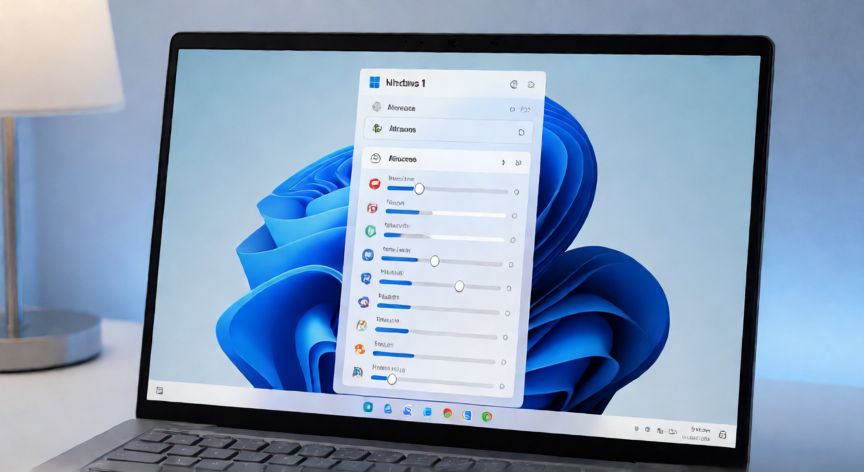
La causa más frecuente es, sin duda, el volumen del sistema en silencio. En Windows, por ejemplo, el icono de altavoz en la barra de tareas puede estar en mudo aunque la barra de volumen aparezca al 100%. En Mac, verifica el menú de volumen en la barra superior. Antes de seguir con diagnósticos complejos, pulsa la tecla de volumen o revisa la applet de sonido para asegurarte de que no hay nada silenciado a nivel de sistema.
Otra causa extremadamente común es el silenciamiento por pestaña en Chrome. Si tienes varias pestañas abiertas, es posible que una de ellas (o la de Google/YouTube) esté silenciada individualmente. Haz clic derecho sobre la pestaña y busca la opción Activar sonido o desactiva el icono de altavoz tachado. Esto ocurre sin querer al navegar entre múltiples ventanas.
El acelerador de hardware en Chrome también puede causar fallos de audio. Ve a Ajustes → Sistema y desactiva la opción 'Usar aceleración de hardware cuando esté disponible'. Reinicia el navegador y prueba a reproducir un vídeo. En muchos casos, el conflicto entre la GPU dedicada y el renderizado de audio desaparece al desactivar esta función.
Si el problema afecta a todo el sistema y no solo a Google, revisa los Administradores de dispositivos en Windows (o 'Preferencias del Sistema → Sonido' en Mac) para comprobar que los controladores de audio no están desactualizados o deshabilitados. Un driver de audio corrupto hace que ninguna aplicación, incluida Google, produzca sonido.
En el caso de que uses Chromebook o dispositivos ChromeOS, el problema puede estar en la configuración de salida de audio. Ve a Ajustes → Red e Internet → Sonido y asegúrate de que el dispositivo de salida correcto (altavoces integrados, auriculares Bluetooth, etc.) está seleccionado y no en modo 'Solo micrófono'.
También es importante descartar que el contenido en sí no contenga audio. Algunas páginas web, podcasts o vídeos pueden estar configurados sin pista de sonido, o el reproductor puede estar en pausa. Intenta reproducir un vídeo de YouTube con audio conocido y verifica que la barra de volumen del reproductor esté subida.
Si usas extensiones de navegador, es posible que alguna esté bloqueando el audio. Desactiva temporalmente todas las extensiones en Chrome (chrome://extensions) y prueba si el sonido vuelve. Extensiones como ad-blockers agresivos o gestores de privacidad pueden interferir con la reproducción de HTML5 audio.
Por último, si nada de lo anterior funciona, un restablecimiento de los ajustes de red y audio del sistema suele resolver conflictos profundos. En Windows: Configuración → Sistema → Sonido → Restaurar sonidos por defecto. En Mac: cmd+opción+click en el icono de volumen → 'Restablecer preferencias de sonido'.
Desactivar la aceleración de hardware en Chrome (Ajustes → Sistema) soluciona conflictos de audio en la mayoría de equipos con GPU dedicada.
Dato clave