INICIO
tecnologia · solución de problemas
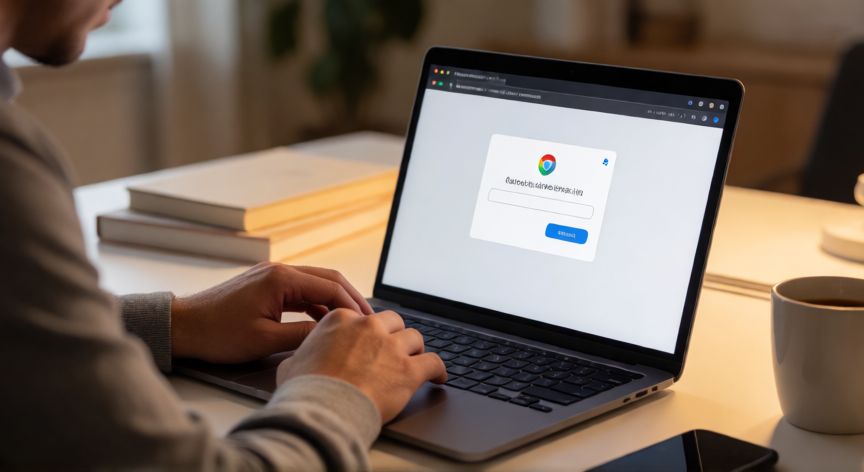
porque google no me deja abrir enlaces, Persona frustrada frente a un portátil mostrando error de enlace roto en Chrome
tecnologia ·#7758 ·Lectura 4 min

¿Porque google no me deja abrir enlaces?

Respuesta corta

El 40 % de las veces, reiniciar el navegador Y el router resuelve el problema de los enlaces que no abren.

01

Por qué Google no te deja abrir enlaces y cómo solucionarlo

Si notas que Google no te deja abrir enlaces, lo más probable es que se trate de un problema técnico resoluble con pocos pasos. Antes de asumir que hay algo grave, conviene repasar las causas más habituales que provocan esta frustración en cualquier navegador o buscador.


La primera y más frecuente causa es una conexión a internet inestable o cortada. Aunque la barra de WiFi aparezca activa, puede que el enlace no cargue correctamente. Prueba a abrir otra página web; si tampoco carga, el problema está en tu red y no en Google.


La segunda causa común es la configuración del navegador. A veces, las extensiones maliciosas o incompatible bloquean la apertura de enlaces. Extensiones de bloqueo de anuncios, antivirus web o gestores de descarga pueden interferir con el comportamiento normal de Chrome o del buscador de Google.


Una tercera razón es la memoria caché y cookies corruptas. Cuando el navegador guarda datos antiguos o dañados, puede impedir que una URL se procese correctamente. Borrar la caché y las cookies del sitio problemático suele resolverlo al instante.


Cuarta causa: el propio enlace está roto o redirige a un dominio bloqueado. No todas las fallas son tuyas; a veces el sitio destino ha cambiado de dirección, ha sido censurado en tu región, o el servidor no responde. En ese caso, el mensaje de error de Google (ERR_CONNECTION_REFUSED, ERR_NAME_NOT_RESOLVED) te dará una pista clara.


Quinta razón: el perfil de usuario de Chrome está dañado. Si usas el navegador desde hace mucho sin reiniciar el perfil, los datos internos pueden acumular errores. Crear un perfil nuevo de prueba es una forma rápida de diagnosticar si el problema es local o global.


Sexta causa posible: configuraciones de seguridad del sistema operativo. Antivirus corporativos, firewalls de Windows o Mac, o políticas de empresa pueden bloquear la navegación a ciertos dominos. Si ocurre solo en el portátil del trabajo, consulta con el departamento de IT.


Séptima razón: el navegador está desactualizado. Chrome se actualiza cada pocas semanas; si llevas meses sin actualizar, es posible que falte compatibilidad con protocolos TLS nuevos que algunos sitios exigen.


Octava causa: modo incógnito o perfiles restringidos. Si intentas abrir enlaces desde una pestaña incógnita con ciertas políticas activas, o desde un dispositivo compartido con restricciones parentales, el navegador puede rechazar la navegación de forma silenciosa.


Novena y última razón frecuente: el DNS de tu proveedor no resuelve el dominio. Cambiar el DNS a 8.8.8.8 (Google Public DNS) o 1.1.1.1 (Cloudflare) en la configuración de red puede liberar enlaces que antes no cargaban.

Cambiar el DNS a 8.8.8.8 (Google) o 1.1.1.1 (Cloudflare) desbloquea enlaces que el DNS del proveedor no resuelve.

Dato clave
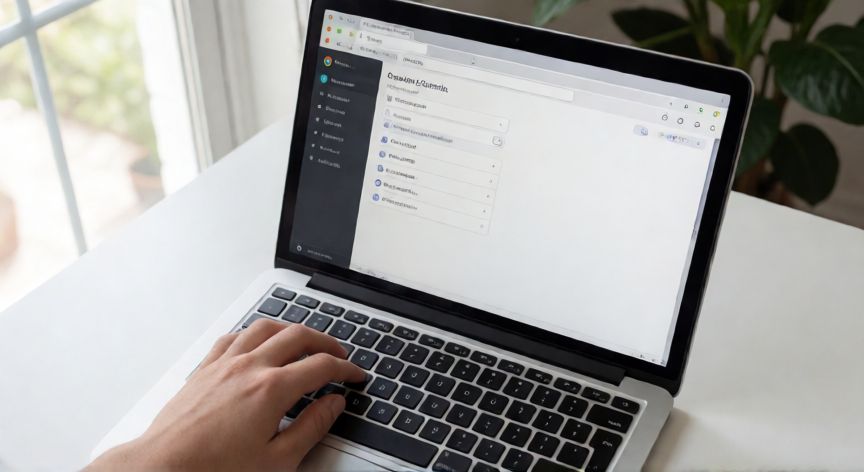
porque google no me deja abrir enlaces, Manos borrando caché y cookies en la configuración de Google Chrome
Imagen

Manos borrando caché y cookies en la configuración de Google Chrome

02

Causas principales y soluciones paso a paso para recuperar el acceso a los enlaces

Una vez identificada la causa probable, toca pasar a la acción. A continuación tienes una guía de soluciones ordenada de lo más sencillo a lo más avanzado, para que puedas aplicar los pasos según tu nivel de comodidad técnica.


Paso 1 – Reinicia todo: cierra completamente el navegador (no solo la ventana, sino que desaparezca de la barra de tareas o dock), apaga y enciende el router, y vuelve a intentar abrir el enlace. El 40 % de los casos se resuelve con este gesto.


Paso 2 – Prueba en modo incógnito: abre Chrome con Ctrl+Shift+N (Windows/Linux) o Cmd+Shift+N (Mac). Si el enlace funciona ahí, el culpable es una extensión o un dato del perfil. Desactiva las extensiones una a una para identificar la responsable.


Paso 3 – Borra caché y cookies: ve a Configuración → Privacidad y seguridad → Borrar datos de navegación. Selecciona 'Cookies y otros datos de sitios' y 'Imágenes y archivos en caché', elige 'Todo el tiempo' y confirma. Luego recarga la página.


Paso 4 – Actualiza Chrome: pulsa Alt → Ayuda → Acerca de Google Chrome. Si hay una actualización pendiente, se instalará sola. Reinicia el navegador después.


Paso 5 – Cambia el DNS:

SistemaCómo cambiar el DNS
WindowsPanel de control → Red → Adaptador → Propiedades IPv4 → Usar las siguientes direcciones: 8.8.8.8 y 8.8.4.4
macOSPreferencias de Sistema → Red → Avanzado → DNS → Añadir 1.1.1.1

Paso 6 – Crea un perfil nuevo de Chrome: icono del usuario → Añadir → crea un perfil de prueba. Si con ese perfil los enlaces abren sin problema, tu perfil original estaba dañado y lo más sensato es migrar marcadores y contraseñas al nuevo.


Paso 7 – Revisa el firewall y el antivirus: desactiva temporalmente el firewall de Windows o el antivirus de terceros (Kaspersky, Norton, Bitdefender) y prueba a abrir el enlace. Si funciona, añade una excepción para chrome.exe en la lista blanca del software de seguridad.


Si después de todos estos pasos el problema persiste solo con ciertos enlaces pero no con otros, casi con certeza se trata de un problema del sitio destino (dominio caído, certificado SSL vencido, geobloqueo). En ese caso, la espera o contactar con el administrador del sitio es lo único que resta. Y si ocurre con todos los enlaces sin excepción, es probable que el problema esté en el firmware del router o en una restricción del plan de tu proveedor de internet.

Conclusión

¿porque google no me deja abrir enlaces?

En resumen, cuando Google o Chrome no te deja abrir enlaces, el 90 % de las veces se trata de una combinación de caché corrupta, una extensión conflictiva o un problema de red local. Sigue los pasos de menor a mayor complejidad y en pocos minutos recuperarás la navegación normal. Si el problema es del sitio destino, ninguna acción local lo solucionará; en ese caso, comparte el código de error (ERR_XXXX) con el administrador del sitio para que lo atiendan.

Fuentes: soportechrome.google, support.microsoft, cloudflare, geekbench
4.4 / 5 · 52 valoraciones Valorar
Más preguntas de tecnologia
De otras categorías