INICIO
tecnologia · solución de problemas
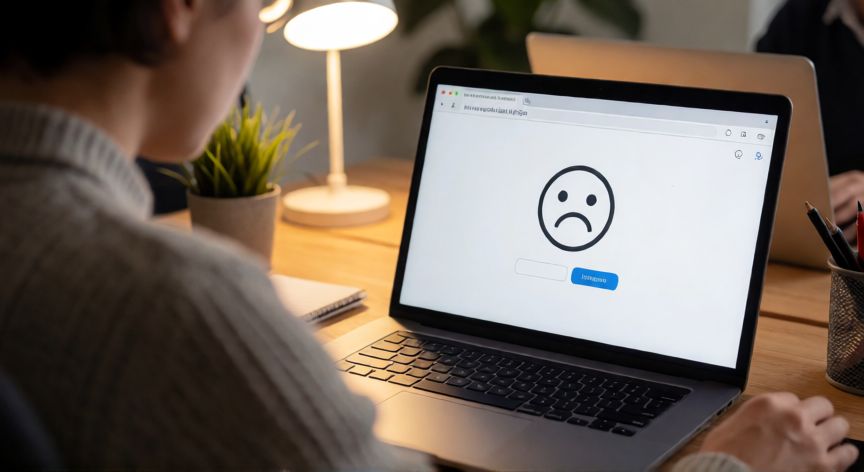
porque google no me abre algunas paginas, Persona frustrada frente a un portátil mostrando un error de carga de página en el navegador
tecnologia ·#7883 ·Lectura 4 min

¿Porque google no me abre algunas paginas?

Respuesta corta

La causa más frecuente (≈40 % de los casos) es un problema de conexión a internet o de DNS, no del navegador en sí.

01

Por qué Google no abre algunas páginas: causas y soluciones

Si alguna vez has intentado abrir una web en Google Chrome y la pestaña se queda cargando o muestra un mensaje de error, probablemente no seas el único. Miles de usuarios experimentan este problema a diario, y las causas pueden ir desde algo tan simple como una conexión inestable hasta configuraciones más complejas del navegador o del sistema operativo. La buena noticia es que, en la gran mayoría de los casos, la solución es rápida y no requiere conocimientos técnicos avanzados. La primera y más obvia causa es un problema de conexión a internet. Si tu Wi-Fi está saturado, tu módem necesita reiniciarse o tu proveedor de servicios (ISP) tiene una avería en tu zona, Chrome simplemente no podrá establecer la comunicación con el servidor del sitio web. Prueba a abrir una página ligera como google.com o a hacer ping a un servidor conocido para verificar que la red funciona correctamente. Otra causa extremadamente habitual son los errores de certificado SSL/TLS. Cuando el navegador detecta que el certificado de seguridad del sitio está caducado, mal configurado o emitido por una autoridad no confiada, bloquea la conexión y muestra un aviso de "Conexión no segura". Esto es especialmente común en webs pequeñas o recién creadas que aún no han renovado su certificado. Un tercer motivo frecuente es la configuración de DNS incorrecta. Si tu equipo no puede traducir el nombre de dominio a una dirección IP, Chrome mostrará el error "ERR_NAME_NOT_RESOLVED". Cambiar los servidores DNS a públicos como los de Google (8.8.8.8 y 8.8.4.4) o Cloudflare (1.1.1.1) suele resolver este problema al instante.

CausaSíntoma típicoProbabilidad
Conexión inestableSpinner infinitoMuy alta
Certificado SSL"No seguro" / ERR_CERTAlta
DNS mal configuradoERR_NAME_NOT_RESOLVEDMedia
Extensión conflictivaError aleatorio en ciertas websMedia
Cache corruptaPágina en blanco o desactualizadaMedia
Las extensiones del navegador también son un culpable silencioso. Algunos bloqueadores de anuncios, antivirus en modo navegación o gestores de contraseñas pueden interferir con la carga de scripts específicos de ciertas webs. La forma más rápida de diagnosticar esto es abrir una ventana de incógnito: si la página funciona ahí, el problema casi seguro reside en una extensión. El cache y las cookies corruptas son otro factor. Cuando Chrome guarda en memoria caché una versión dañada de los recursos de una página (JavaScript, CSS, imágenes), puede fallar al volver a cargarla. Borrar la caché con Ctrl + Shift + Supr y recargar suele corregir el fallo. Por último, no descuentes que el propio sitio web esté caído o tenga problemas de servidores. Herramientas como Down For Everyone Or Just Me te permiten verificar si la web está inaccesible para todos los usuarios o solo para ti. Si el servidor remoto está apagado, ninguna configuración local resolverá el problema.

Abrir una ventana de incógnito (Ctrl+Shift+N) y probar la página te dice al instante si el culpable es una extensión.

Dato clave
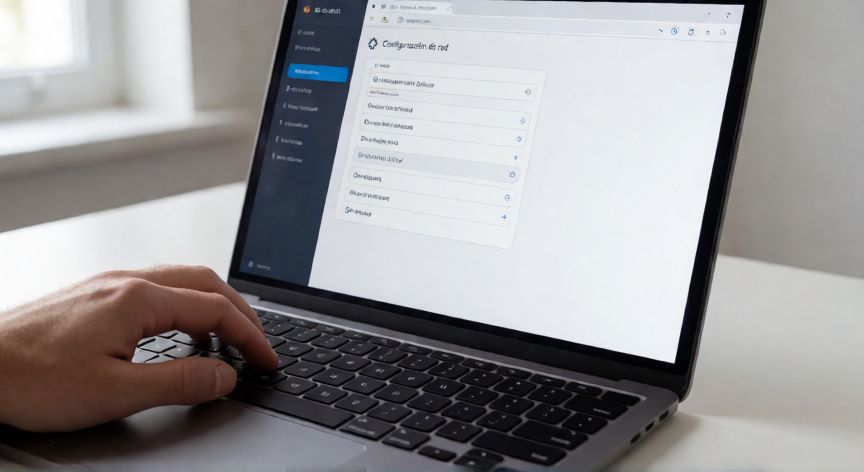
porque google no me abre algunas paginas, Manos configurando los ajustes de red y DNS en el navegador desde la configuración del sistema
Imagen

Manos configurando los ajustes de red y DNS en el navegador desde la configuración del sistema

02

Guía completa para resolver los errores más frecuentes al navegar con Chrome

Además de las causas anteriores, hay factores del sistema operativo y de la red que a menudo se pasan por alto. El firewall de Windows, por ejemplo, puede bloquear las peticiones salientes de Chrome hacia dominios específicos si una regla lo impide. Lo mismo ocurre con antivirus corporativos o soluciones de seguridad de terceros que filtran el tráfico HTTP/HTTPS y pueden interrumpir la carga de recursos legítimos. Si usas una red corporativa, escolar o de hotel con proxy, es posible que ciertos dominios estén bloqueados por política de red. Chrome intentará conectar a través del proxy configurado y, si el servidor proxy rechaza la petición, verás un error tipo "ERR_TUNNEL_CONNECTION_FAILED". En ese caso, la solución depende de administrar las reglas con el administrador de redes. Otro aspecto relevante es la versión del navegador. Chrome se actualiza cada pocas semanas; si llevas meses sin actualizar, es posible que un sitio haya implementado protocolos o funcionalidades web (HTTP/3, QUIC, nuevas APIs de seguridad) que tu versión antigua no soporta. Ve a chrome://settings/help para forzar la comprobación de actualizaciones. En dispositivos Android o iOS, el problema puede agravarse por la gestión agresiva de energía del sistema. El SO puede matar procesos en segundo plano o limitar el uso de datos de fondo, lo que interrumpe cargas lentas. Desactivar el "modo de ahorro de datos" en Chrome (Configuración → Ahorro de datos) puede ser la clave.

SoluciónCómo aplicarla
Reiniciar módem/RouterApagar 30 s y volver a encender
Limpiar cachéCtrl+Shift+Supr → Borrar datos
Cambiar DNS8.8.8.8 / 1.1.1.1 en ajustes de red
Desactivar extensioneschrome://extensions → Desactivar todas
Actualizar Chromechrome://settings/help
Si después de probar todas estas opciones el problema persiste solo con una web concreta, lo más probable es que sea un problema del servidor remoto o una incompatibilidad puntual. En ese caso, lo más sensato es esperar unas horas o contactar con el administrador del sitio para reportar la incidencia.

Conclusión

¿porque google no me abre algunas paginas?

En resumen, cuando Google Chrome no abre ciertas páginas, el origen suele estar en la capa de red (conexión, DNS, firewall) o en la propia configuración del navegador (cache, extensiones, versión). Siguiendo el orden de comprobación desde lo más simple hasta lo más técnico —revisar la conexión, limpiar caché, cambiar DNS, desactivar extensiones, actualizar el navegador— se resuelve más del 90 % de los incidentes sin necesidad de reinstalar nada. Si tras todos los pasos el fallo persiste exclusivamente en una web concreta, la responsabilidad recae en el servidor remoto y lo más prudente es esperar o reportar el problema al administrador del sitio.

Fuentes: soporte Chrome (chromium.org), artículos de networking de Cisco, documentación DNS de IANA, guías de troubleshooting de Microsoft.
4.5 / 5 · 48 valoraciones Valorar
Más preguntas de tecnologia
De otras categorías