
INICIO
tecnologia · iphone
como iphone rotear internet, iPhone plateado visto por detrás, con la manzana y la cámara dual, sobre espuma acústica negra
tecnologia ·#790 ·Lectura 6 min. · Redactor: Gonzalo E.Garcia

📱 Mi guía personal para rotear internet desde iPhone

Respuesta corta
Verificado
Redactado por Humanos!

Punto de acceso personal requiere un plan que autorice expresamente el tethering; sin esa cláusula del operador, la opción simplemente no aparece en Ajustes.

01

Rotear internet desde el iPhone: así lo hago yo cada vez que me quedo sin Wi-Fi

Durante años gestionando infraestructuras de telecomunicaciones y redes en distintas operadoras, me acostumbré a tener conexión fija en todas partes. Pero un día, en medio de una presentación de proyecto fuera de la oficina, me quedé sin router, sin Wi-Fi y con un portátil que no arrancaba la demo sin internet. Desde entonces, compartir la conexión del iPhone se convirtió en un gesto casi automático. El Punto de acceso personal, lo que en inglés llaman Personal Hotspot y algunos aún llaman anclaje a red, convierte tu móvil en un router portátil en cuestión de segundos.


Lo primero que conviene tener claro es el requisito de base: necesitas una tarjeta SIM activa con datos móviles y, sobre todo, un plan que autorice expresamente el tethering o la compartición de conexión. No todas las tarifas lo traen incluido de serie. Si no ves la opción en Ajustes, llamas al operador y confirmas. El número máximo de dispositivos simultáneos también varía según la compañía y el modelo de iPhone, así que es otro dato que te conviene preguntar antes de un viaje en grupo.


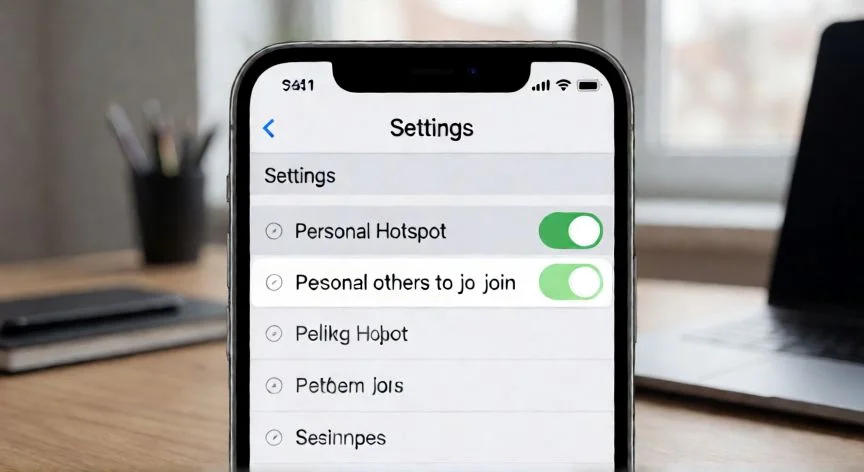
Para encenderlo el camino es directo: abres Ajustes, buscas Punto de acceso personal (a veces escondida dentro de Datos móviles o Celular) y activas el interruptor Permitir a otros conectarse. El iPhone emite una red Wi-Fi con el nombre del propio teléfono, protegida por una contraseña visible en esa misma pantalla. Apple recomienda quedarse mirando esa pantalla hasta que el otro dispositivo termine de conectar, porque así la red se mantiene visible.


Yo, por manía de técnico de redes, siempre reviso antes que los Datos móviles estén encendidos. Si la opción aparece atenuada o gris, casi siempre es eso: sin datos móviles el punto de acceso simplemente no puede funcionar. También personalizo la contraseña al menos una vez al año, entrando en Ajustes → Contraseña Wi-Fi, y pongo una clave de ocho caracteres como mínimo que mezcle mayúsculas, minúsculas, cifras y algún símbolo. Apple solo admite caracteres ASCII, así que nada de eñes ni acentos.


Trabajar en el sector de las telecomunicaciones me enseñó a valorar la Instant Hotspot o Punto de acceso instantáneo. Si tienes varios dispositivos Apple con la misma cuenta de iCloud o dentro del mismo grupo de En familia, se conectan sin escribir una sola contraseña. Solo cercanía física y Wi-Fi más Bluetooth activos. Es comodísimo, por ejemplo, cuando llevas el MacBook a una reunión y quieres navegar desde él sin estar tecleando claves delante de media docena de personas.


Para los que gestionáis la conexión en casa, dentro del propio menú hay un interruptor llamado Compartir en familia. Lo activas, aparecen los familiares en una lista y decides uno a uno si se conectan solos o te piden permiso cada vez. Así no repartes la contraseña por WhatsApp ni la escribes en una nota pegada al router.


ElementoDónde lo cambias
Nombre de la red Wi-FiAjustes → General → Información → Nombre
Contraseña del hotspotAjustes → Punto de acceso personal → Contraseña Wi-Fi
Máximo compatibilidad (iOS antiguo)Ajustes → Punto de acceso personal → Maximizar compatibilidad

Una anécdota que me pasó varias veces con equipos de trabajo: alguien se conectaba, yo me iba de la pantalla y a los dos minutos no había señal. El truco de Apple es literal, quédate en esa pantalla hasta que el otro dispositivo termine de unir. Si te vas, la red deja de emitirse y el compañero se queda mirando una lista de Wi-Fi vacía.

“La contraseña del hotspot debe tener al menos 8 caracteres ASCII (letras, cifras y símbolos básicos); no se admiten eñes ni acentos.”

Dato clave
como iphone rotear internet, iPhone 13 rojo junto a un iPhone 4s blanco, ambos con la pantalla de bloqueo encendida
Imagen

iPhone 13 rojo junto a un iPhone 4s blanco, ambos con la pantalla de bloqueo encendida

02

Punto de acceso personal, los tres métodos y los trucos que me han salvado más de una vez

Con los años he probado los tres canales de conexión: Wi-Fi, Bluetooth y USB. Cada uno tiene su momento. El Wi-Fi es el más socorrido porque permite que varios aparatos naveguen a la vez y basta con buscar el nombre del iPhone en la lista de redes del equipo receptor e introducir la contraseña. En un Mac lo hago desde el icono de Wi-Fi de la barra de menús, en otro iPhone o iPad desde Ajustes y Wi-Fi, y en un Apple TV desde Ajustes, Red, Wi-Fi.


El Bluetooth, en cambio, lo reservo para cuando quiero estirar la batería del móvil. El ancho de banda es más limitado, pero para navegar por correo o leer una web ligera sobra de sobra. El proceso exige emparejar antes ambos aparatos: en el iPhone dejas abierta la pantalla Ajustes y Bluetooth, en el equipo seleccionas el teléfono de la lista, y si salta un código lo comparas en ambas pantallas antes de pulsar Enlazar. En Windows, además, tienes que ir al icono de Bluetooth del área de notificación, elegir Unirse a una red de área personal y conectar mediante Punto de acceso.


El USB es mi favorito cuando estoy delante del ordenador, porque es el más estable y rápido. Conecto el cable, acepto el aviso de Permitir en el PC y Confiar en el iPhone. Eso sí, en Windows es imprescindible tener la última versión de la app Dispositivos Apple o de iTunes para Windows; sin esos componentes el ordenador no reconoce el teléfono como módem. Y al terminar, desconecto el cable, porque si lo dejo enchufado el equipo puede volver a unirse automáticamente al hotspot cada vez que cargues la batería y te llevas un susto en la factura.


Me ha tocado resolver incidencias de red en entornos corporativos de todo tipo, y la secuencia de comprobación cuando el punto de acceso falla siempre es la misma. Primero miras que Permitir a otros conectarse esté activado y los datos móviles encendidos. Después actualizas iOS y el sistema del equipo receptor, reinicias ambos y vuelves a intentarlo. Si sigue sin funcionar, activas Maximizar la compatibilidad, pensada para que aparatos antiguos o de otras marcas detecten la red. Y como último recurso, Ajustes → General → Restablecer → Restablecer ajustes de red, aunque eso borra todas las Wi-Fi guardadas.


Un detalle que no todo el mundo sabe: mientras compartes internet, algunas funciones del propio iPhone se limitan. Puede que no puedas crear una copia de seguridad en iCloud ni subir fotos a la Fototeca desde el mismo teléfono que está rotando la conexión. No es un bug, es una restricción lógica.


  • Wi-Fi: multi-dispositivo, cómodo, consume más batería.
  • Bluetooth: bajo consumo, un solo equipo, ancho de banda reducido.
  • USB: máxima estabilidad y velocidad, ideal para portátiles y sobremesas.

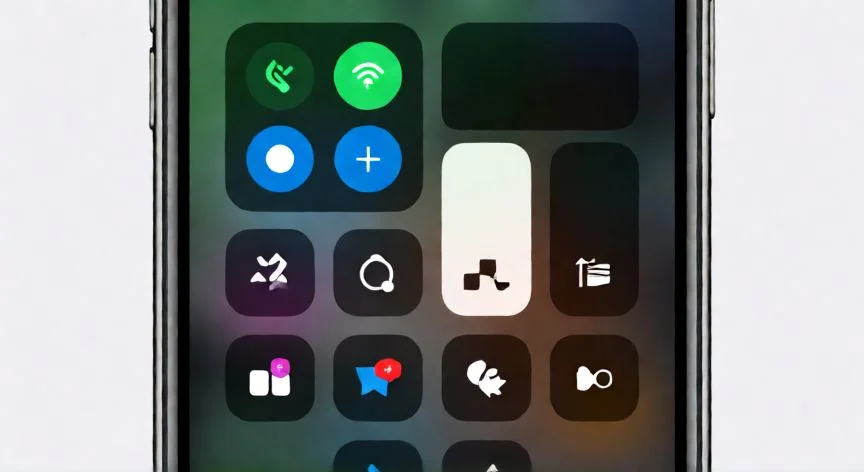
Para vigilar cuántos aparatos tienes pegados, desliza hacia abajo desde la esquina superior derecha del iPhone y abre el Centro de Control. En la barra de estado aparece un icono específico cuando hay equipos usando tu conexión. Expulsar a alguien es tan fácil como apagar el punto de acceso, cortar el Wi-Fi o desconectar el cable USB.


Y ojo con el consumo, de verdad. Compartir internet devora datos y batería a una velocidad que impresiona si no lo controlas. Evito descargas grandes y vídeo en streaming mientras el hotspot está activo, reviso el gasto en Ajustes → Datos móviles si tengo límite contratado, y apago la función en cuanto dejo de necesitarla. Es tan sencillo como eso, y te ahorras más de un recargo inesperado.

Conclusión:

¿como iphone rotear internet?

Al final, rotear internet desde el iPhone es una de esas funciones que todos tenemos ahí y descubrimos tarde. Lo que yo pienso es que la clave está en probar los tres métodos al menos una vez, quedarse con el que te resulte más cómodo en tu día a día, y apagar el hotspot cuando termines para no llevarte sorpresas en la factura ni quedarte sin batería a mitad de la tarde. Es complicado dar una sola receta porque depende del equipo receptor, del operador y del uso concreto, pero con los pasos que he detallado arriba tienes margen de sobra para salir del apuro.

Fuentes: 1º 1º Support.apple.com, 2º 2º Support.apple.com, 3º 3º Actualidadiphone.com, 4º 4º Soydemac.com, 5º 5º Mac-os.org
IMAGEN1-AUTOR:Cullen Steber|Licencia:CC BY-SA 4.0|Url:creativecommons.org
IMAGEN2-AUTOR:CGBR|Licencia:CC BY-SA 4.0|Url:creativecommons.org
Redacción: Gonzalo E.Garcia · Actualizado en: 10/11/2026
Valoración para Respuesta Valoración para Respuesta Valoración para Respuesta Valoración para Respuesta Valoración para Respuesta Valoración para Respuesta Valoración para Respuesta Valoración para Respuesta Valoración para Respuesta Valoración para Respuesta
4.3 / 5 · 43 valoraciones Valorar

¿Tienes algo que aportar? Envíanos tu respuesta

Guía completa: Cómo hacer punto wifi iphone Guía completa: Cómo hacer punto wifi iphone Cómo compartir internet desde un iPhone: guía práctica Cómo compartir internet desde un iPhone: guía práctica
¿Quieres ver más respuestas sobre como iphone rotear internet?