Instagram
Guía definitiva para hacer capturas de pantalla en Windows
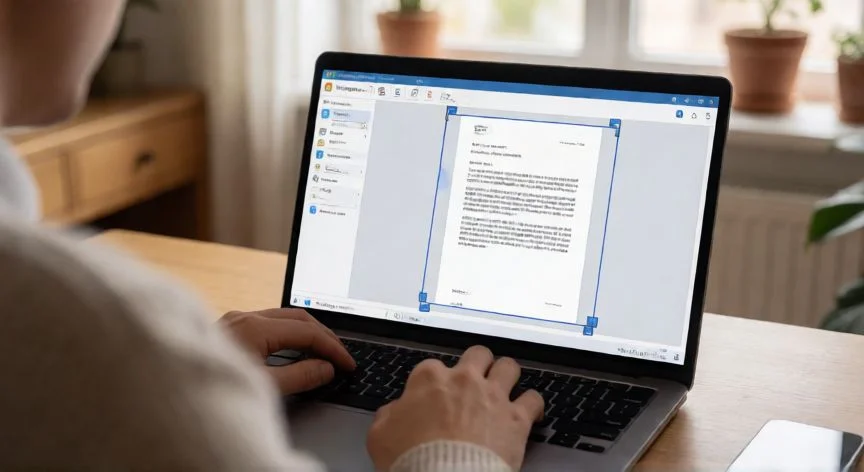
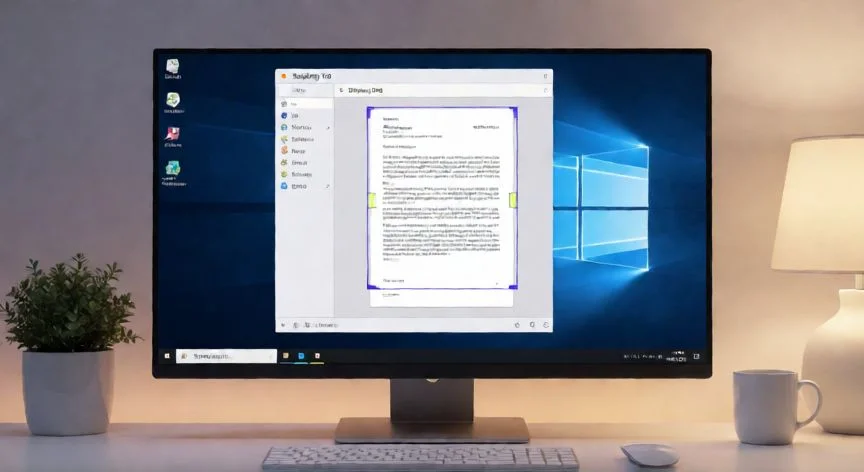
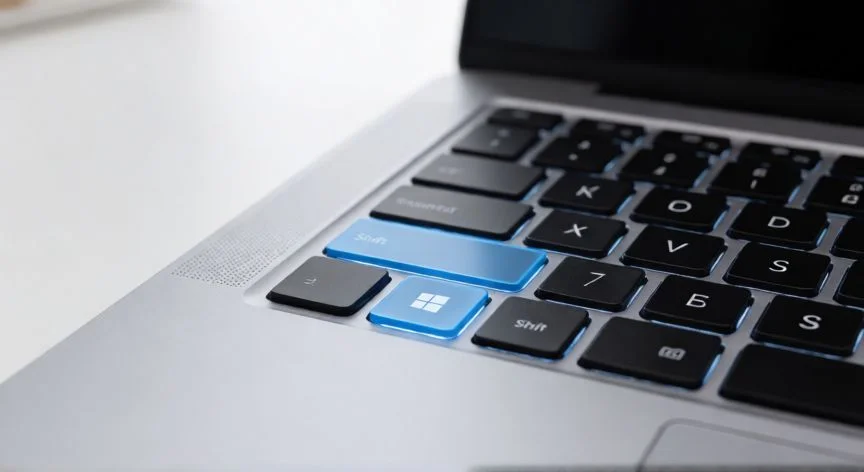
Hacer una captura de pantalla en Windows es una tarea sencilla que se ha vuelto esencial tanto para el trabajo como para el uso personal. La forma más rápida y tradicional de hacerlo es utilizando la combinación de teclas Windows + Shift + S. Al presionar esta secuencia, la parte inferior de tu pantalla se oscurecerá temporalmente, apareciendo una barra de herramientas flotante que te permite seleccionar la región exacta que deseas capturar: un rectángulo, una forma libre, una ventana específica o la pantalla completa. Una vez seleccionada el área, la imagen se copia automáticamente al portapapeles, lo que significa que podrás pegarla directamente en aplicaciones como Word, Excel, correos electrónicos o clientes de mensajería usando Ctrl + V.
Si prefieres una opción más antigua pero aún muy útil, puedes usar solo la tecla Impr Pantalla (o Print Screen). Al presionarla, se captura todo el monitor activo y se guarda en el portapapeles. Si quieres que se guarde directamente como archivo sin pasar por el portapapeles, utiliza la combinación Windows + Impr Pantalla. En este caso, verás un breve parpadeo de la pantalla como confirmación y el archivo se guardará automáticamente en la carpeta Imágenes > Capturas de pantalla, con nombres que incluyen fecha y hora para facilitar su localización posterior.
“Autoguardado: Windows + Impr Pantalla guarda la captura directamente en Imágenes > Capturas de pantalla.”
Dato clave