Instagram

Google Maps no me ubicaba bien: esto es lo que descubrí revisando mi propio móvil
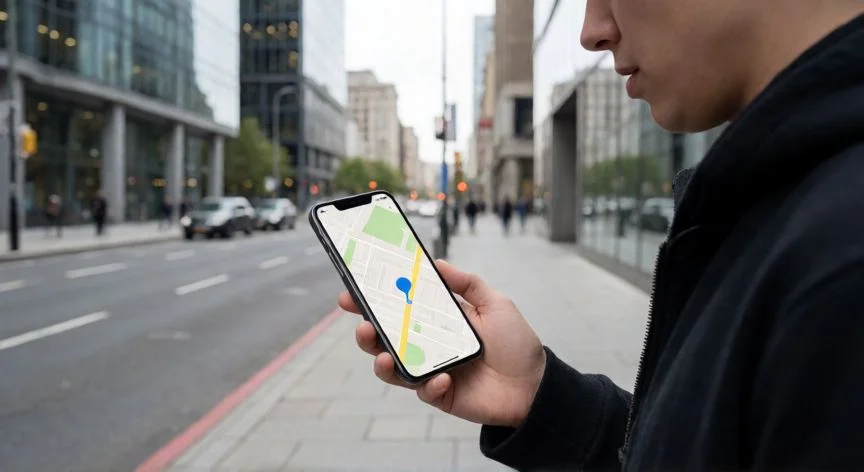
Cuando yo gestiono proyectos de infraestructura IT, una de las cosas que más quebraderos de cabeza da no es el servidor, sino algo tan básico como saber dónde demonios estás con el móvil en la mano. Llevaba tiempo notando que el punto azul de Google Maps se iba de paseo por calles que no pisaba, y me obsesioné con entender qué pasaba exactamente. Lo primero que descubrí es que esa app no depende solo del GPS: combina satélites, torres de telefonía, WiFi cercano y sensores internos como el magnetómetro, el acelerómetro y el giroscopio. Es un sistema de triangulación híbrido, y si una pieza falla, la posición sale desplazada, borrosa o directamente antigua.
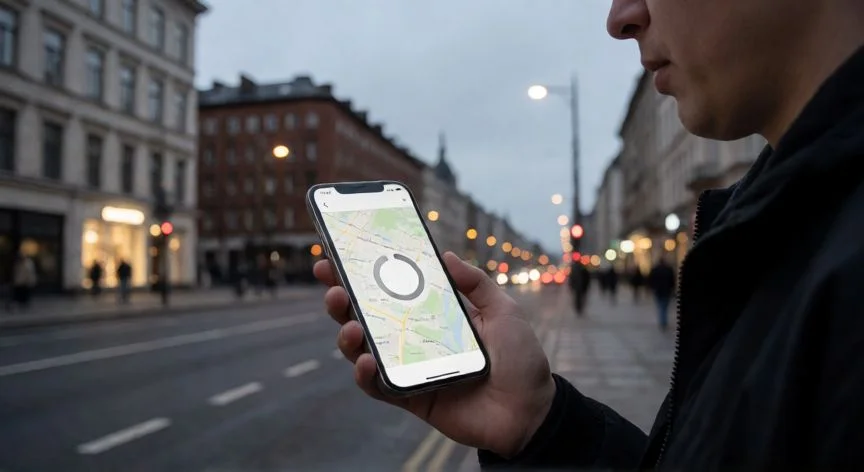
El punto azul que ves en la pantalla es solo una estimación. Ese círculo azul claro que lo rodea marca el rango de incertidumbre: podrías estar en cualquier punto dentro de él. Cuanto más grande el círculo, menos sabe Maps de ti, porque probablemente está tirando de torres de telefonía en vez de satélites. Si aparece gris o simplemente no aparece, estás viendo tu última posición conocida, por eso a veces sales en una calle que pisaste horas antes. Yo lo comprobé un día que salí de la oficina y el mapa me seguía mostrando la puerta del parking durante varios minutos antes de «despertar».
Y aquí viene lo que Google reconoce sin tapujos: incluso con el GPS funcionando perfecto, cualquier obstáculo físico degrada la señal de forma brutal. Un aparcamiento cubierto, edificios altos, paredes gruesas, sótanos, cocinas llenas de electrodomésticos, zonas arboladas... En interiores el problema casi nunca es tu teléfono, es la física de la propagación. Ningún ajuste mágico lo soluciona del todo; la única salida real es salir a cielo abierto o apoyarte en el escaneo WiFi.
Pero antes de culpar a la física, hay que mirar los permisos. Es la causa más tonta y más frecuente. Si al instalar la app concediste «ubicación aproximada» en vez de «exacta», tu móvil renuncia al GPS de alta resolución y entrega una estimación de red que puede desviarse cientos de metros.
En mitad de una migración de servidores que tuve que coordinar desde el terreno, me encontré con que varios compañeros no veían su ubicación real en la app de logística simplemente porque nadie revisó ese permiso al instalarlo. Una vez corregido, el problema desapareció como por arte de magia.
Para Android: Ajustes > Ubicación > Google Maps > «Permitir siempre» o «Solo al usar la app», activando «usar ubicación precisa». Para iPhone: Configuración > Privacidad y seguridad > Servicios de ubicación > Google Maps > «Ubicación precisa». Si tu sistema tiene «modo de alta precisión» en los ajustes generales de ubicación, actívalo también.
Otro detalle contraintuitivo: enciende el WiFi aunque no te conectes a nada. Maps escanea los identificadores de routers cercanos y los cruza con su base de datos global para triangular tu posición. En interiores esto vale oro. Los datos móviles activos ayudan a descargar capas de mapa actualizadas y completar la triangulación celular.
Si el punto azul gira sin sentido o el haz de luz apunta mal, el culpable es el magnetómetro. Fundas con cierres magnéticos potentes, altavoces grandes o estructuras metálicas cercanas distorsionan el campo. Desactívalos y calibra. También ojo con el modo ahorro de energía: restringe el GPS y hace que el punto se mueva a saltos.
PASOS CONCRETOS:
- 1) Abre Ajustes del teléfono, activa Ubicación; en Android elige modo alta precisión, en iPhone verifica «Ubicación precisa» para Google Maps.
- 2) En permisos de la app, selecciona «Permitir siempre» o «Solo al usar la app» con ubicación exacta.
- 3> Enciende WiFi (aunque no te conectes), datos móviles y Bluetooth.
- 4) Desactiva modo ahorro de energía, VPN o apps de ubicación simulada.
- 5) Toca el punto azul, pulsa «Calibrar brújula» y dibuja un ocho en el aire lejos de imanes.
- 6) Actualiza Google Maps y el sistema operativo desde la tienda.
- 7) Borra caché (y si persiste, datos) en Android; en iPhone desinstala y reinstala.
- 8) Reinicia el móvil y sal a una zona con cielo despejado para readquirir señal satelital.
- 9) Si el marcador de tu casa está mal, usa «Sugerir una edición» o «Reportar un problema».
- 10) Si tras todo esto sigue fallando en cualquier app, acude al servicio técnico (posible avería de antena GPS).
“El modo ahorro de energía restringe el GPS y hace que el punto azul se mueva a saltos”
Dato clave