
INICIO
tecnologia · solución de problemas
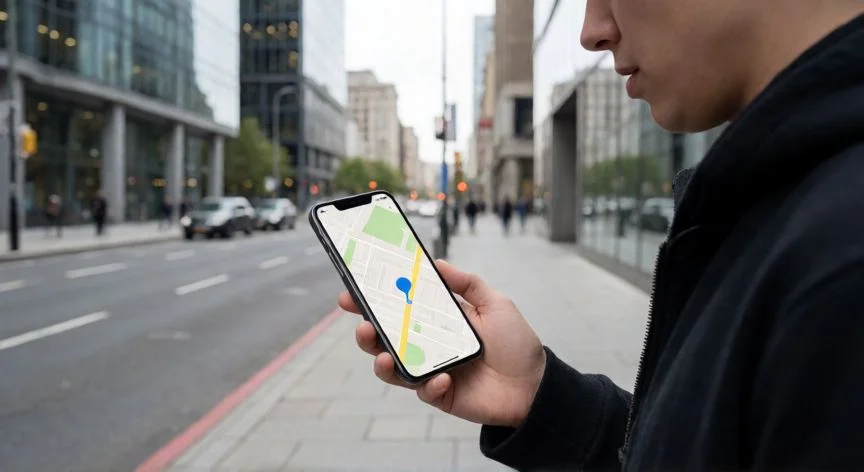
porque google maps se ve negro, Google Maps en modo oscuro negro sobre el salpicadero de un coche de noche
tecnologia ·#7874 ·Lectura 8 min. · Redactor: Gonzalo E.Garcia

🖤 ¿Por qué Google Maps se ve negro? Mis soluciones reales

Respuesta corta
Verificado
Redactado por Humanos!

Google Maps tiene DOS ajustes de color independientes: el Tema de la app (menús) y el Esquema de color de navegación (el mapa en ruta). Cambiar uno no afecta al otro.

01

Google Maps negro: por qué me pasó a mí y cómo lo arreglé sin volver loco al técnico

En mis años dando soporte técnico en operadores de telecomunicaciones, recuerdo perfectamente las llamadas de clientes que sonaban alterados porque el mapa de su teléfono había "desaparecido", se veía todo negro. Lo primero que les preguntaba era si habían tocado algo, porque en la gran mayoría de los casos la respuesta era un no tajante. Y es que cuando Google Maps aparece completamente negro, la causa casi nunca es un único factor: puede ser una configuración intencionada del modo oscuro, una sincronización automática con el sistema operativo, un bug concreto de la aplicación o, si lo usas en el navegador del ordenador, un simple fallo de renderizado gráfico. Identificar cuál de esos escenarios está ocurriendo es el primer paso para resolverlo, porque el remedio cambia radicalmente según el origen.

La causa más frecuente y benigna es simplemente el modo oscuro activo. Google Maps ofrece un tema visual oscuro que tiñe de negro la interfaz, los menús y, opcionalmente, el propio lienzo cartográfico. Este tema puede estar forzado manualmente dentro de la app o puede estar heredando el modo oscuro del sistema operativo (Android, iOS, Windows o macOS). Cuando tu teléfono o tu portátil está configurado con aspecto oscuro, la aplicación detecta esa preferencia y pinta todo de negro sin que hayas tocado nada en Maps.

Lo que más confusión genera, y aquí viene el matiz técnico que a mí personalmente me costó entender, es que Google Maps no tiene un solo ajuste de color, sino dos completamente independientes. Por un lado está el "Tema" de la aplicación, que controla menús, barras de búsqueda y paneles de información. Por otro lado está el "Esquema de color" de la navegación, que modifica únicamente los vectores del mapa mientras estás realizando una ruta activa. Configurar solo el tema de la app deja el visor de rutas en modo claro, y viceversa: puedes tener el mapa negro y los menús blancos, o exactamente al revés.

Cuando configuro mi entorno de trabajo con varias pantallas y aplicaciones simultáneas, he comprobado que el modo oscuro del sistema arrastra a todas las apps sin que te des cuenta, y Maps es una de las más "sinceras" en ese comportamiento. No pregunta, simplemente obedece.

En cuanto al por qué Google empuja al modo oscuro en contextos de conducción, la razón no es estética. Durante la navegación nocturna, una pantalla blanca deslumbrante dentro del habitáculo del coche supone un riesgo real, porque obliga al ojo a readaptarse continuamente a la oscuridad de la carretera. El tema oscuro reduce la fatiga visual y evita destellos molestos, y por eso la app tiende a activarlo automáticamente cuando detecta condiciones de poca luz.

Existe además un componente de ahorro energético que muchos ignoran. En pantallas OLED y AMOLED, los píxeles que representan el negro puro se apagan por completo, lo que elimina el gasto de retroiluminación y reduce el consumo del panel entre un 15% y un 20% durante la navegación. En pantallas LCD o IPS, en cambio, la luz trasera permanece encendida en toda la superficie con independencia del color mostrado, de modo que el modo oscuro no aporta ninguna ventaja de autonomía y solo mejora la comodidad visual.

En el ordenador la situación es distinta y muchos usuarios no lo saben: la versión web de Google Maps no incluye un conmutador nativo para oscurecer el lienzo del mapa. Activar el tema oscuro en los ajustes de búsqueda de Google no oscurece las barras laterales ni los paneles y deja los vectores cartográficos en tonos claros. Para lograr un mapa negro en PC es necesario recurrir a extensiones del navegador que fuerzan el modo oscuro, ajustando después el contraste para que las líneas de tráfico y las etiquetas no queden ilegibles por inversión de colores.

PASOS CONCRETOS:

  • Abre la app, toca tu foto de perfil (arriba a la derecha) y entra en Ajustes.
  • Selecciona Tema y elige "Tema claro" o "Igual al tema del dispositivo".
  • Entra en Ajustes de navegación, baja hasta Visualización del mapa y en Esquema de color cambia "Noche" por "Día".
  • En iPhone: Configuración > Modo oscuro, y Configuración > Navegación > Esquema de colores.
  • Si tras eso el mapa sigue negro o aparece un rectángulo sin contenido, actualiza la app y el navegador.
  • Comprueba tu conexión, borra caché y cookies con Ctrl + Shift + Supr.
  • Desactiva las extensiones del navegador una a una.
  • Apaga la aceleración por hardware en Configuración > Sistema ("Usar aceleración gráfica cuando esté disponible").
  • Si nada funciona, desinstala y reinstala Google Maps.

“En pantallas OLED/AMOLED, el modo negro apaga píxeles y ahorra entre un 15% y un 20% de energía durante la navegación. En LCD/IPS no ahorra nada.”

Dato clave
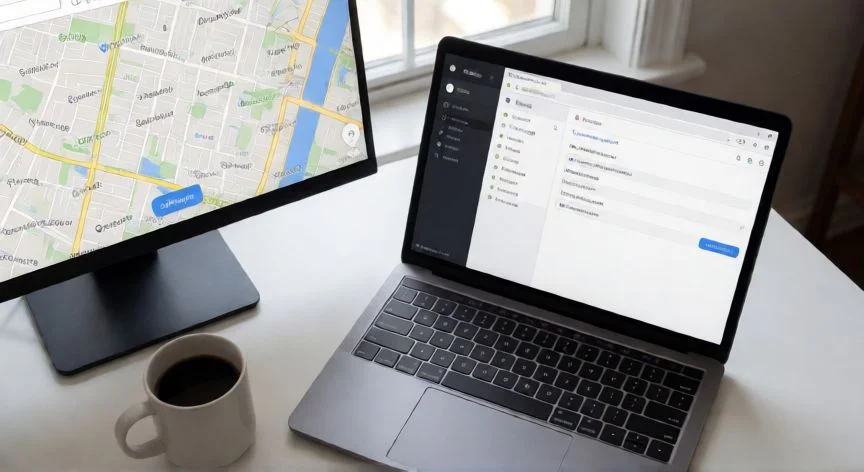
porque google maps se ve negro, Fallo de renderizado en Google Maps: pantalla negra sin mapa en el navegador web
Imagen

Fallo de renderizado en Google Maps: pantalla negra sin mapa en el navegador web

02

Tres causas reales, dos ajustes ocultos y un fallo de renderizado que nadie te explica bien

Recuerdo una sesión de pruebas en la que sincronizamos decenas de dispositivos móviles con la red corporativa y varios mostraban el mismo comportamiento con Maps, todos negros al unísono. No era coincidencia: la política de sistema operativo lo imponía sin preguntar a nadie. Ese mismo comportamiento forzado llegó a convertirse en un fallo generalizado. En 2022 se detectó un bug que afectaba a millones de usuarios: Google Maps aparecía siempre en modo oscuro de forma predeterminada en Android Auto, incluso cuando el teléfono estaba configurado en modo claro. La aplicación simplemente obviaba la preferencia del usuario. Google lo resolvió con la actualización 11.35.1 de la app, por lo que mantener Maps actualizado desde la tienda de aplicaciones es, en muchos casos, la solución real y no un ajuste de configuración.

Personalmente, cuando llevo horas frente a la pantalla editando proyectos técnicos y luego tengo que usar el navegador por la noche, agradezco que el modo noche de Maps reduzca el cansancio visual durante los trayectos. No es un capricho estético, es descanso real para los ojos.

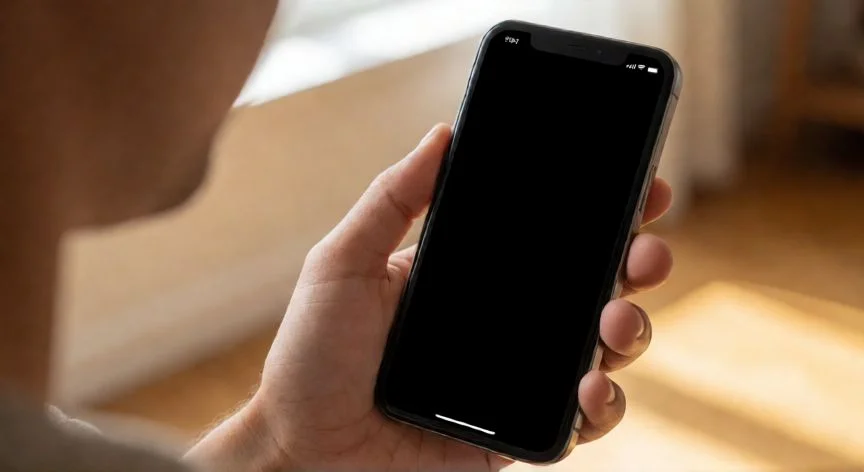
Ahora bien, hay un escenario completamente diferente: la pantalla negra por fallo, no por tema. Cuando Google Maps muestra un rectángulo negro sin mapa, sin etiquetas y sin interfaz útil, no se trata del modo oscuro sino de un problema de renderizado. Este tipo de incidencia es habitual en la versión web y se asocia a actualizaciones pendientes del navegador, caché y cookies acumuladas o corruptas, conexiones de red lentas o caídas, navegadores dañados o una instalación defectuosa de la app.

En el navegador, los dos culpables más habituales de ese negro total son las extensiones y la aceleración por hardware. Los complementos que bloquean contenido o que fuerzan estilos en las webs pueden interferir con los tiles del mapa y dejar el lienzo en negro. La aceleración por hardware, que delega el trabajo gráfico en la GPU para ganar rendimiento, entra en conflicto con ciertos drivers y produce exactamente el mismo síntoma: un área de mapa completamente negra.

Cuando el negro es un bug y no un tema, el orden de diagnóstico recomendado es:

PasoAcción
1Actualizar el navegador (chrome://settings/help, edge://settings/help, Ayuda > Acerca de Firefox) y la app de Maps
2Comprobar la conexión a internet cambiando de router o de red
3Borrar caché y cookies con Ctrl + Shift + Supr y recargar
4Probar con un navegador o dispositivo distinto para aislar el problema
5Desactivar extensiones una a una y reiniciar el navegador
6Desactivar aceleración por hardware y, como último recurso, reinstalar Maps

Hay además causas de hardware y de entorno que explican cambios inesperados de color. Los sensores de luz ambiental obstruidos por fundas o protectores de pantalla sucios impiden que el teléfono detecte la oscuridad del habitáculo, por lo que Maps no activa el modo noche cuando debería. Del mismo modo, los modos de ahorro de energía agresivos de algunos fabricantes fuerzan el brillo máximo o el tema claro cuando la batería está baja, anulando la preferencia del usuario.

Conviene descartar también los falsos positivos. La inversión de colores forzada desde los ajustes de accesibilidad del sistema operativo tiñe todo de negro, pero altera la tonalidad de las líneas de tráfico e invalida la lectura de rutas en tiempo real: no es un modo oscuro, es un parche visual. Y en casos raros, un fallo temporal en los servidores de Google puede provocar comportamientos anómalos en la carga del mapa, algo que se confirma consultando agregadores de incidencias y esperando a que el servicio se restablezca.

Por último, merece la pena desmentir dos creencias extendidas. El modo oscuro no reduce en absoluto la precisión del GPS: la capa estética de la interfaz no influye ni en la tasa de refresco ni en el enlace con los satélites. Y el tema oscuro no desactiva el brillo automático, porque la gestión del brillo depende del sensor físico de luz y opera de forma independiente al color de los gráficos.

Conclusión:

¿porque google maps se ve negro?

Si me preguntas a mí, después de tantos años trasteando con dispositivos y redes, te diría que el punto que más gente desconoce es este: en Android Auto y CarPlay el teléfono simplemente no manda. La unidad principal del coche puede imponer su propio esquema de color en función de si los faros están encendidos o apagados, ignorando por completo lo que tú hayas ajustado en la app. Yo lo veo como una decisión de seguridad que Google tomó acertadamente, pero que a nivel usuario genera una frustración enorme porque no entiendes por qué el mapa se pone negro solo al conducir de noche, o por qué se resiste a oscurecerse aunque lo fuerces desde el móvil. En estos casos, la actualización de la app y una revisión de los ajustes del propio salpicadero son tu mejor aliado, mucho más que pelear con el menú de Maps. Así que antes de desinstalar nada, prueba a desconectar el cable o apagar el emparejamiento inalámbrico y comprueba si en el móvil el mapa recupera su aspecto normal. Suele bastar para descartar que el problema sea del coche y no de ti.

IMAGEN1-AUTOR:Nexuscurioso|Licencia:Todos los derechos reservados|Url:---
IMAGEN2-AUTOR:Nexuscurioso|Licencia:Todos los derechos reservados|Url:---

Redacción: Gonzalo E.Garcia · Actualizado en: 15/11/2026
Valoración para Respuesta Valoración para Respuesta Valoración para Respuesta Valoración para Respuesta Valoración para Respuesta Valoración para Respuesta Valoración para Respuesta Valoración para Respuesta Valoración para Respuesta Valoración para Respuesta
4.8 / 5 · 58 valoraciones Valorar

¿Tienes algo que aportar? Envíanos tu respuesta

Google Maps no me ubicaba bien: esto es lo que descubrí revisando mi propio móvil Google Maps no me ubicaba bien: esto es lo que descubrí revisando mi propio móvil Por qué Google Maps no funciona: causas y soluciones Por qué Google Maps no funciona: causas y soluciones
¿Quieres ver más respuestas sobre porque google maps se ve negro?