Por qué Google Maps no te marca la ruta: causas y soluciones
Si alguna vez has abierto Google Maps y, al buscar un destino, la aplicación simplemente no te dibuja la ruta o no te ofrece opciones de navegación, no eres el único. Se trata de uno de los problemas más frecuentes que reportan usuarios de Android, iOS y de la versión web. La buena noticia es que en la gran mayoría de los casos la causa es configurable y se soluciona en menos de dos minutos.
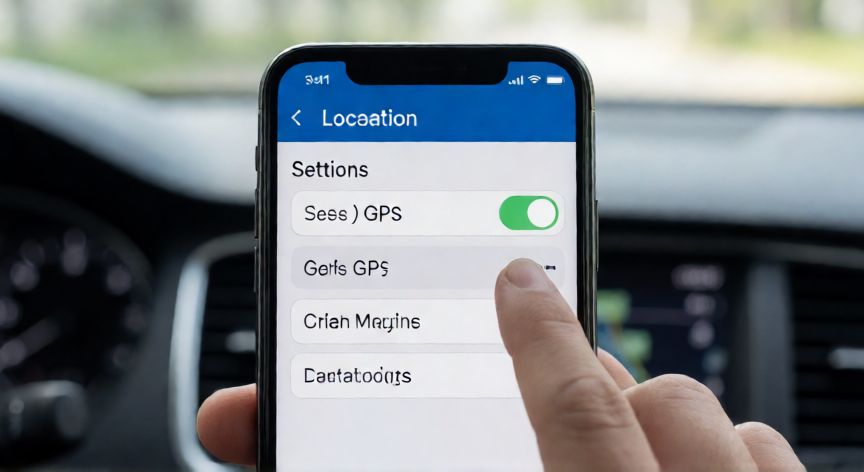
La primera y más habitual causa es que los servicios de ubicación (GPS) están desactivados. Google Maps necesita saber dónde estás para calcular una ruta desde ese punto. Si el GPS está apagado, la app puede mostrarte el mapa pero no podrá trazar la línea de navegación. En Android, ve a Ajustes > Ubicación y asegúrate de que esté activado con precisión de alta. En iPhone, entra en Ajustes > Privacidad > Servicios de ubicación y verifica que Google Maps tenga permiso de "Mientras se usa la app".
La segunda causa muy común es la ausencia de conexión a Internet. Aunque Google Maps permite guardar mapas para uso sin datos, para calcular una ruta en tiempo real con tráfico actualizado, la app necesita conectarse a los servidores de Google. Si estás en un túnel, en un sótano o con el avión activado, la ruta simplemente no se generará. Comprueba que tienes datos móviles o Wi-Fi activos.
Otra razón frecuente es que la dirección de destino es ambigua, incompleta o no existe. Si escribes "Calle Mayor 5" sin ciudad o provincia, Maps puede no encontrar el punto exacto. Prueba a añadir más contexto: nombre de la calle, número, código postal y ciudad. También puede que el lugar que buscas sea muy nuevo (una obra recién terminada) y aún no esté indexado en la base de datos de Google.
El almacenamiento en caché lleno o corrupto es un problema silencioso. Con el tiempo, la app acumula datos temporales que pueden interferir en el cálculo de rutas. La solución es ir a Ajustes > Aplicaciones > Google Maps > Almacenamiento y pulsar "Borrar caché". En iPhone, lo más efectivo es desinstalar y reinstalar la aplicación.
También es posible que la app esté desactualizada. Las versiones antiguas de Google Maps pueden presentar errores de renderizado o de cálculo de rutas que ya han sido corregidos en actualizaciones posteriores. Visita la Google Play Store o la App Store y verifica que tienes la última versión instalada.
En el caso de usar Google Maps desde el navegador web, puede que la configuración de permisos del navegador esté bloqueando el acceso a la geolocalización. En Chrome, busca el icono de candado o de ubicación en la barra de direcciones y permite el acceso. Asegúrate también de que no tengas una extensión de bloqueo de rastreadores demasiado agresiva.
Un aspecto que muchos olvidan: los permisos de la aplicación. Tanto en Android como en iOS, si en una actualización del sistema operativo Google Maps pierde el permiso de ubicación o de almacenamiento, dejará de funcionar correctamente. Revisa periódicamente los permisos asignados a la app en los ajustes del dispositivo.
En zonas rurales, islas pequeñas o regiones con baja cobertura cartográfica, es posible que Google Maps simplemente no disponga de datos suficientes para trazar una ruta. No es un fallo tuyo, sino una limitación de los datos disponibles en esa área concreta.
Si después de comprobar todos estos puntos la ruta sigue sin aparecer, la solución definitiva suele ser restablecer los datos de la app: borrar caché, borrar datos (en Android) o desinstalar y reinstalar. Recuerda que al borrar datos se pierden las rutas guardadas y el historial local, pero tu cuenta en la nube conserva la información sincronizada.
Borrar la caché de Google Maps y reiniciar el dispositivo resuelve el problema en la mayoría de los fallos intermitentes.
Dato clave