¿Por qué Google Lens solo busca palabras? Causas y soluciones
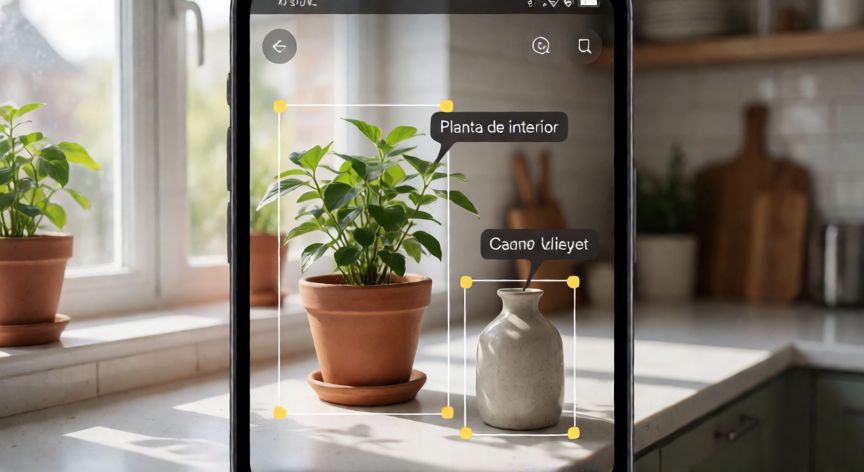
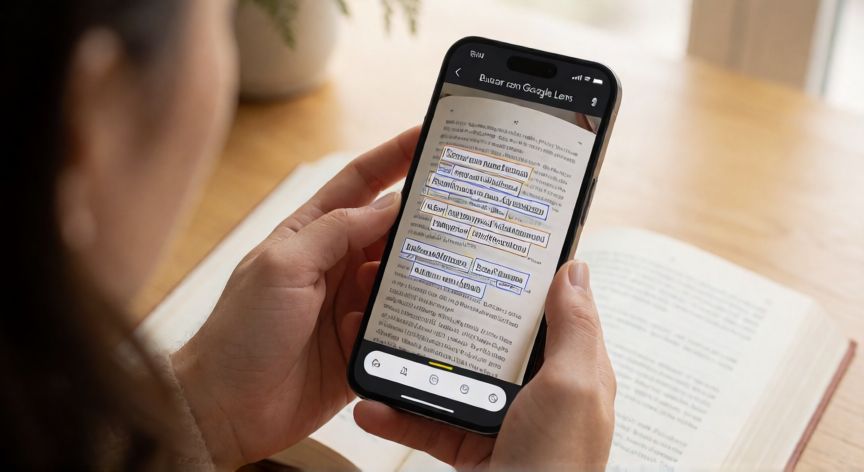
Si alguna vez has apuntado la cámara de tu teléfono con Google Lens y solo has obtenido resultados de búsqueda textual, es comprensible que sientas frustración. La percepción de que "solo busca palabras" es muy común, pero en realidad se trata de una combinación de factores técnicos, de diseño y de uso que hacen que la experiencia se perciba más limitada de lo que realmente es. A continuación desglosamos las razones principales. 1. El modo de activación importa. Si tocas el icono del texto (el de la letra "A") en la barra inferior de Google Lens, el sistema entra en modo OCR puramente textual. En ese modo, la IA está optimizada exclusivamente para extraer y buscar palabras, ignorando el resto de la escena. Si en cambio tocas el icono del cuadrado (reconocimiento general), el sistema analiza objetos, escenas, colores, productos, plantas, animales y mucho más. 2. La fiabilidad del OCR vs. el reconocimiento de objetos. Técnicamente, el Optical Character Recognition es la tarea donde los modelos de visión por computadora tienen mayor precisión (cercana al 99% en textos claros). En cambio, el reconocimiento de objetos, escenas o relaciones visuales sigue siendo más propenso a errores. Por eso, en muchas versiones de Lens, el sistema prioriza el texto cuando detecta caracteres, porque es la información que puede entregar con mayor confianza al usuario. 3. Limitaciones del idioma y la resolución. Si fotografíes un texto en un idioma poco soportado, con baja iluminación, con perspectiva muy inclinada o con tipografía decorativa, el motor de OCR puede fallar y el sistema "se rinde" devolviendo solo fragmentos parciales o una búsqueda genérica. Esto refuerza la sensación de que "solo busca palabras" cuando en realidad está completando un trabajo a medias por falta de datos visuales suficientes. 4. El diseño de los resultados. Aunque Lens identifique un objeto (una planta, un monumento, una marca), la interfaz suele mostrar los resultados en formato de tarjetas de texto con enlaces web. El usuario percibe "palabras en pantalla" y asume que el sistema solo hizo una búsqueda textual, cuando en realidad realizó clasificación visual y luego recuperó información descriptiva. 5. Versiones antiguas o desactualizadas. Las primeras versiones de Google Lens (2017-2019) tenían un abanico muy reducido de categorías reconocibles. Si tu aplicación no está actualizada, es posible que simplemente no tenga activados los módulos de reconocimiento de objetos, matemáticas, traducción en tiempo real o detección de productos que sí existen en las versiones recientes. 6. Restricciones de contexto geográfico y regional. Algunas funciones de Lens (como el escaneo de códigos de barras de productos con precio local, o la identificación de especies vegetales) dependen de bases de datos regionales. Si te encuentras en una zona donde esa base no está poblada, el sistema puede caer en un fallback de búsqueda textual genérica. 7. Conflictos con otros sensores o permisos. En algunos dispositivos, si la cámara está configurada con un modo de retrato, ultra gran angular extremo o si el permiso de ubicación está denegado, Lens pierde señales contextuales y recurre a lo mínimo viable: extraer texto. 8. La diferencia entre "buscar" y "identificar". Un punto clave es que Google Lens no es un motor de búsqueda tradicional. Cuando identifica algo, no está "buscando palabras", está ejecutando una red neuronal convolucional (basada en arquitecturas tipo EfficientNet o Vision Transformer) que clasifica la imagen en categorías predefinidas. El texto que ves en pantalla es el resultado de esa clasificación, no la causa. 9. Falta de feedback visual en tiempo real. En su versión más madura, Lens muestra recuadros animados alrededor de los objetos detectados. Si esos recuadros no aparecen (por rendimiento, por hardware antiguo o por configuración), el usuario no ve el proceso de "pensamiento" visual y solo ve el resultado final en texto, reforzando la idea errónea de que solo hizo una búsqueda de palabras.
El OCR alcanza ~99% de precisión en texto claro, mientras que el reconocimiento de objetos oscila entre 85-95%, por lo que el sistema prioriza texto cuando ambos se superponen en la imagen.
Dato clave