Por qué Google Lens no funciona en mi dispositivo: causas y soluciones
Si has notado que Google Lens no funciona en tu teléfono o tableta, no estás solo. Es una de las quejas más comunes entre usuarios de Android e iOS, y en la gran mayoría de los casos el problema tiene una solución sencilla que puedes aplicar en menos de cinco minutos. Antes de formatear el equipo o pensar que tu dispositivo está roto, repásate las causas principales que detallo a continuación.
La primera y más frecuente razón es la conexión a Internet. Google Lens necesita estar conectado a la red para procesar las imágenes que capturas. Si tu WiFi está inestable o la señal de datos móviles es débil, la app se quedará cargando o simplemente no responderá. Prueba a cambiar de red, reiniciar el router o activar los datos móviles como alternativa.
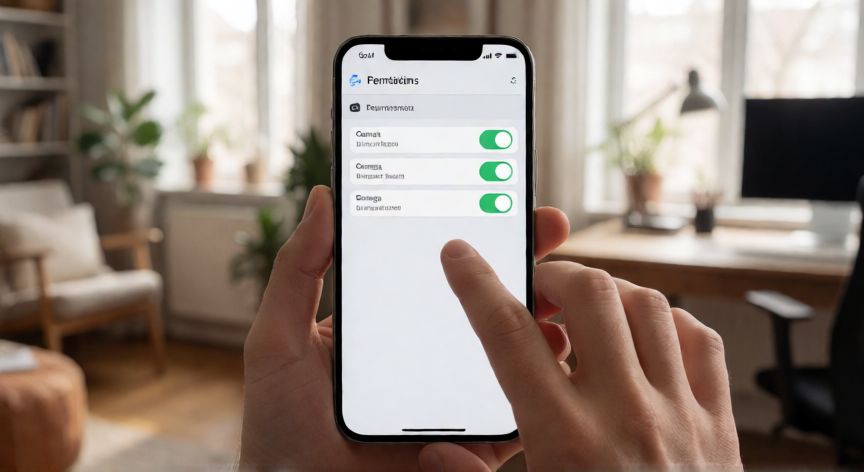
La segunda causa habitual son los permisos de cámara. Si en algún momento denegaste el acceso a la cámara o un update del sistema los restableció, Lens será incapaz de capturar imágenes. Ve a Ajustes > Aplicaciones > Google Lens > Permisos y asegúrate de que tanto la cámara como el almacenamiento tienen acceso permitido.
El tercer punto crítico es la ausencia de actualizaciones. Si la app de Google Lens lleva meses sin actualizarse, puede presentar errores de compatibilidad con la versión de Android o iOS que tienes instalada. Abre la Play Store o la App Store, busca 'Google Lens' y verifica que no haya una actualización pendiente. Del mismo modo, mantén tu sistema operativo actualizado.
El cuarto motivo es la falta de espacio de almacenamiento. Si tu dispositivo está casi lleno, las apps tienen dificultades para procesar datos en tiempo real. Comprueba en Ajustes > Almacenamiento que dispongas de al menos 2 GB libres como mínimo para que Lens pueda funcionar con fluidez.
Un quinto factor que muchos pasan por alto es la memoria RAM disponible. Si tienes demasiadas aplicaciones abiertas en segundo plano, el sistema puede matar procesos o limitar el rendimiento de Lens. Cierra las apps en segundo plano desde el panel multitarea y vuelve a abrir Google Lens.
Limpia la caché de la aplicación. El acumulo de datos temporales puede corromper el funcionamiento interno de Lens. En Android: Ajustes > Aplicaciones > Google Lens > Almacenamiento > Borrar caché. En iOS no hay opción directa, pero puedes desinstalar y reinstalar la app.
El sexto aspecto a revisar es la compatibilidad del dispositivo. Google Lens requiere un mínimo de Android 4.4 (KitKat) o iOS 11.0. Si tu equipo es muy antiguo, es posible que la app simplemente no esté optimizada para tu hardware, lo que provocará cierres constantes o pantallas en blanco.
Otro error común es tener otros servicios de Google desactivados o con datos restringidos. Ve a Ajustes > Redes e Internet > Datos en segundo plano y asegúrate de que Google Lens tenga permiso para usar datos cuando no estás en WiFi. También verifica que la cuenta de Google esté correctamente sincronizada.
Finalmente, un reinicio completo del dispositivo resuelve más problemas de los que imaginamos. Apaga el teléfono, espera 30 segundos y vuelve a encenderlo. Esto libera memoria, reinicia servicios en segundo plano y corrige errores temporales del sistema que pueden estar bloqueando el funcionamiento de Lens.
Mantén al menos 2 GB de almacenamiento libre y la app actualizada para evitar que Lens deje de responder.
Dato clave