Instagram

Te cuento por qué Google Lens me falló tantas veces y cómo lo arreglé
Llevo más de tres décadas peleándome con aparatos, redes y software, y te juro que el patrón siempre es el mismo: el usuario cree que la herramienta está rota cuando en realidad le falta un permiso, tiene la caché podrida o la conexión va a trompicones. Con Google Lens me pasó igual la primera vez que lo probé en un móvil de gama media; pensaba que el problema era de inteligencia artificial, y era un simple Wi-Fi inestable.
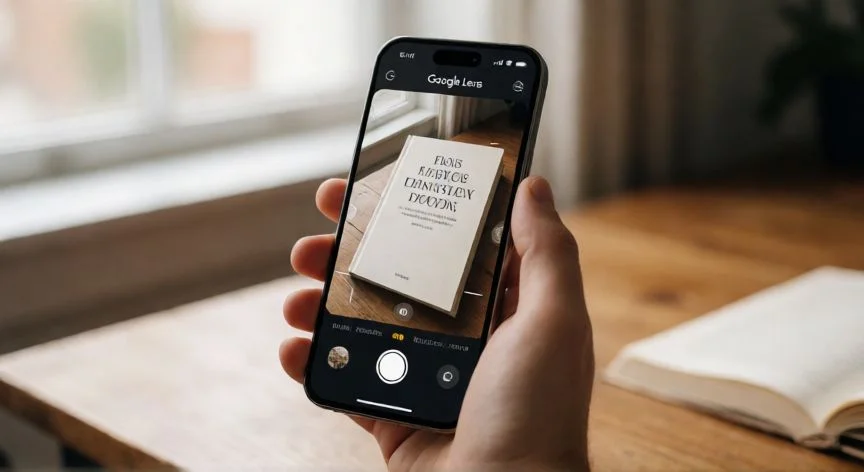
Antes de tocar nada, hay una prueba que yo siempre hago para saber si el fallo es del sistema o de la foto: abre Lens y apunta a una imagen universalmente reconocida, tipo la Mona Lisa. Si ni eso devuelve, la app, el navegador o la red están fallando. Si la Mona Lisa sale perfecta pero tu foto no, tranquilo, el problema es la propia fotografía.
Las causas que más me he encontrado entre mano y mano de dispositivos ajenos en mis años de soporte:
- Conexión a Internet deficiente. Google Lens procesa en la nube; un Wi-Fi con dos barras o unos datos móviles saturados bastan para que devuelva pantalla en blanco. Corre un test tipo Ookla, cambia de red o activa los datos si el router no da más de sí.
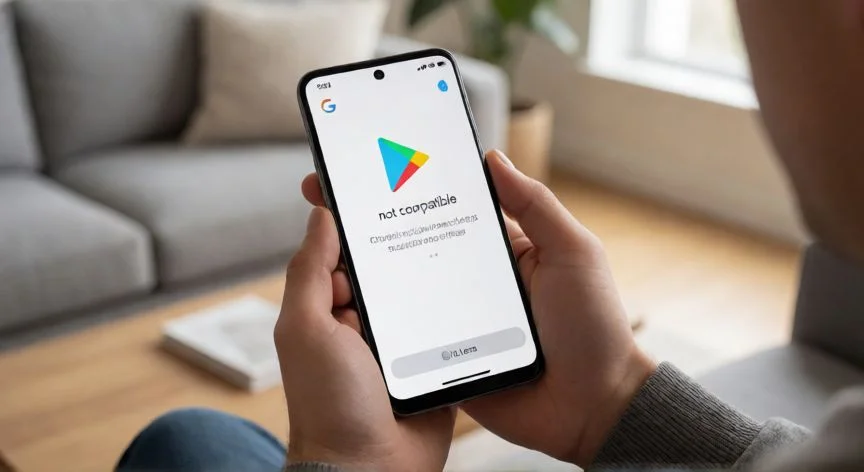
- App desactualizada. Una versión vieja de Lens en Android (Play Store → Actualizar) o de la app Google en iPhone (App Store) genera incompatibilidades silenciosas que se manifiestan como resultados vacíos.
- Permisos denegados. Lens necesita cámara, almacenamiento y, en muchos casos, micrófono. Sin ellos, escanea pero no guarda ni lee la galería. Ruta: Ajustes → Aplicaciones → Google Lens → Permisos.
- Caché corrupta. Archivos temporales dañados hacen que la app se trabe o ignore imágenes. Se limpia desde Ajustes → Aplicaciones → Google Lens → Almacenamiento → Borrar caché (y datos si persiste).
Recuerdo una vez que un compañero me trajo el teléfono convencido de que la cámara estaba averiada porque Lens no le reconocía ningún producto. Bastó con pasar un paño de microfibra por el objetivo, que estaba lleno de grasa de dedos, y en dos segundos escaneó un código QR sin despeinarse. A veces la solución es ridículamente tangible.
Y ojo con la compatibilidad: teléfonos con Android muy antiguo o con poca RAM pueden no soportar Lens directamente. En mi caso, con un terminal que ya no recibía actualizaciones de sistema, terminé usando la versión web de Google Lens desde el navegador móvil como apaño funcional, aunque menos cómodo.
PASOS CONCRETOS:
- Comprueba la conexión con un test de velocidad y cambia de red si es inestable.
- Actualiza Google Lens en Play Store o la app Google en App Store (iPhone).
- Revisa permisos: Ajustes → Aplicaciones → Google Lens → Permisos → habilita cámara, archivos y micrófono.
- Borra caché (y datos) desde Ajustes → Aplicaciones → Google Lens → Almacenamiento.
- Limpia el objetivo de la cámara y prueba la app nativa para descartar hardware.
- Verifica servidores en Downdetector o en Ajustes → Acerca de → Estado del servidor.
- Actualiza el sistema operativo del teléfono.
- Reinicia; si no arranca, reinstala la app o usa Lens vía navegador.
“La búsqueda inversa ahora prioriza similitudes, no copias exactas. Busca el filtro 'coincidencias exactas' o usa TinEye.”
Dato clave