
INICIO
tecnologia · solución de problemas
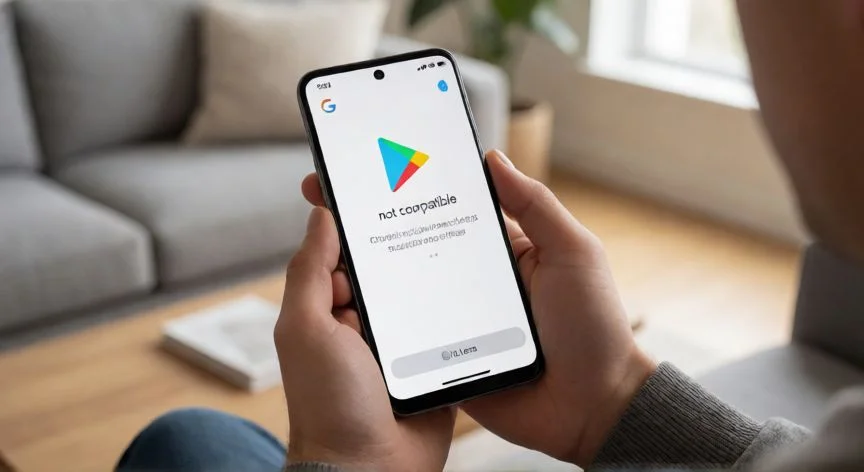
porque google lens no es compatible con mi celular, Pantalla de Play Store con mensaje de dispositivo no compatible en un móvil Android
tecnologia ·#7868 ·Lectura 9 min. · Redactor: Gonzalo E.Garcia

📷 Por qué Google Lens no es compatible con mi celular

Respuesta corta
Verificado
Redactado por Humanos!

Google Lens exige mínimo Android 6.0, pero el bloqueo real suele venir por certificación del dispositivo o referencia de modelo, no por la versión del sistema.

01

Mi experiencia intentando instalar Google Lens en un móvil que 'no lo soporta'

Llevo más de tres décadas peleándome con compatibilidades técnicas, desde los primeros sitios de comercio electrónico que montaba con osCommerce hasta las arquitecturas IT que dirigía en operadoras de telecomunicaciones. Y te juro que pocas cosas me han resultado tan frustrantes como abrir Play Store, ver una app que quieres usar y encontrarte el dichoso mensaje de «este dispositivo no es compatible con esta versión». Sin explicación. Sin motivo claro. Solo un botón de descarga que no existe. Eso es exactamente lo que pasa con Google Lens en cientos de teléfonos perfectamente funcionales.


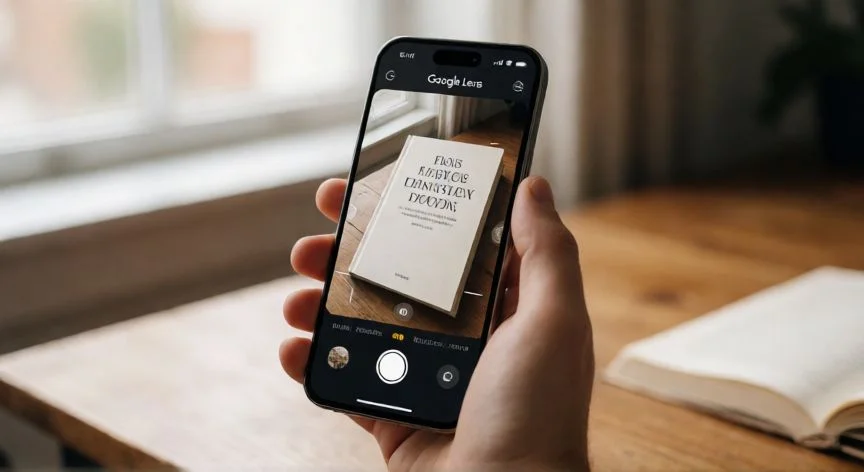
Google Lens nació en el Google I/O de 2017, se lanzó oficialmente el 4 de octubre de ese año y desde entonces ha pasado por la app independiente, Google Camera (de donde lo retiraron en octubre de 2022), Google Fotos, Google Assistant y, desde 2023, Gemini. Su idea es simple: apuntas la cámara a un objeto, una etiqueta Wi-Fi, un texto o un código QR, y te devuelve información relevante usando una red neuronal de aprendizaje profundo. Funciona parecido a Bixby Vision en los Samsung desde 2016, con la diferencia de que Lens tiene el músculo de los servidores de Google detrás.


Ahora bien, cuando Play Store te dice que tu móvil no es compatible, lo que realmente está diciendo es que el desarrollador ha marcado tu modelo concreto como excluido. Y aquí viene lo que a mí, como técnico de formación y de oficio, siempre me ha sacado de quicio: esa exclusión se basa en cuatro criterios que el usuario no puede ver ni modificar.


CriterioQué significa en la práctica
Referencia de modeloGoogle lista modelos específicos como soportados. Si el tuyo no está, punto.
Certificación del dispositivoMóviles vendidos sin certificación Google (o con servicios recortados) quedan fuera aunque el hardware sobraría.
PaísCiertas funciones solo están activas en países concretos.
Versión de AndroidMínimo Android 6.0 Marshmallow. Si te quedaste en 5.x, estás fuera.

Dos teléfonos con el mismo procesador, la misma RAM y la misma versión de Android pueden recibir un tratamiento completamente opuesto. Y eso no es un bug, es una decisión deliberada de filtrado. Desde que la app independiente se publicó en junio de 2018, la lista de dispositivos soportados ha sido opaca. Wikipedia lo documenta: la compatibilidad es limitada y no está claro qué modelos quedan excluidos ni por qué. No hay un listado oficial público. Tienes que probar empíricamente o preguntar al fabricante.


En mis años gestionando despliegues de software en empresas de comunicaciones, vi de primera mano cómo los filtros de certificación dejaban fuera equipos perfectamente válidos solo porque el proveedor del terminal no pagó la licencia de Google Mobile Services. Es lo mismo que ocurre con Lens: un móvil chino sin certificación puede tener un Snapdragon potentísimo y Android 12, y aun así Play Store te cierra la puerta. También influye que Google tiene acuerdos específicos para integrar Lens en la cámara nativa con marcas como LG, Motorola, Xiaomi, Sony, HMD/Nokia, Transsion, TCL, OnePlus, BQ y Asus. Si tu teléfono es de una marca fuera de esa lista, no verás Lens dentro de la app de cámara, aunque sí puedas usarlo desde Google Fotos o la app de Google.


Otro detalle que poca gente entiende: los requisitos no son estáticos. Cada actualización de la aplicación puede cambiar qué modelos quedan soportados. Un teléfono que ayer instalaba Lens sin problema puede despertarse mañana con el bloqueo en Play Store. Google optimiza la app para ciertos hardware concretos, y si tu dispositivo no pasa el filtro interno de rendimiento o memoria, queda fuera. Es la misma lógica que cuando una actualización de Windows deja de soportar un procesador que funcionaba perfectamente un mes antes.


La disponibilidad geográfica añade otra capa de confusión. Lens puede traducir texto a la mayoría de idiomas de Google Translate, pero los resultados de compras solo funcionan en una lista cerrada de países (España, México, Argentina no está, EE.UU., Reino Unido, Japón, India, Alemania, Francia...). Un dispositivo perfectamente compatible puede dar la sensación de «no funciona» si la función que intentas usar simplemente no está activa en tu región. Y funciones como Circle to Search, anunciado el 17 de enero de 2024, nacieron exclusivamente para el Galaxy S24 y el Pixel 8 antes de ampliarse al Pixel 9, Galaxy S25, Z Fold 6 y Z Flip 6. Si tu móvil no está ahí, esa prestación no llegará nunca.


Historicamente, el despliegue fue escalonado y dejó huella: Lens se lanzó preinstalado como vista previa en el Pixel 2 (noviembre 2017), llegó a Assistant para Pixel y Pixel 2, se liberó en Google Fotos para no-Pixel el 5 de marzo de 2018, saltó a iOS en marzo de 2018, se integró en Assistant para OnePlus en mayo de 2018 y la búsqueda visual en la app de Google para iOS llegó el 10 de diciembre de 2018. Dispositivos idénticos con Android idéntico pudieron tener acceso o no según fabricante, región y fecha. Esa desigualdad estructural es la raíz de mucha de la confusión actual.


Yo siempre digo a quien me pregunta: antes de dar tu móvil por muerto, prueba la versión web de Google Lens desde el navegador. En más de una ocasión he visto dispositivos declarados «incompatibles» que funcionaban perfectamente accediendo a lens.google.com o a la entrada de Lens dentro de Google Fotos (abres una foto y pulsas el botón). La app móvil ofrece una experiencia más integrada, sí, pero la web prioriza el acceso sin instalación, y para el usuario que solo quiere identificar una planta, traducir un cartel o leer un código QR, la diferencia práctica es mínima.

“La versión web (lens.google.com) y el botón Lens dentro de Google Fotos funcionan en muchos terminales donde Play Store declara la app 'no compatible'.”

Dato clave
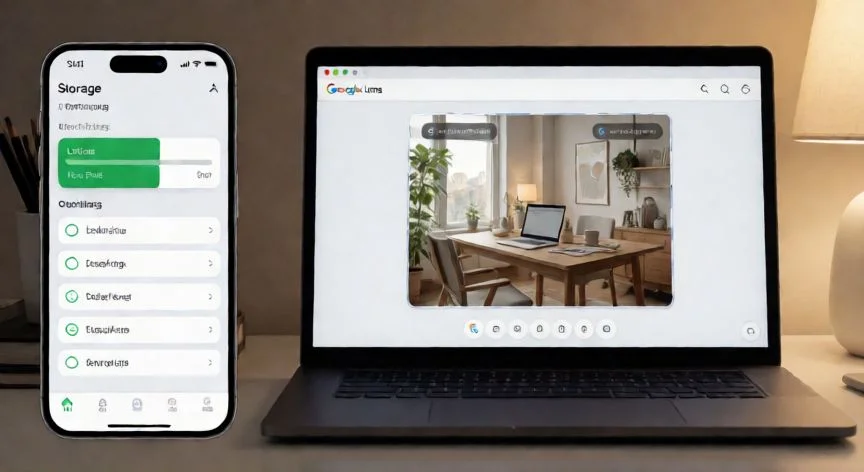
porque google lens no es compatible con mi celular, Móvil mostrando Google Lens en el navegador identificando una planta
Imagen

Móvil mostrando Google Lens en el navegador identificando una planta

02

Las cuatro puertas invisibles que Google cierra sin avisarte

Cuando ya tienes Lens instalado pero la app se comporta mal, el diagnóstico cambia por completo. Aquí no hablamos de compatibilidad, sino de conectividad, permisos, software desactualizado o caché corrupta. Y te lo digo con conocimiento de causa: en mis trabajos de dirección de canal de ventas online y gestión de crisis técnicas, una buena parte de los tickets que llegaban por «la app no funciona» se resolvían con un reinicio de red o limpiando caché. No es glamour, pero funciona.


La conectividad encabeza la lista porque muchos resultados de Lens se procesan en la nube. Una Wi-Fi débil, los datos móviles bloqueados, una VPN activa o un portal cautivo de hotel pueden provocar el clásico mensaje de «sin internet» o que Lens se quede cargando indefinidamente. En Android, revisa Ajustes > Aplicaciones > Google > Datos móviles y Wi-Fi que el uso en segundo plano esté permitido y que el Ahorro de datos no esté estrangulando la app. En iPhone, comprueba el Modo de datos bajos y los datos celulares de Google o Google Fotos.


Los permisos importan más de lo que la gente cree. Lens necesita cámara para escanear en directo, acceso a Fotos o Almacenamiento para analizar imágenes ya tomadas, y la ubicación puede mejorar el contexto de los resultados. Si los interruptores aparecen en gris, suele haber un perfil de trabajo o un control parental bloqueándolos. El ahorro de batería agresivo también mata las solicitudes en segundo plano sin avisar.


En cuanto a software: si la app de Google, Google Fotos o los servicios de Play Services van por detrás del sistema operativo, o si acabas de actualizar Android, Lens puede comportarse mal hasta que todo quede alineado. Una actualización reciente con errores, un programa beta activo o una caída puntual de los servidores de Google también provocan cierres inesperados, mensajes de «Cámara no disponible» o congelaciones a mitad del escaneo.


Y no olvidemos los límites del propio reconocimiento. Especies muy raras, obras de arte abstractas, etiquetas rotas, poca luz o un cristal de cámara sucio hacen que Lens responda «no podemos reconocer este objeto». Eso no es un problema de compatibilidad, es de uso. Limpiar el cristal, añadir luz, estabilizar la mano, enfocar un solo sujeto y probar desde otro ángulo soluciona más de lo que imaginas. Si la cámara falla también en otras apps, entonces sí puede ser un problema del módulo hardware y requiere servicio técnico.


Aquí van los pasos concretos que yo seguiría, ordenados por probabilidad de éxito. Es el mismo protocolo que aplicaría en un taller informático o al revisar un entorno de producción.


PASOS CONCRETOS:

  • 1. Verifica requisitos mínimos: Android 6.0 (Marshmallow) o superior en Android, iOS actualizado. La app de Google, Google Fotos y Google Play Services deben estar en su última versión.
  • 2. Comprueba conectividad: abre varias páginas web o reproduce un vídeo corto. Desactiva y reactiva modo avión, cambia entre Wi-Fi y datos, desactiva VPN o proxy. En redes públicas, acepta el portal cautivo. Revisa que el uso en segundo plano de la app de Google esté permitido.
  • 3. Revisa permisos: Android: Ajustes > Aplicaciones > Google o Google Lens > Permisos > concede Cámara y Almacenamiento/Fotos. iOS: Ajustes > Google > Cámara activado; Ajustes > Fotos > acceso a Todas las fotos. Si aparecen en gris, hay un perfil de trabajo o control parental.
  • 4. Actualiza todo: Play Store > Google, Google Fotos, Google Lens, Google Play Services. Sistema > Actualización del sistema. En iPhone: App Store > Actualizaciones y Ajustes > General > Actualización de software. Si estás en beta, sal del programa.
  • 5. Limpia caché: Android: Ajustes > Aplicaciones > Google/Google Lens > Almacenamiento > Borrar caché. Si persiste, Borrar datos (tendrás que reiniciar sesión). iOS: Desinstalar app desde Ajustes > General > Almacenamiento del iPhone, o borra y reinstala.
  • 6. Descarta fallo de servidor: consulta Downdetector. Descarta fallo de cámara abriendo la app de Cámara nativa.
  • 7. Usa la puerta lateral: si Play Store sigue diciendo «no compatible», accede a lens.google.com desde el navegador móvil, o usa el botón Lens dentro de Google Fotos (abre una foto y pulsa Lens). Funciona en terminales donde la app independiente no se instala.
  • 8. Último recurso: contacta con soporte de Google o del fabricante indicando modelo exacto, versión de Android, versión de la app y pasos para reproducir el error. También puedes enviar comentarios desde dentro de la app o participar en foros de usuarios.

Si aun así no hay forma, existen alternativas válidas: Microsoft Lens para extraer texto por OCR, Google Translate para traducción en directo, la búsqueda por imagen desde el navegador web del dispositivo, o apps de escaneo y reconocimiento alternativas. La diferencia es que la app móvil de Lens ofrece una experiencia más integrada, mientras la web prioriza el acceso sin instalación. Algunas funciones varían entre una y otra, así que conviene probar ambas antes de dar el tema por perdido.

Conclusión:

¿porque google lens no es compatible con mi celular?

Pues al final, tal como yo lo veo después de tantos años lidiando con arquitecturas de software y compatibilidades que nadie documenta bien, la causa real de ese «no es compatible» casi nunca es que tu móvil sea un trasto viejo en términos absolutos. Google filtra por cuatro criterios invisibles —referencia de modelo, certificación, país y versión mínima de Android— sin publicar qué dispositivos quedan excluidos ni por qué motivo. Es complicado dar una sola respuesta universal porque cada caso tiene su combinación particular de filtros. Lo que sí sé con certeza, y lo he comprobado más de una vez con teléfonos que mis propios compañeros daban por perdidos, es que antes de plantearte cambiar de móvil prueba la versión web de Lens en el navegador o el botón dentro de Google Fotos. En muchos dispositivos «incompatibles» eso funciona sin despeinarte. Y si no, siempre quedan las alternativas de OCR y reconocimiento. No te rindas tan rápido.


Fuentes: 1º Tecnobits.com, 2º Wikipedia.org, 3º Lensespro.org, 4º Donprofe.com, 5º Updf.com
IMAGEN1-AUTOR:Nexuscurioso|Licencia:Todos los derechos reservados|Url:---
IMAGEN2-AUTOR:Nexuscurioso|Licencia:Todos los derechos reservados|Url:---
Redacción: Gonzalo E.Garcia · Actualizado en: 15/11/2026
Valoración para Respuesta Valoración para Respuesta Valoración para Respuesta Valoración para Respuesta Valoración para Respuesta Valoración para Respuesta Valoración para Respuesta Valoración para Respuesta Valoración para Respuesta Valoración para Respuesta
4.2 / 5 · 42 valoraciones Valorar

¿Tienes algo que aportar? Envíanos tu respuesta

Te cuento por qué Google Lens me falló tantas veces y cómo lo arreglé Te cuento por qué Google Lens me falló tantas veces y cómo lo arreglé ¿Google Lens te deja tirado? Te cuento exactamente qué revisar antes de tirar la toalla ¿Google Lens te deja tirado? Te cuento exactamente qué revisar antes de tirar la toalla
¿Quieres ver más respuestas sobre porque google lens no es compatible con mi celular?