Instagram

Cómo hacer un pantallazo en el ordenador: los métodos que uso a diario y funcionan de verdad
Trabajar durante años en proyectos de e-commerce y soporte IT me ha enseñado una cosa: sabes hacer un pantallazo cuando no te queda otro remedio. Recuerdo una tarde, a mitad de una migración de tienda online, necesité documentar un error visual para el equipo de desarrollo y tardé más de lo que debería porque no tenía claro qué combinación usar. Desde entonces tengo los atajos interiorizados como si fueran música, y hoy te los cuento como los uso yo.
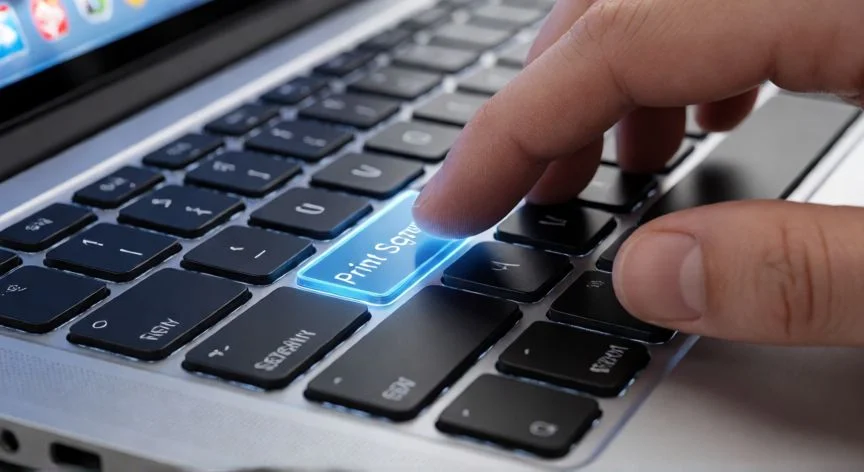
En Windows, la forma más clásica sigue siendo la tecla Impr Pant (también aparece como PrtSc, PrtScn o Print Screen). Al pulsarla, el sistema copia una imagen de toda la pantalla al portapapeles. No se genera ningún archivo por sí sola, así que luego tienes que abrir Paint, un correo, Word o lo que necesites y pegar con Ctrl + V. Lleva décadas en los teclados y sigue siendo perfectamente válida para una captura rápida.
Si quieres que el archivo se guarde solo, sin tener que pegar y guardar cada vez, la combinación que uso para documentar procesos de trabajo es Windows + Impr Pant. Notas un parpadeo breve que confirma la captura, y el PNG se va directo a Imágenes > Capturas de pantalla en el Explorador. Para quien hace muchas capturas seguidas, como tutoriales o informes técnicos, es un ahorro de tiempo enorme.
Cuando solo me interesa la ventana activa y no el fondo del escritorio, pulso Alt + Impr Pant. Primero hago clic en la ventana para asegurarme de que está enfocada, luego la combinación. El resultado va al portapapeles y lo pego donde necesite. Esto me evita recortar después partes irrelevantes, algo que agradezco muchísimo cuando reporto una incidencia a soporte técnico.
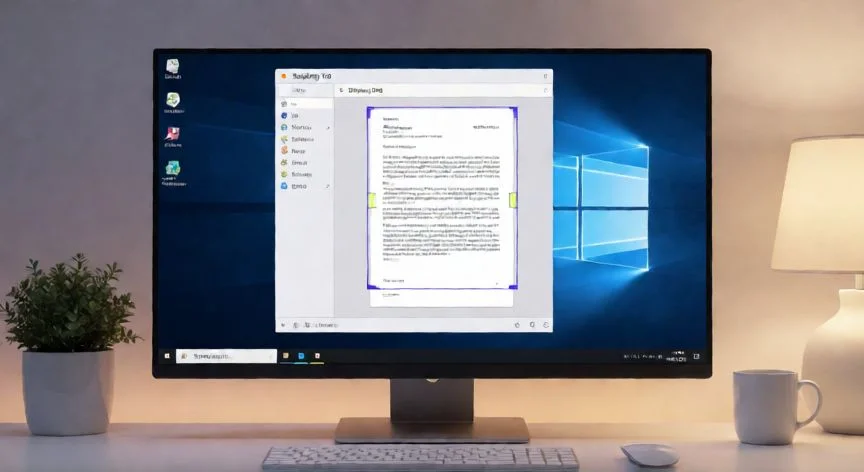
El método que hoy considero el más versátil en Windows es Windows + Mayús + S. La pantalla se atenúa un poco y aparece una barra superior con modos de recorte: rectangular, forma libre, ventana o pantalla completa. Arrastro con el ratón la zona que quiero, y listo, captura al portapapeles. Si hago clic en la notificación que sale en la esquina, se abre el editor de Recortes donde puedo anotar, recortar, guardar o compartir al momento.
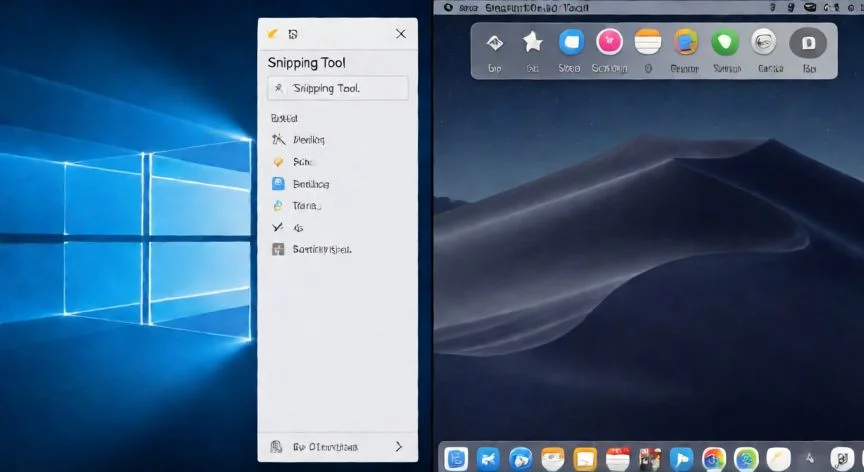
La Herramienta Recortes (Snipping Tool) es la app integrada más completa. En Windows 10 aparece como Herramienta de Recorte con cuatro modos: recorte libre para dibujar un área irregular, rectangular, de ventana y pantalla completa, con anotaciones básicas antes de guardar. En Windows 11 se unifica todo: captura, edición e incluso grabación de pantalla en GIF, todo en un solo lugar.
Un detalle que despista a mucha gente en Windows 11: la tecla Impr Pant ya no siempre copia al portapapeles, por defecto puede lanzar Recortes directamente. Si prefieres el comportamiento clásico, desactivas ese ajuste en la configuración. Es una causa de confusión muy frecuente tras actualizar el sistema.
Para capturar durante un juego o una app a pantalla completa, uso Windows + G para abrir la barra de Xbox Game Bar. Desde el widget Capturar pulso el icono correspondiente y las imágenes se guardan en Vídeos > Capturas. Como amante de los videojuegos, este método me ha salvado más de una vez para guardar un momento épico sin salir de la partida.
En portátiles con teclado compacto, ojo con la tecla Fn. Muchas veces hay que pulsar Fn + Impr Pant o Fn + Windows + Impr Pant porque la combinación directa no responde. Y si tienes varios monitores, los atajos capturan el conjunto de pantallas, así que conviene organizar lo importante en el monitor principal antes de disparar la captura.
En macOS, el procedimiento es igual de sencillo pero con otras teclas. Para toda la pantalla, Mayús + Comando + 3. Para una zona concreta, Mayús + Comando + 4: el puntero se convierte en punto de mira y arrastras para seleccionar. Si mantienes la barra espaciadora puedes mover la selección sin cambiar su tamaño, y Esc cancela.
“En portátiles, si Impr Pant no responde, prueba Fn + Impr Pant o Fn + Windows + Impr Pant”
Dato clave