
INICIO
tecnologia · android
como cambiar el launcher xiaomi, Xiaomi mostrando la pantalla de inicio personalizada con menú de ajustes abierto
tecnologia ·#6352 ·Lectura 3 min. · Redactor: Gonzalo E.Garcia

🚀 Cómo cambiar el launcher de tu Xiaomi paso a paso

Respuesta corta
Verificado
Redactado por Humanos!

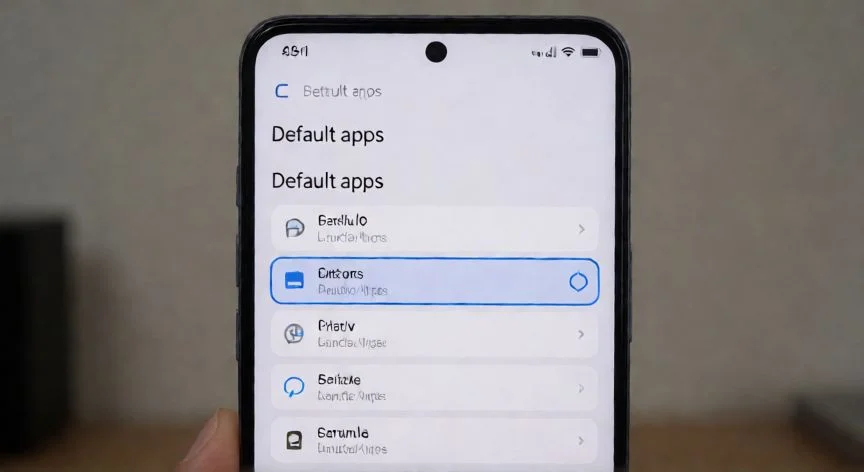
La ruta completa en HyperOS: Ajustes > Aplicaciones > Administrar aplicaciones > (⋮) > Aplicaciones predeterminadas > Launcher

01

Mi experiencia cambiando el launcher de un Xiaomi (y los fallos que casi me hacen desistir)

Si alguna vez has querido dejar atrás la pantalla de inicio de fábrica de tu Xiaomi, te entiendo perfectamente. El launcher es el corazón visual de tu Android: iconos, widgets, gestos, cajón de aplicaciones... todo lo que ves y tocas pasa por él. En MIUI y en HyperOS, Xiaomi ha pulido muchísimo su lanzador propio, pero a veces uno quiere algo más minimalista, más rápido o simplemente distinto. Y la buena noticia es que no necesitas root ni tocar el bootloader para conseguirlo.


En mi trabajo gestionando infraestructuras IT durante años, he visto de todo: servidores, entornos de desarrollo, plataformas de e-commerce... pero te confieso que personalizar la pantalla de inicio de un móvil sigue siendo una de esas pequeñas satisfacciones que no pierdo. Configurar un launcher a medida me relaja de una forma que ningún dashboard empresarial consigue. Es como montar tu propio espacio de trabajo digital.


El proceso general es idéntico sea cual sea el launcher que elijas: instalar la app desde Google Play (o una fuente fiable), conceder permisos, y seleccionarla como aplicación de inicio desde los ajustes del sistema. Lo que cambia de un Xiaomi a otro es dónde exactamente se esconde esa opción dentro de los menús, y eso depende de la versión de MIUI o HyperOS que lleves.


En los modelos más recientes, con MIUI 10, 11, 12, 13, 14 y HyperOS, la ruta estándar es esta:

  • Ajustes del teléfono
  • Aplicaciones
  • Administrar aplicaciones
  • Tres puntos arriba a la derecha → Aplicaciones predeterminadas
  • Aplicación de inicio (o Launcher)
  • Ahí aparece la lista de todos los lanzadores instalados: seleccionas el tuyo y confirmas.

En modelos con MIUI más antiguo, el recorrido variaba un poco. En MIUI V7 entrabas desde Aplicaciones instaladas; en V6 bastaba con Aplicaciones a secas, y luego buscabas la rueda dentada abajo para llegar a Aplicaciones predeterminadas. El concepto es el mismo, solo cambia la nomenclatura del menú. Si tienes un Xiaomi algo veterano en el cajón, busca esa opción: sigue ahí, solo que más escondida.


Y ojo con un detalle que mucha gente pasa por alto: si no marcas el launcher como predeterminado, cada vez que pulses el botón de inicio volverás al de Xiaomi. No es un bug, es el comportamiento esperado. La casilla

“Desactiva la optimización de MIUI/HyperOS en Opciones de desarrollador para evitar que el launcher reverta tras reiniciar.”

Dato clave
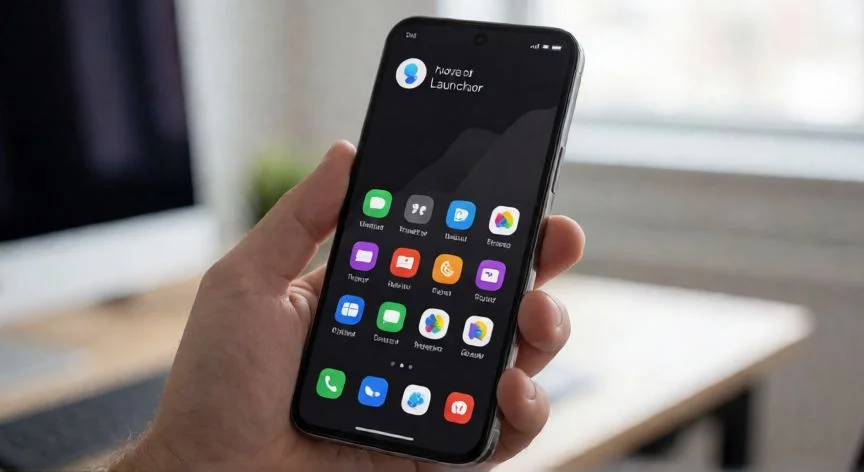
como cambiar el launcher xiaomi, Manos sosteniendo un Xiaomi con Nova Launcher y fondo de oficina moderna
Imagen

Manos sosteniendo un Xiaomi con Nova Launcher y fondo de oficina moderna

02

Ruta en MIUI, HyperOS, solución de problemas y mis launchers favoritos

Hay un atajo que descubrí hace poco y que ahorra varios pasos: la primera vez que instalas un launcher nuevo y pulsas el botón de inicio, Android te pregunta directamente cuál quieres usar. Marcas la casilla Recordar mi elección, aceptas, y listo. No siempre aparece, pero cuando lo hace es el camino más corto. Yo suelo usar este método cuando instalo algo nuevo en mis dispositivos de pruebas, porque me evita tener que navegar por menús.


Para los que usan Nova Launcher, hay una vía aún más directa desde dentro de la propia app: Ajustes del dispositivo → Aplicaciones → Nova Launcher → opciones adicionales →

Conclusión:

¿como cambiar el launcher xiaomi?

Al final, lo que más me frustra cuando alguien me pregunta por qué su Xiaomi revierte al launcher de fábrica tras un reinicio, es que casi nunca es culpa de la app. Yo pienso que el verdadero enemigo silencioso está en la gestión agresiva de batería que MIUI y HyperOS aplican a todo lo que corre en segundo plano. Desactivar esa maldita optimización desde Opciones de desarrollador me resolvió dolores de cabeza que no supe identificar durante un buen tiempo. No es magia, es simplemente quitarle al sistema la potestad de cerrar lo que tú necesitas abierto.


Fuentes: 1º 1º Androidsis.com, 2º 2º Tecno-adictos.com, 3º 3º Mundoxiaomi.com, 4º 4º Androidphoria.com
IMAGEN1-AUTOR:Nexuscurioso|Licencia:Todos los derechos reservados|Url: ---
IMAGEN2-AUTOR:Nexuscurioso|Licencia:Todos los derechos reservados|Url: ---
Redacción: Gonzalo E.Garcia · Actualizado en: 14/11/2026
Valoración para Respuesta Valoración para Respuesta Valoración para Respuesta Valoración para Respuesta Valoración para Respuesta Valoración para Respuesta Valoración para Respuesta Valoración para Respuesta Valoración para Respuesta Valoración para Respuesta
4.5 / 5 · 52 valoraciones Valorar

¿Tienes algo que aportar? Envíanos tu respuesta

¿Quieres ver más respuestas sobre como cambiar el launcher xiaomi?