
INICIO
tecnologia · programación
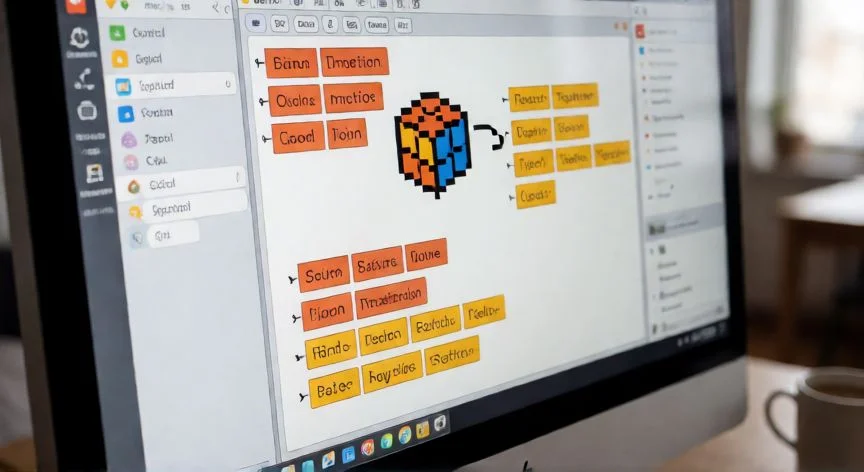
como hacer 3d en scratch, Cuadrado plano en Scratch transformado en cubo 3D usando clones apilados con brillo escalonado
tecnologia ·#3535 ·Lectura 9 min. · Redactor: Gonzalo E.Garcia

💻 Cómo hacer 3D en Scratch: mi guía completa

Respuesta corta
Verificado
Redactado por Humanos!

En Scratch no existe motor 3D nativo: todo el volumen es matemática aplicada con bloques, traduciendo (x,y,z) a (x,y) de pantalla.

01

Cómo logré que un cuadrado se convirtiera en un cubo sólido dentro de Scratch

Cuando empecé a trastear con entornos de programación visual para proyectos educativos, me di cuenta de una cosa que nadie te dice al principio: Scratch no tiene un botón mágico que diga 'hazme un cubo'. No existe cámara 3D, no hay motor gráfico nativo, ni un bloque de modelado volumétrico. Lo que sí existe es un lienzo plano, coordenadas X e Y, y una comunidad que lleva años resolviendo ese hueco con pura matemática aplicada. Y te aseguro que, una vez entiendes el truco, el juego mental es adictivo. No se modela en tres dimensiones, se engaña al ojo.


La clave que hay que grabarse a fuego: todo el 3D en Scratch es la traducción manual de coordenadas espaciales (x, y, z) a coordenadas de pantalla (x, y), usando fórmulas que tú mismo escribes con bloques. Dicho así suena complejo, pero la comunidad ha destilado el proceso en dos grandes familias de técnicas que van de lo trivial a lo exigente, y ambas conviven perfectamente en un mismo proyecto.


La primera familia es la de los trucos de ilusión óptica, pensados para quien empieza y quiere ver resultados en cinco minutos. La segunda es la programación gráfica real: construir una escena con cámara, vértices, mallas de triángulos, transformaciones trigonométricas y proyección sobre pantalla. Yo, que he pasado miles de horas entre videojuegos y entornos técnicos donde la perspectiva tridimensional es el pan de cada día, siempre recomiendo arrancar por la primera vía. Te da una comprensión intuitiva del sombreado y la profundidad antes de meterte en senos y cosenos.


El método estrella para iniciarse son los clones apilados con brillo escalonado. El procedimiento es casi un ritual: creas un proyecto nuevo, borras el gato predeterminado y dibujas una figura plana simple, un cuadrado sin bordes de color liso. No lo rediseñas como cubo. Lo mantienes 2D y le aplicas código que lo transforma visualmente en volumen. Es un cambio de mentalidad importante, pero es el punto de partida perfecto.


El bloque de arranque sigue esta secuencia concreta:


  • Al hacer clic en la bandera → esconder el original
  • Fijar tamaño al 100 %
  • Ir a una posición del escenario, por ejemplo X = -4, Y = -98
  • En Apariencia, fijar el efecto de brillo a un valor negativo, típicamente -45
  • Bloque 'repetir 45' → en su interior: crear clon de sí mismo, sumar 1 a Y, sumar 1 al efecto de brillo
  • En 'al comenzar como clon' → mostrar

¿Por qué funciona? Cada clon se dibuja ligeramente más arriba y ligeramente más claro que el anterior. La parte inferior queda oscura, la superior luminosa. Tu cerebro interpreta eso como una cara iluminada y un lateral en sombra, exactamente el esquema de sombreado que usan los motores 3D reales. Con solo cuatro ideas (clones, desplazamiento en Y, brillo escalonado y ocultar el original) un cuadrado plano se lee como un cubo sólido, y al rotarlo la ilusión se vuelve todavía más convincente.


En mis primeras pruebas con esta técnica me quedé mirando la pantalla un rato largo, flipando de que cuatro bloques repetidos hicieran algo que visualmente parece un objeto con volumen real. Y lo mejor es que es barato en rendimiento. Sirve como plantilla para infinidad de objetos: sprites dibujados a mano, letras, iconos, personajes completos de un videojuego. Puedes construir escenas con volumen sin tocar una sola fórmula trigonométrica.


Una variante igual de accesible, documentada en los foros oficiales, es la del cubo dibujado con el plugin de Lápiz. Aquí el cubo no es un sprite con clones, sino un objeto construido por varios sprites especializados: uno dibuja la cara superior, cuatro dibujan las aristas verticales y uno dibuja la cara inferior. Cada sprite recibe una parte del trabajo, así que el código de cada uno es muy corto y fácil de depurar.


El sprite de la cara superior ejecuta un bucle 'por siempre' que fija el grosor del lápiz y recorre cuatro lados con giros de 90, 180 y -90 grados, moviéndose cinco pasos en cada tramo. Los sprites de aristas bajan en Y con un 'repetir 18 / cambiar Y en -5' con el lápiz abajo. La base repite el cuadrado desplazado noventa píxeles hacia abajo. Todas las variables son globales y los bloques se ejecutan con la opción 'ejecutar sin actualizar la pantalla' para ganar velocidad.


Este enfoque por reparto de tareas enseña una lección práctica muy valiosa: en Scratch, el 3D barato se consigue fragmentando el objeto. En lugar de un único sprite que calcule todo, usas muchos sprites que resuelven cada uno una porción geométrica mínima. Es una arquitectura que escala bien para objetos rígidos y evita los cuellos de botella de rendimiento que sufre un solo sprite sobrecargado.

“El cuello de botella real del 3D en Scratch no es la geometría sino el rendimiento: usa 'ejecutar sin actualizar pantalla' y wireframe sobre relleno.”

Dato clave
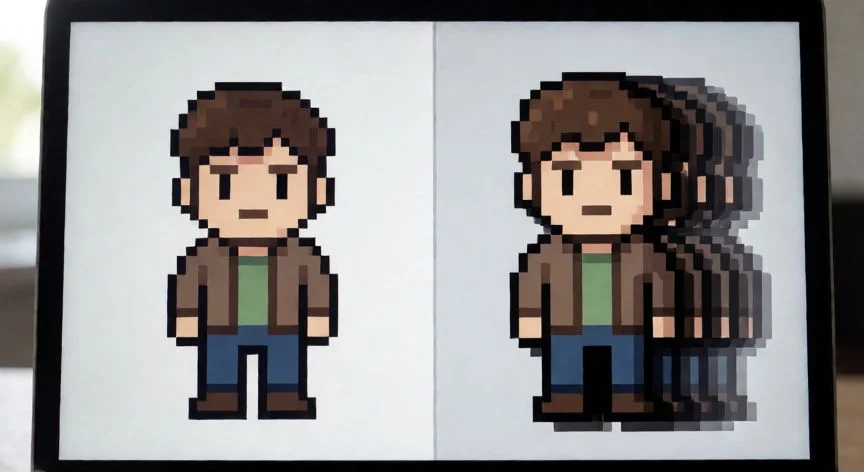
como hacer 3d en scratch, Malla de triángulos wireframe 3D renderizada en entorno de programación Scratch con ejes XYZ
Imagen

Malla de triángulos wireframe 3D renderizada en entorno de programación Scratch con ejes XYZ

02

Del truco óptico al renderizado real: las dos rutas para programar en tres dimensiones

Cuando pasas de los clones y el lápiz al 3D matemático de verdad, la cosa cambia de nivel. Aquí ya no engañas al ojo, calculas el espacio. Y te digo, después de años resolviendo problemas de arquitectura y rendimiento en entornos técnicos, que la estructura mental es parecida: defines un modelo, aplicas transformaciones y optimizas el pipeline. En Scratch, el salto empieza por la escena.


Una escena 3D es un mundo con tres ejes, convencionalmente etiquetados x, y, z, codificados por color en el orden rojo, verde y azul. La convención estándar es un sistema de mano derecha con Z hacia arriba y ángulos en sentido antihorario, aunque al final es preferencia del programador. Lo importante es ser coherente con la convención elegida en todo el proyecto. Dentro de esa escena se coloca una cámara, que en Scratch no existe como objeto: se representa con seis variables.


Valores iniciales útiles para mirar hacia el origen del mundo son cam x = 0, cam y = -10, cam z = 0, con rotación en X de 90 grados (equivalente a horizontal, ya que 0 es hacia abajo y 180 hacia arriba), rotación en Y de 0 (alabeo horizontal) y rotación en Z de 0 (orientación, norte en 0 grados, oeste en 90 por ser antihorario).


Los objetos se guardan como mallas: conjuntos de vértices y caras, siendo los triángulos la forma más simple porque tres vértices los definen sin ambigüedad. En Scratch la forma práctica de almacenarlas es con tres listas paralelas para coordenadas (vertex x, vertex y, vertex z) y otras tres listas para triángulos que guardan índices, no posiciones. Separar posiciones de triángulos no es un capricho: los triángulos que comparten un vértice reutilizan sus datos, lo que reduce drásticamente los cálculos por fotograma.


Para modelar objetos complejos no hace falta escribir vértice a vértice. Puedes crear mallas en Blender e importarlas en formato .obj, que es texto plano y se analiza bloque a bloque con las listas de Scratch. Esto conecta el entorno educativo con herramientas profesionales.


Personalmente, cuando me pongo a diseñar algo que requiere precisión geométrica y renderizado limpio, siempre busco primero si la comunidad ya tiene bloques probados antes de escribir desde cero. Es una lección que aprendí hace mucho tiempo gestionando proyectos donde reinventar la rueda costaba días.


El renderizado es una cadena de cuatro pasos fijos:


  • Transformar vértices del espacio mundial al espacio de cámara
  • Proyectar del espacio de cámara al espacio de pantalla
  • Ordenar triángulos por profundidad (algoritmo del pintor)
  • Dibujar de los más lejanos a los más cercanos

La transformación mundial → cámara exige transladar primero y rotar después, porque la cámara tiene posición y rotación simultáneamente. Se restan coordenadas de cámara al punto y se aplican tres rotaciones encadenadas con coseno y seno. Rotar sobre Z combina x e y; sobre Y combina z y x; sobre X combina y y z. El eje no implicado se conserva intacto.


La proyección cámara → pantalla es donde aparece la perspectiva: los objetos cercanos se ven más grandes que los lejanos, y eso se logra dividiendo por Z. Antes de proyectar calculas un campo de visión (FOV) de 90 grados, tamaño de pantalla de 240 píxeles desde el centro y una escala focal = 1 / tan(FOV/2). La profundidad se invierte para que no quede negativa.


El ordenado de triángulos solo se omite en modo wireframe. Con triángulos rellenos hay que dibujar de lejos a cerca, y la recomendación expresa es no inventar el algoritmo, sino reutilizar un Quicksort ya implementado en bloques por la comunidad. El dibujado se hace con el plugin de Lápiz: una línea entre tres puntos para wireframe, o bloques de relleno creados por otros usuarios, porque escribirlos desde cero ralentiza muchísimo.


Tres trampas clásicas arruinan los primeros motores 3D:


  • Triángulos detrás de la cámara se proyectan en lugares absurdos → no dibujar si profundidad < umbral (~0.01)
  • Triángulos parcialmente visibles → recortar en trozos, dibujar solo la parte visible
  • Límite del escenario → vértices proyectados fuera del área visible causan deformación al rotar

En cuanto a matemática de apoyo: vectores, geometría, trigonometría y matrices. Un vector describe desplazamiento o dirección; normalizar es dividir cada componente por su longitud. La normal es el vector perpendicular a una superficie. Los triángulos dominan porque con ellos se construye cualquier forma; los cargadores de .obj descomponen cuadriláteros y polígonos en triángulos (teselación). Scratch trabaja en grados, no radianes, lo que simplifica las cuentas.


Las matrices son arrays con filas y columnas para expresar rotaciones. En Scratch se usan matrices de 3x3 porque calcular sus valores es más sencillo que la 4x4 estándar. La multiplicación no es conmutativa: hay que multiplicar matriz × punto, no al revés. Las tres matrices de rotación 3D se combinan en una sola que aplica los tres giros a la vez, reduciendo el coste por vértice.


Y existe una tercera vía histórica muy difundida: el raycasting, la técnica de los shooter en primera persona clásicos. Sigue siendo un juego 2D con trazado de rayos que emula un entorno tridimensional, evitando la proyección de mallas y el ordenado de triángulos. Es el siguiente paso natural tras dominar efectos de perspectiva.

Conclusión:

¿como hacer 3d en scratch?

Al final, la pregunta de cómo hacer 3D en Scratch se reduce a una decisión honesta: ¿quieres engañar al ojo o calcular el espacio? Si optas por la ilusión, clones, brillo y desplazamiento en Y te dan un cubo legible en minutos. Si quieres cámara libre, mallas importadas y profundidad correcta, necesitas seis variables, listas paralelas, rotaciones con seno y coseno, división por Z, un algoritmo de ordenación y lápiz para dibujar. Ambas rutas enseñan programación de verdad. Yo, que he pasado más de tres décadas entre entornos técnicos y mundos virtuales donde la perspectiva tridimensional es lenguaje cotidiano, siempre he pensado que entender el porqué detrás de cada bloque vale mucho más que copiar una receta. Scratch sin soporte 3D nativo produce gráficos volumétricos porque el programador aporta las matemáticas que faltan, y eso, para mí, es lo más bonito de todo esto: la plataforma no te limita, te obliga a pensar.

Fuentes: 1º Scratch-wiki.info, 2º 3d-graphics-and-scratch.github.io, 3º Scratch.school, 4º Scratch.mit.edu
IMAGEN1-AUTOR:Nexuscurioso|Licencia:Todos los derechos reservados|Url:---
IMAGEN2-AUTOR:Nexuscurioso|Licencia:Todos los derechos reservados|Url:---
Redacción: Gonzalo E.Garcia · Actualizado en: 11/11/2026
Valoración para Respuesta Valoración para Respuesta Valoración para Respuesta Valoración para Respuesta Valoración para Respuesta Valoración para Respuesta Valoración para Respuesta Valoración para Respuesta Valoración para Respuesta Valoración para Respuesta
4.2 / 5 · 50 valoraciones Valorar

¿Tienes algo que aportar? Envíanos tu respuesta

Cómo hacer un punto en 3D: guía completa por software Cómo hacer un punto en 3D: guía completa por software