Por qué Google Chrome no traduce las páginas web y cómo solucionarlo
Si has notado que Google Chrome ya no te ofrece la opción de traducir las páginas web a tu idioma, no es el único al que le ocurre. La función de traducción integrada de Chrome puede dejar de funcionar por múltiples razones, y en la mayoría de los casos se trata de un ajuste mal configurado o de un conflicto con una extensión. Antes de formatear el navegador, conviene revisar estos puntos uno a uno.
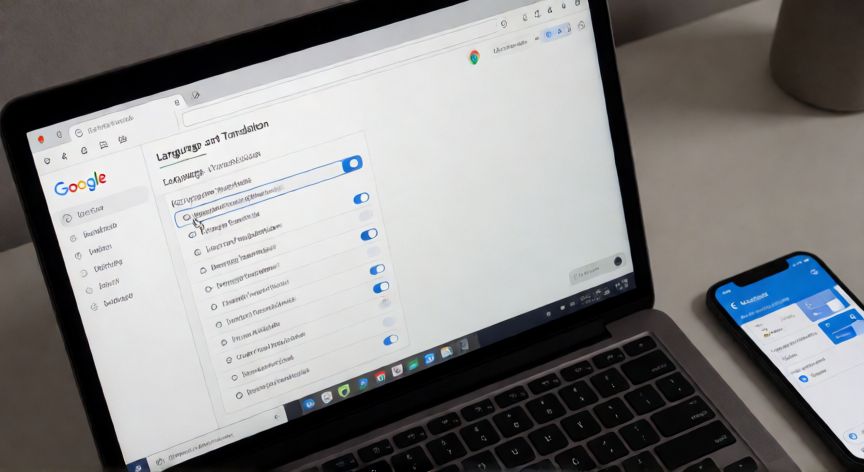
La causa más frecuente es que la traducción está desactivada en la configuración. Para comprobarlo, abre Chrome, ve a Ajustes → Idioma → Traducción y asegúrate de que la opción «Traducir páginas a mi idioma» esté activada. Si aparece en gris o no existe, actualiza Chrome a la última versión desde el menú de tres puntos.
Otra razón habitual es que el dominio de la web está en la lista de exclusión. Alguna vez (o una extensión) puede haber marcado ese sitio como «no traducir nunca». Para revisarlo: haz clic en el icono de traducción en la barra de direcciones (si aparece), ve a «Más opciones» y busca «Siempre traducir [idioma]» o quita la marca de «No traducir nunca este sitio».
Las extensiones y complementos son culpables en un gran porcentaje de casos. AdBlock, uBlock Origin, Ghostery o cualquier bloqueador de anuncios puede interferir con el script de traducción de Chrome. Prueba a desactivarlas temporalmente (Icono de rompecabezas → desactivar todas) y recarga la página. Si funciona, reactiva las extensiones una a una para identificar la culpable.
También puede deberse a que la página no ofrece contenido detectable. Si la web está construida con iframes anidados, carga contenido dinámicamente con JavaScript tras varios segundos o utiliza un idioma que Chrome no reconoce correctamente (algún dialecto o código ISO poco común), el motor de traducción simplemente no sabe qué traducir. En ese caso, selecciona manualmente el idioma en la barra de direcciones si aparece el selector.
Un problema de conexión o de DNS puede hacer que Chrome no consiga comunicarse con el servidor de traducción de Google. Si estás detrás de un firewall corporativo, una VPN o una red restringida, es posible que el dominio translate.google.com esté bloqueado. Prueba a traducir en otra red (datos móviles) para descartar esta causa.
Las cookies y la caché corruptas también provocan fallos intermitentes. Ve a Ajustes → Privacidad y seguridad → Borrar datos de navegación, marca «Cookies y otros datos de sitios» y «Imágenes y archivos en caché», y limpia los últimos 7 días. Reinicia el navegador y vuelve a probar.
Si nada de lo anterior funciona, prueba a restablecer la configuración de Chrome (Ajustes → Restablecer opciones → Restablecer a valores predeterminados). Esto no borra tus marcadores ni contraseñas, pero sí reinicia extensiones y ajustes que puedan estar causando el conflicto.
Por último, considera que algunas páginas bloquean activamente la traducción mediante cabeceras HTTP o scripts que detectan la API de traducción y la desactivan. En esos casos, la solución es usar una extensión dedicada como Google Translate for Web o el propio sitio web de translate.google.com, donde puedes pegar la URL y obtener la versión traducida.
Si el icono de traducción no aparece, prueba a seleccionar texto manualmente con el ratón para forzar la reevaluación del idioma.
Dato clave