
INICIO
tecnologia · rendimiento
porque google abre tantos procesos, Administrador de tareas de Windows mostrando múltiples procesos chrome.exe con sus PIDs y consumo de memoria
tecnologia ·#7774 ·Lectura 4 min

¿Porque google abre tantos procesos?

Respuesta corta

Cada pestaña, iframe cross-origin y extensión corre en su propio proceso aislado (sandbox). Si uno se cae, el resto del navegador sigue vivo.

01

Por qué Google Chrome abre tantos procesos en tu equipo

Cuando abres Google Chrome y miras el Administrador de tareas (o el Monitor de Actividad de Windows), es normal ver decenas e incluso más de cien procesos con nombres como "chrome.exe". No es un error ni una señal de fuga de memoria: es el funcionamiento diseñado a propósito por el equipo de ingeniería de Chrome desde sus inicios.

La razón fundamental es la arquitectura multiproceso. A diferencia de los navegadores antiguos que ejecutaban todo (HTML, JavaScript, red, renderizado) en un solo hilo, Chrome separa cada componente crítico en un process independiente. Esto significa que si una pestaña con un sitio web malicioso o con un script infinito se "congela" o se cierra, solo ese proceso muere y el resto del navegador sigue funcionando perfectamente.

Detrás de esa decisión hay tres pilares de ingeniería:

ProcesoFunción
Browser processCoordina pestañas, barra de direcciones, historial y configuración.
Renderer process (uno por pestaña)Ejecuta HTML, CSS, JavaScript y renderiza el contenido visual.
GPU processDelega la composición, aceleración de vídeo y WebGL a la tarjeta gráfica.
Network serviceGestiona todas las peticiones HTTP/HTTPS, TLS y el caché de red.
Utility / PluginTareas auxiliares: descargas, DRM, audio, impresión.
Extension processCada extensión importante corre aislada en su propio proceso.

Además de la estabilidad, esta separación es una medida de seguridad llamada sandboxing. Cada renderer vive en una jaula del sistema operativo: si un atacante logra explotar una vulnerabilidad en V8 (el motor JavaScript), el código malicioso queda confinado en ese proceso y no puede acceder directamente a archivos, red o memoria de otras pestañas. El proceso del navegador actúa como "portero" que valida cada solicitud antes de permitir que se ejecute.

El rendimiento también se beneficia. Al tener un proceso de GPU dedicado, la composición visual (redimensionar ventanas, hacer scroll, animaciones) se ejecuta en paralelo a la ejecución de JavaScript. Puedes arrastrar una pestaña o hacer zoom mientras el sitio sigue cargando scripts pesados sin que la interfaz se congele.

¿Por qué a veces ves miles de procesos? Chrome crea un proceso por cada pestaña activa, por cada iframe de otro dominio (cross-origin), por cada extensión con permisos amplios y por cada "site instance". Si tienes 15 pestañas abiertas, 6 extensiones y varias iframes de terceros, es matemáticamente esperable superar los 50-80 procesos. El sistema operativo (Windows, macOS, Linux) los gestiona con threads internos que permanecen dormidos (idle) cuando la pestaña no recibe interacción, por lo que el consumo real de CPU y RAM suele ser mucho menor del número de procesos sugiere.

En resumen: no es un bug, es un feature. La próxima vez que veas esa lista interminable en el Administrador de tareas, recuerda que cada uno de esos procesos es una "célula" aislada que protege al conjunto. Si alguno se cierra, solo pierdes esa pestaña; si fuera un proceso monolítico, perderías todo tu trabajo de golpe.

El proceso de GPU dedicado permite que scroll, zoom y animaciones funcionen a 60 fps aunque JavaScript esté bloqueando el renderer.

Dato clave
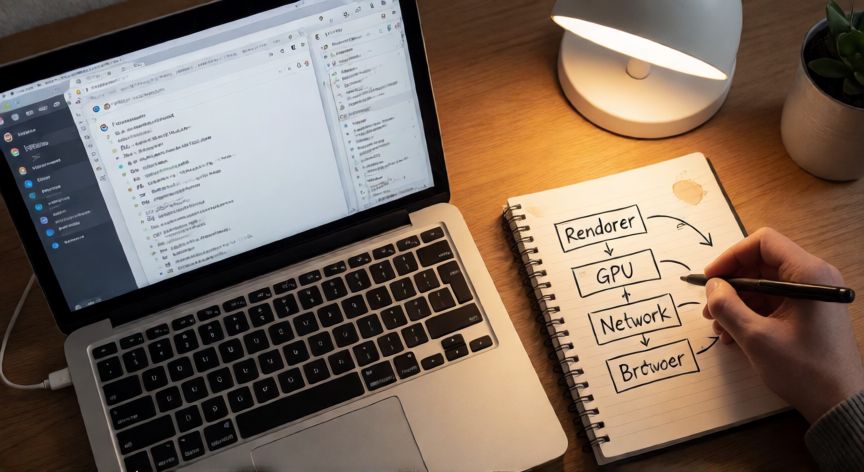
porque google abre tantos procesos, Diagrama de arquitectura multiproceso de Chrome dibujado a mano junto a un portátil con varias pestañas abiertas
Imagen

Diagrama de arquitectura multiproceso de Chrome dibujado a mano junto a un portátil con varias pestañas abiertas

02

La arquitectura multiproceso: seguridad, estabilidad y rendimiento en cada pestaña

Si aun así notas que Chrome consume demasiada RAM (es el reclamo más común), hay varias estrategias sin cerrar pestañas. En chrome://system puedes revisar la memoria por proceso y en chrome://gpu verificar que la aceleración por hardware está activa, lo que reduce la carga del proceso de GPU.

Otra causa frecuente de "procesos fantasma" son las extensiones con errores. Una extensión que entra en bucle de reconexión puede generar procesos hijos constantemente. Desactiva extensiones una a una (o usa un perfil limpio) para identificar la culpable. Extensiones como adblockers, gestores de contraseñas o clientes de correo integrados son los que más recursos suelen retener.

También existe el concepto de process-per-site frente a process-per-tab. Chrome, por defecto, agrupa varias pestañas del mismo dominio en un único renderer para ahorrar memoria. Si activas la bandera chrome://flags/#process-per-site-instance (o su equivalente actual), se fuerza un proceso por instancia de sitio, lo que puede aumentar el aislamiento a costa de más consumo.

Para usuarios con 8 GB o menos de RAM, vale la pena explorar "modo ahorro de memoria" (Memory Saver) en Ajustes → Rendimiento. Chrome suspende los procesos de pestañas inactivas y libera su memoria, reduciendo el impacto real aunque los procesos sigan listados.

En el plano de Linux, la situación es ligeramente distinta: Chrome usa namespaces cgroup y se puede integrar con systemd para limitar recursos por grupo de procesos. En macOS, el sandbox es más estricto gracias a Sandbox-Profile nativa del sistema, y los procesos aparecen bajo un único contenedor XPC.

Conclusión práctica: el número alto de procesos es la tarifa de entrada por tener un navegador que no se tuerce entero cuando una web hace una tontería. Si el consumo es razonable (pocos cientos de MB por pestaña activa), todo va bien. Si un solo proceso supera 1-2 GB, probablemente hay un sitio concreto con fuga de memoria y lo sensato es recargar esa pestaña concreta sin perder las demás.

Conclusión

¿porque google abre tantos procesos?

En definitiva, la abundancia de procesos en Chrome no es un desperdicio sino la base de su modelo de seguridad, estabilidad y rendimiento. Aislar cada componente en una "célula" independiente garantiza que un fallo o un ataque puntual no comprometa la sesión completa del usuario. Si el consumo de recursos te preocupa, las herramientas internas (chrome://system, Memory Saver, revisión de extensiones) permiten mantener ese equilibrio sin renunciar a la arquitectura que hace a Chrome tan resistente.

Fuentes: developer.chrome.com, chromium.googlesource.com, devblogs.microsoft.com
4.5 / 5 · 59 valoraciones Valorar
Más preguntas de tecnologia
De otras categorías