INICIO
tecnologia · configuración
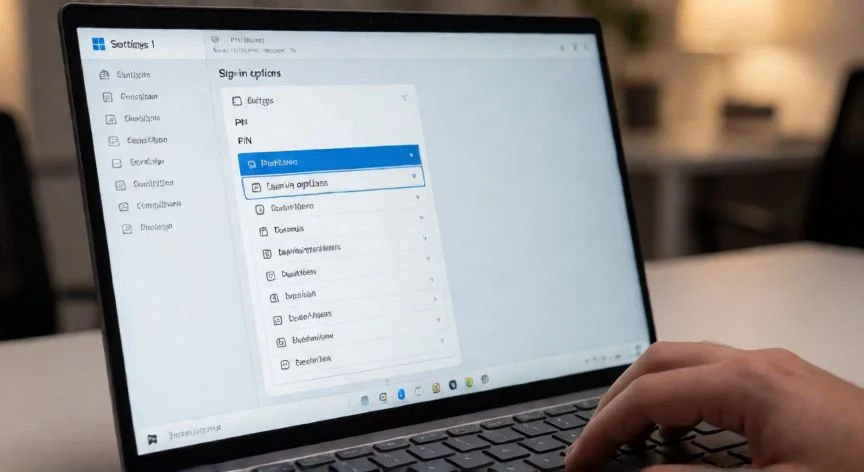
como cambiar el pin windows 11, Pantalla de configuración de Windows 11 mostrando las opciones de inicio de sesión y el PIN
tecnologia ·#6388 ·Lectura 1 min. · Redactor: Redacción Nexuscurioso

Cómo cambiar el PIN de Windows 11 paso a paso

Respuesta corta

Atajo rápido: Windows + I abre Configuración directamente.

01

Cómo cambiar el PIN en Windows 11: Guía rápida y sencilla

Cambiar el PIN en Windows 11 es una tarea fundamental para mantener la seguridad de tu equipo, especialmente si lo compartes con otras personas o sientes que tu código actual podría haber sido visto. A diferencia de las versiones anteriores de Windows, el proceso está centralizado en la aplicación de Configuración, haciendo que sea más intuitivo.

Para comenzar, abre la aplicación de Configuración pulsando las teclas Windows + I en tu teclado. Una vez dentro, asegúrate de estar en la pestaña Cuenta (o Cuenta Microsoft/Usuario local). Después, haz clic en la opción Opciones de inicio de sesión. Aquí verás una lista de métodos de acceso disponibles, incluyendo el PIN, la contraseña y Windows Hello. Busca la sección correspondiente a PIN (Windows Hello).

“Recomendación: Usa un PIN de más de 4 dígitos para mayor seguridad.”

Dato clave
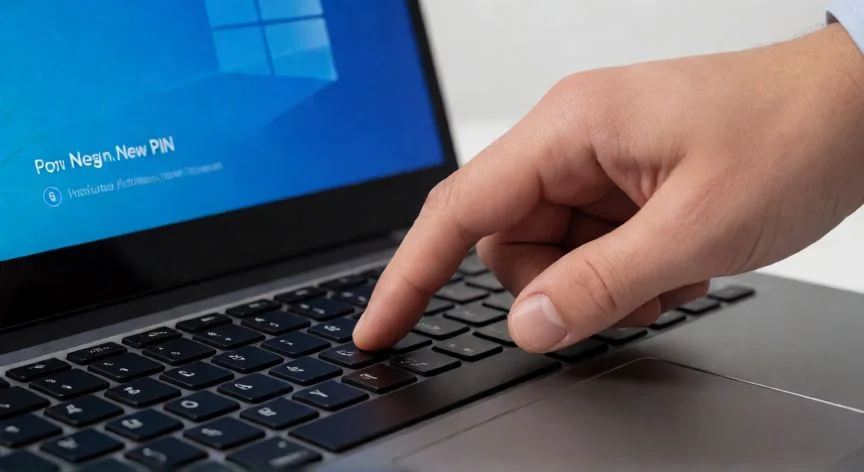
como cambiar el pin windows 11, Manos tecleando un nuevo código en el teclado numérico de una laptop
Imagen

Manos tecleando un nuevo código en el teclado numérico de una laptop

02

Pasos para modificar la contraseña de inicio de sesión

Si no ves inmediatamente la opción para cambiarlo directamente, es posible que necesites iniciar sesión primero con tu contraseña actual o verificar tu identidad mediante otro método de seguridad, como el reconocimiento facial o el huella digital. Una vez verificado, haz clic en Cambiar PIN. El sistema te pedirá ingresar tu PIN actual para confirmar tu identidad. Si lo recuerdas, introdúcelo y presiona Siguiente.

A continuación, Windows te solicitará que introduzcas el nuevo PIN deseado. Asegúrate de elegir un código de al menos 4 dígitos (aunque se recomienda más para mayor seguridad) que no sea fácil de adivinar, como fechas de nacimiento o secuencias simples. Después, te pedirá que repitas el nuevo PIN para confirmar que no hay errores de tecleo. Finalmente, haz clic en Aceptar para completar el proceso. A partir de ese momento, deberás utilizar el nuevo código cada vez que inicies sesión.

Conclusión:

¿como cambiar el pin windows 11?

Mantener tu PIN actualizado es una buena práctica de higiene digital. Si olvidas el nuevo PIN o tienes problemas para cambiarlo, recuerda que siempre puedes restablecer el acceso iniciando sesión con tu contraseña de cuenta Microsoft o usuario local si la tienes activada como método alternativo.

Redacción: Redacción Nexuscurioso
Valoración para Respuesta Valoración para Respuesta Valoración para Respuesta Valoración para Respuesta Valoración para Respuesta Valoración para Respuesta Valoración para Respuesta Valoración para Respuesta Valoración para Respuesta Valoración para Respuesta
4.7 / 5 · 50 valoraciones Valorar

¿Tienes algo que aportar? Envíanos tu respuesta

Cambio de PIN en Banca Móvil Pichincha: Guía Completa Cambio de PIN en Banca Móvil Pichincha: Guía Completa Cómo cambié el PIN de mi SIM varias veces y quiero explicarte el proceso sin líos Cómo cambié el PIN de mi SIM varias veces y quiero explicarte el proceso sin líos
¿Quieres ver más respuestas sobre como cambiar el pin windows 11?