La Cinta de Opciones en Microsoft Word: Guía Completa
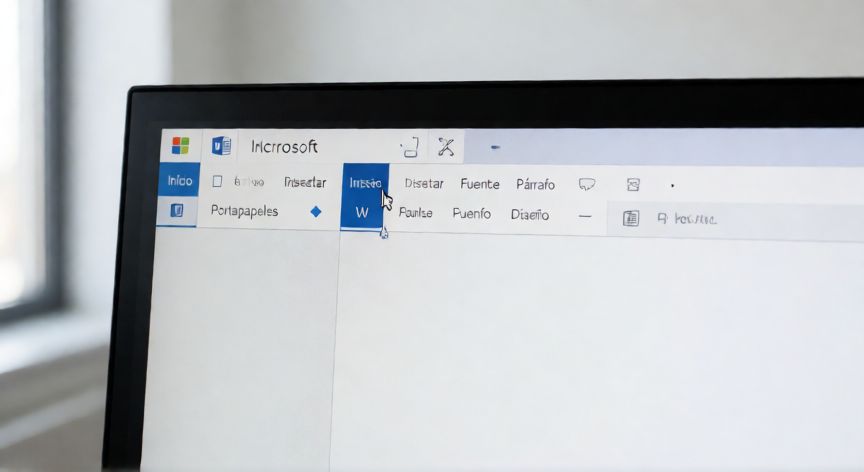
La cinta de opciones (también conocida como Ribbon) es la barra de herramientas principal que se encuentra en la parte superior de la ventana de Microsoft Word. Desde su introducción en Word 2007, ha reemplazado a las tradicionales barras de menús y barras de herramientas, organizando todas las funciones del programa de forma visual e intuitiva en una estructura jerárquica de pestañas y grupos.
Cada pestaña agrupa comandos relacionados con una tarea concreta. Por ejemplo, la pestaña Inicio contiene los formatos de fuente, párrafo y portapapeles; la pestaña Insertar permite añadir imágenes, tablas, ecuaciones y encabezados; y la pestaña Diseño (o Diseño de página en versiones anteriores) controla el papel, los márgenes y el estilo general del documento.
Dentro de cada pestaña encontrarás grupos, que son recuadros con bordes sutiles que juntan herramientas afines. Por ejemplo, en la pestaña Inicio, el grupo Portapapeles incluye Copiar, Cortar y Pegar; el grupo Fonte reúne la selección de tipografía, tamaño, negrita, cursiva y subrayado; y el grupo Párrafo maneja alineación, viñetas y numeración.
Una característica muy útil es la capacidad de contraer o expandir la cinta. Puedes hacer doble clic sobre el nombre de una pestaña activa para plegarla y mostrar solo los iconos principales, o hacer doble clic de nuevo para desplegarla por completo. También puedes fijar dos pestañas simultáneamente haciendo doble clic con el botón derecho sobre el nombre de la pestaña.
Si no encuentras una herramienta concreta, puedes usar el menú Archivo (la pestaña de color que abre el Panel de Control o Backstage) para acceder a opciones como Guardar, Imprimir, Compartir, Opciones avanzadas y Personalizar. Además, el cuadro Buscar situado en la esquina superior derecha permite escribir el nombre de cualquier comando y ejecutarlo directamente sin navegar por pestañas.
La cinta de opciones es completamente personalizable. Puedes crear tus propias pestañas, reorganizar grupos, añadir botones poco usados o eliminar herramientas que no necesitas. Esto se hace desde Archivo → Opciones → Personalizar cinta de opciones, donde verás una lista jerárquica con casillas para activar o desactivar cada elemento.
En las versiones más recientes de Word (Microsoft 365, Word 2019, 2021), Microsoft ha introducido la nueva cinta de opciones rediseñada, que es visualmente más ligera, con iconos simplificados y una disposición ligeramente diferente. Sin embargo, la lógica de organización en pestañas y grupos se mantiene idéntica, por lo que los conocimientos adquiridos en cualquier versión son directamente aplicables.
Un consejo práctico: familiarízate con los atajos de teclado de la cinta. Al pulsar la tecla Alt en Windows se muestran pequeños números sobre cada pestaña; al escribir esa cifra se activa la pestaña y aparecen letras sobre cada grupo, permitiendo navegar completamente sin ratón. Esto multiplica tu velocidad de trabajo de forma notable.
En resumen, dominar la cinta de opciones es el primer paso para trabajar con eficacia en Word. Una vez que interiorizas la lógica de pestañas y grupos, localizarás cualquier herramienta en segundos y podrás adaptar la interfaz a tu flujo de trabajo personal.
La cinta se personaliza desde Archivo → Opciones → Personalizar cinta de opciones, donde puedes crear pestañas y grupos propios.
Dato clave