INICIO
tecnologia · microsoft office
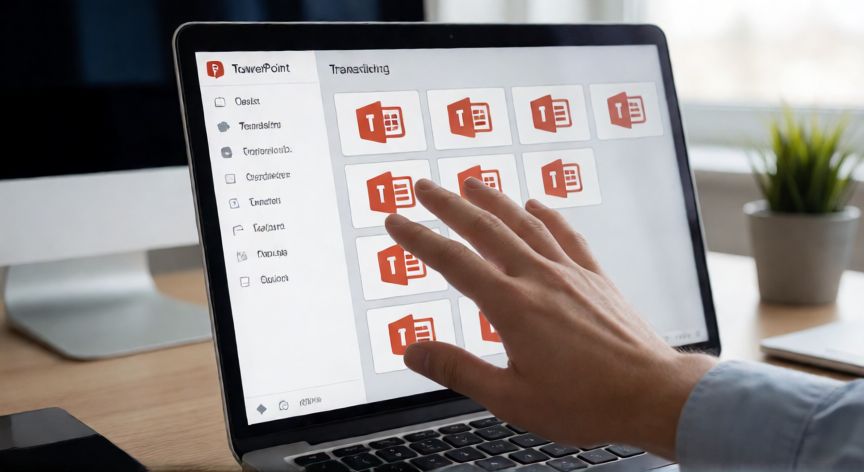
en powerpoint qué es una transición, Panel de transiciones de PowerPoint en la pantalla de un portátil durante una presentación
tecnologia ·#9197 ·Lectura 4 min

¿En powerpoint qué es una transición?

Respuesta corta

La diferencia clave: una transición anima el CAMBIO ENTRE diapositivas; una animación mueve elementos DENTRO de una diapositiva.

01

Qué es una transición en PowerPoint: guía completa

Una transición en PowerPoint es un efecto visual que se aplica entre dos diapositivas consecutivas de una presentación. Cuando el presentador pasa de una diapositiva a la siguiente, en lugar de que el cambio sea un simple corte instantáneo, la transición anima esa passagem con un movimiento, fundido o animación gráfica que conecta ambas escenas de forma fluida.

Es importante no confundir las transiciones con las animaciones. Mientras que una transición afecta al paso completo entre diapositivas, la animación se aplica a elementos individuales dentro de una misma diapositiva (texto, imágenes, formas, etc.). Ambas herramientas son complementarias pero cumplen funciones distintas.

PowerPoint ofrece varias categorías de transiciones organizadas en pestañas dentro del panel de efectos:

CategoríaEjemplos
SencillasNinguna, Aparecer, Fundido, Empujar, Borde
ModeradasDeslizar, Revelar, Cadenas, Inversar
DinámicasVoltear, Galaxia, Centelha, Cubo, Vuelo
ÉnfasisExplosión, Tronar, Romper, Neón

Para aplicar una transición, basta con seleccionar la diapositiva en el panel izquierdo, ir a la pestaña Transiciones en la barra de herramientas superior y elegir el efecto deseado. También es posible configurar la duración (de 0,5 a 10 segundos), el sonido que acompañe el cambio y si la transición se activa al hacer clic o de forma automática tras un tiempo.

Una de las opciones más útiles es Aplicar a todo, que permite que la transición elegida se repita en todas las diapositivas de la presentación. Esto garantiza una coherencia visual y evita que el espectador se distraiga con cambios constantes de efecto.

Además, PowerPoint permite combinar la transición con un efecto de sonido predefinido (soplo, golpe, quemado, etc.), lo cual puede ser útil en contextos específicos como presentaciones educativas o infantiles, aunque en entornos corporativos se recomienda evitarlo.

El uso correcto de las transiciones depende del tono de la presentación. Para una reunión de negocios, un simple fundido o un empujar lateral resultan elegantes y profesionales. Para una exposición creativa o un evento juvenil, se pueden usar efectos más dinámicos como voltear o galaxia.

Un error común es abusar de las transiciones complejas. Si cada diapositiva tiene un efecto diferente y llamativo, el público pierde el hilo del contenido. La regla general es: menos es más. Una sola transición consistente a lo largo de toda la presentación suele ser suficiente.

Finalmente, cabe mencionar que las transiciones también se pueden personalizar en la vista de diapositivas y en la vista de clasificador, donde se controla el orden y el tiempo exacto de cada cambio. Esto es especialmente útil en presentaciones en modo automático, como las que se reproducen en quioscos o eventos sin un presentador físico.

Rango de duración recomendado para presentaciones profesionales: entre 1 y 1,5 segundos por transición.

Dato clave
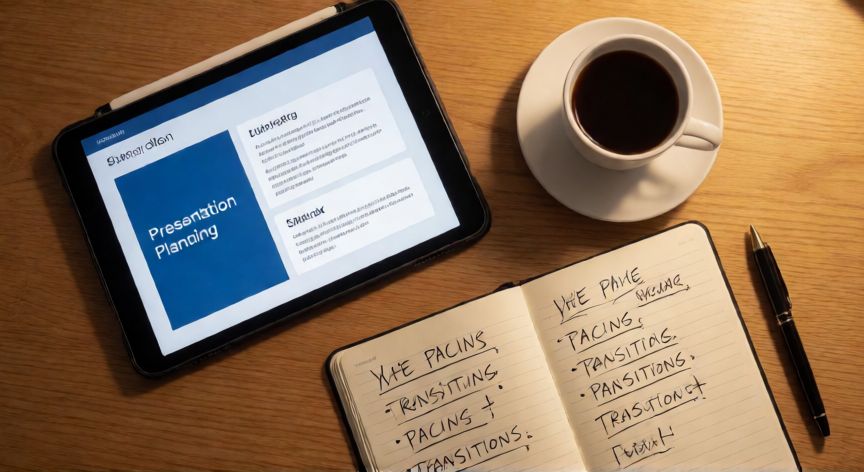

en powerpoint qué es una transición, Mesa de trabajo con tablet mostrando diapositivas y apuntes sobre planificación de transiciones
Imagen

Mesa de trabajo con tablet mostrando diapositivas y apuntes sobre planificación de transiciones

02

Tipos de transiciones, efectos y consejos para usarlas bien

Al elegir una transición, conviene pensar en la narrativa visual que se quiere construir. Por ejemplo, una transición de deslizar hacia la derecha sugiere avanzar en el tiempo o en una secuencia lógica, mientras que un fundido transmite continuidad y suavidad entre ideas relacionadas.

PowerPoint también permite configurar la velocidad de cada transición de forma independiente. Una transición de 0,5 segundos es casi imperceptible y funciona como un corte suave; una de 2 segundos ya es muy marcada y puede interrumpir el ritmo del discurso. El rango recomendado para presentaciones profesionales oscila entre 1 y 1,5 segundos.

En las versiones más recientes de PowerPoint (2016, 2019, 365), el panel de transiciones incluye una vista previa en tiempo real: al pasar el cursor sobre cada miniatura, se reproduce un pequeño vídeo dentro de la zona central de edición. Esto facilita elegir el efecto sin tener que abrir la presentación completa.

Si se trabaja en equipo, es buena práctica estandarizar las transiciones mediante una plantilla maestra. De este modo, todos los colaboradores aplican el mismo efecto y la presentación mantiene una identidad visual unificada.

Un consejo práctico: antes de la presentación final, ejecuta siempre una repasada completa en modo presentación (F5) para verificar que ninguna transición se corta, que los sonidos no sonaran en dispositivos de sala y que el ritmo global resulta cómodo para el espectador.

En resumen, una transición es la herramienta que PowerPoint pone a tu disposición para convertir un simple cambio de pantalla en un puente visual entre dos ideas. Usada con moderación y coherencia, eleva la calidad percibida de cualquier presentación.

Recuerda: la transición es un detalle de apoyo, nunca el protagonista. El contenido y el orador son los protagonistas; la transición solo debe guiar la mirada del público de una idea a la siguiente sin pedir atención para sí misma.

Conclusión

¿en powerpoint qué es una transición?

Las transiciones en PowerPoint son mucho más que un adorno gráfico: son el lenguaje visual que conecta tus ideas y guía al espectador de un concepto al siguiente. Dominar su uso, saber cuándo aplicarlas, con qué velocidad y en qué contexto, marca la diferencia entre una presentación correcta y una presentación memorable. La clave está en la moderación, la coherencia y la adaptabilidad al tono del evento.

Fuentes: Microsoft Support PowerPoint, Microsoft Learn, Adobe Creative Suite documentation
4.0 / 5 · 53 valoraciones Valorar
Más preguntas de tecnologia
De otras categorías
