
INICIO
tecnologia · solución de problemas
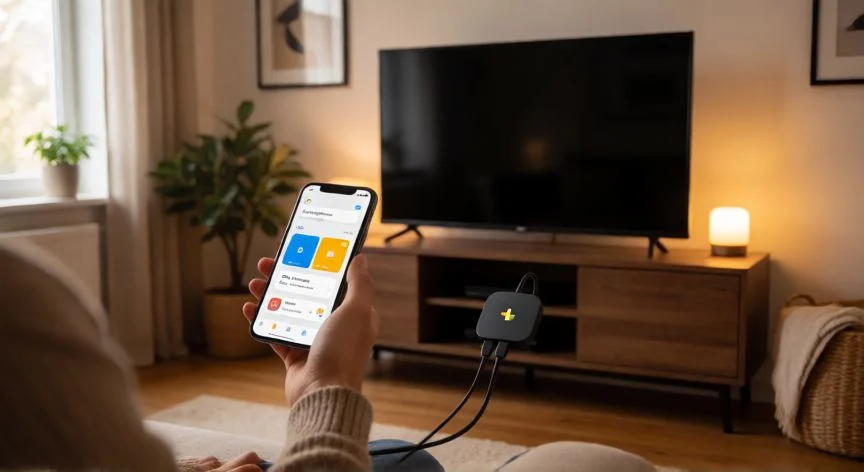
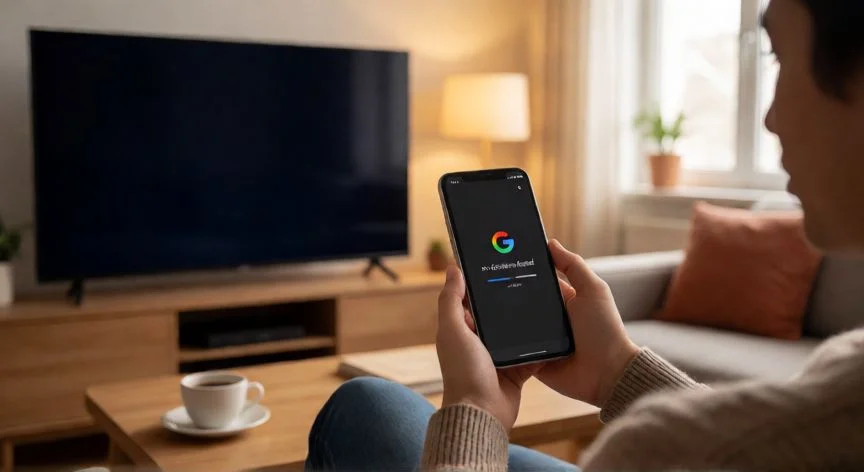
porque google tv no encuentra mi tv, Televisor con Chromecast y móvil mostrando Google Home buscando dispositivo en red local
tecnologia ·#7941 ·Lectura 9 min. · Redactor: Gonzalo E.Garcia

📺 ¿Google TV no encuentra tu TV? Mis soluciones

Respuesta corta
Verificado
Redactado por Humanos!

Móvil y televisor deben estar conectados a la misma red WiFi exacta, con la misma banda (2,4 o 5 GHz)

01

¿Google TV no ve tu televisor? Te cuento por qué pasa y cómo lo he resuelto yo mismo

Si Google TV o Google Home no encuentran tu televisor, casi nunca es un problema de hardware. Te lo digo con tranquilidad porque yo mismo he pasado horas mirando una pantalla en negro, convencido de que el dispositivo se había roto. En realidad, lo que ocurre es que el móvil y la tele no se "ven" entre sí dentro de la red doméstica. La app no busca el Chromecast por internet, lo rastrea en tu WiFi local, así que cualquier barrera entre ambos aparatos rompe el descubrimiento. Y créeme, esas barreras son más tontas de lo que parecen.


Cuando trabajé en una operadora de telecomunicaciones, el servicio técnico recibía esta misma consulta cada semana, a veces varias veces al día. Y el diagnóstico era idéntico casi siempre: dos aparatos conectados a internet pero aislados entre sí. No era un fallo grave, era una confusión de redes, una banda mal elegida o un permiso que alguien había denegado sin querer en el móvil. Entender eso cambió por completo mi forma de abordar el problema, y me ahorró muchas tardes de llamadas inútiles.


El primer chequeo, y el que resuelve la mayoría de casos: móvil y televisor deben estar en la misma red WiFi exacta. Tener internet en ambos no basta. El teléfono puede haberse saltado solo a datos móviles por una cobertura floja en ese rincón de la casa, o estar enganchado a la red de invitados mientras la TV Box tira de la principal. En casas con repetidores o sistemas mallados, cada aparato se asocia a un nombre de red distinto aunque el acceso a internet sea el mismo. Es un clásico que engaña.


Las dos bandas WiFi, 2,4 GHz y 5 GHz, son otro enemigo silencioso. Si los nombres son casi idénticos, algo tipo "MiCasa" y "MiCasa_5G", es facilísimo conectar el móvil a una y la tele a la otra. La aplicación entonces no encuentra nada. Lo más práctico es mirar a qué red está pegado el teléfono y forzar al televisor a unirse a esa misma, o al revés. Si tu router lo permite, unificar ambas bandas bajo un único SSID y contraseña soluciona esto de forma permanente. Y si no admite la unificación, puedes entrar en el panel del router y asignar a las dos redes el mismo nombre y la misma contraseña. Así los aparatos perciben una sola red y el emparejamiento deja de fallar.


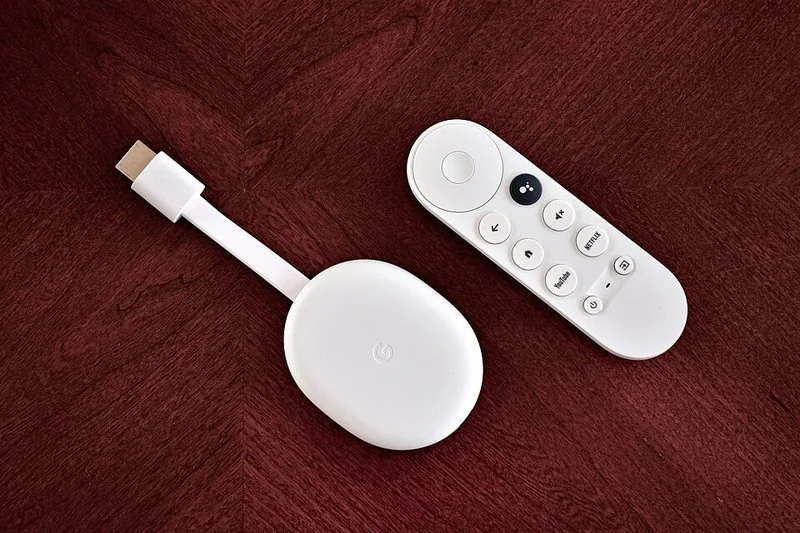
Un detalle de hardware que conviene tener presente: el Chromecast de primera generación solo funciona en 2,4 GHz. Si tu móvil está en 5 GHz, ambos quedan en mundos paralelos y nunca se detectan. La banda de 2,4 GHz atraviesa mejor las paredes y llega más lejos, aunque va más despacio; la de 5 GHz es rápida y con menos interferencias, pero su cobertura es menor. Para configurar desde cero, conecta el móvil a la de 2,4 GHz, que es compatible con todos los modelos, y luego ya vuelves a la de 5 GHz si te apetece.


La distancia importa más de lo que crees. Google es bastante concreta: el dispositivo de streaming funciona mejor a unos 6 metros del móvil y del router, idealmente entre 4 y 6 metros. Durante la configuración inicial, teléfono y Chromecast se hablan de forma directa, y con dos paredes de por medio la conexión se cae a mitad del proceso. Si la tele está en una habitación alejada, haz la configuración junto al router y después lleva el equipo a su sitio definitivo. Es un consejo que parece obvio pero que nadie sigue a la primera.


El culpable silencioso más habitual: el aislamiento de punto de acceso. Según la marca aparece como "aislamiento de cliente" o "modo invitado", y impide que los aparatos conectados a la misma WiFi se comuniquen entre sí. Cada uno tiene internet, pero están aislados, y eso es justo lo que la app necesita para detectar el dispositivo. En las redes de invitados suele estar activado por defecto como medida de seguridad, así que un Chromecast configurado desde ahí simplemente no va. Cada fabricante lo coloca en un sitio distinto del panel de administración, así que toca buscar en el manual.


Para que te hagas una idea rápida de qué revisar primero:

ComprobaciónQué mirar
Misma red WiFiVerificar SSID exacto en móvil y televisor
Banda WiFiAmbos en 2,4 GHz o ambos en 5 GHz
DistanciaMáximo 4-6 metros durante la configuración
Aislamiento de redDesactivar en ajustes del router

“Al reiniciar el router, espera 2 minutos completos sin tocarlo: es el tiempo real de descarga de condensadores”

Dato clave
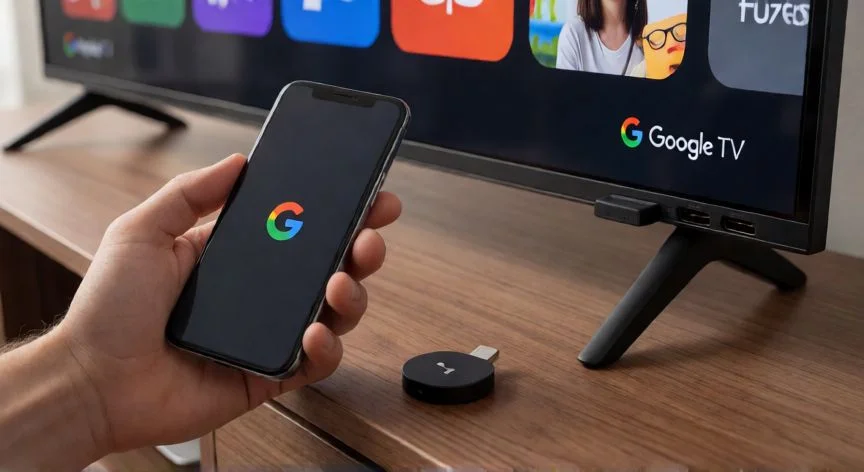
porque google tv no encuentra mi tv, Manos con móvil, Chromecast y router sobre escritorio durante una configuración WiFi
Imagen

Manos con móvil, Chromecast y router sobre escritorio durante una configuración WiFi

02

De la red WiFi al reinicio perfecto: todo lo que falla cuando Google Home no encuentra el Chromecast o la TV Box

Una vez resuelto lo de la red, hay que fijarse en el móvil, y aquí es donde más gente se atasca. Los permisos del teléfono son una causa muy subestimada y la aplicación no siempre avisa de que faltan.


Gestionar infraestructura IT durante años me enseñó que el noventa por ciento de los fallos que parecen graves son algo tan mundane como una contraseña mal puesta, un cable suelto o un permiso denegado. Y en el caso de Google Home, el problema del permisos es exactamente eso: algo mínimo que bloquea todo el proceso de descubrimiento. En Android, desde la versión 6 Marshmallow, la opción "Usar ubicación" debe estar activada, porque es el permiso que el sistema usa para escanear redes cercanas. Hay que activar la ubicación global en Ajustes y revisar además, dentro de Aplicaciones, que Google Home tenga concedido el permiso de ubicación. Sin él, la app no puede escanear la red ni detectar nada en el primer paso.


En iPhone y iPad el comportamiento es distinto pero igualmente exigente. El Bluetooth debe estar activado y hay que conceder a Google Home el acceso a "Red local", entrando en Ajustes, luego en Privacidad y seguridad. Las versiones recientes de iOS piden permisos extra para descubrir dispositivos en la WiFi, y si los denegaste en su momento, el Chromecast no aparecerá aunque todo lo demás sea correcto. Conviene revisar también los permisos de apps de contenido como YouTube, Netflix o Spotify, y cualquier ajuste de ahorro de batería que pueda cortar la comunicación en segundo plano.


Otro detalle que se escapa a primera vista: la alimentación insuficiente. Un Chromecast conectado al puerto USB del televisor puede no recibir suficiente energía, y eso provoca que no aparezca, pierda conexión a ratos o muestre mensajes raros de falta de internet. Usa el adaptador de corriente oficial y comprueba que el LED está encendido, normalmente blanco o blanco parpadeante en modo configuración. Si el LED no se ilumina, cambia de enchufe USB o recurre al adaptador oficial antes de tocar nada más.


El modo reposo y el ahorro de energía del propio televisor o TV Box también bloquean el descubrimiento. Verifica que el dispositivo esté encendido, no en reposo, y desactiva la opción de ahorro de energía en la TV Box. Y si el televisor está en una entrada HDMI incorrecta, la señal de emparejamiento no se muestra en pantalla y el proceso parece fallar sin motivo aparente. Es tonto, pero pasa.


El software desactualizado cierra el cuadro de causas frecuentes. Una versión vieja de la app de Google TV o Google Home, o un firmware anticuado en el televisor, pueden impedir la detección. La actualización hay que comprobarla en tres sitios: la app desde Play Store o App Store, el firmware del dispositivo desde los ajustes de Google Home, y el sistema operativo del móvil. Mantener los tres al día evita errores de compatibilidad que se manifiestan como un dispositivo que simplemente "no aparece".


Cuando todo lo anterior está en orden, toca reiniciar, y aquí el orden y los tiempos importan tanto como el propio reinicio. Google marca plazos concretos y saltárselos es la razón por la que muchos reinicios "no funcionan".


PASOS CONCRETOS DEL REINICIO CORRECTO:

  • Cierra la aplicación por completo desde la lista de recientes, no basta con volver a la pantalla de inicio.
  • Desenchufa el dispositivo de streaming y espera 1 minuto.
  • Reinicia el móvil y espera otro minuto.
  • Desconecta el router, espera 2 minutos completos, comprueba que los pilotos se han apagado y vuelve a conectarlo.

Y cuando parece que la red es perfecta pero el dispositivo sigue sin aparecer, hay que mirar los ajustes avanzados del router. El filtrado de direcciones MAC, si está activo y el Chromecast no está en la lista blanca, le impide entrar en la red. La MAC la localizas en la parte inferior de la configuración del dispositivo dentro de Google Home. Los protocolos UPnP, multicast e IGMP son los que permiten "anunciar" la presencia del Chromecast en la red local; si están desactivados, el móvil puede no detectarlo o perderlo al cabo de un rato. Modifica con cautela y consulta con tu operador ante cualquier duda.


Las VPN y los proxys forzados en el router son otro bloqueo conocido. Una VPN cambia el camino del tráfico y puede impedir que los dispositivos se vean en la red local. El Chromecast no es compatible con redes domésticas que obliguen a pasar por un proxy ni con túneles VPN globales; si usas VPN, aplícala a nivel de dispositivo, no en el router. También conviene saber que las redes con portal cautivo, esas de hoteles o empresas donde aceptas condiciones en una página web, están declaradas por Google como no compatibles. Igual que la WiFi oculta: si el SSID no se emite, hay que escribirlo a mano desde la opción "Otra" o "Ajustes > Internet y redes > Agregar red nueva".


Si el Chromecast funcionaba y dejó de funcionar "de un día para otro", es probable que haya cambiado el router o la contraseña WiFi. El dispositivo sigue buscando la red antigua y no aparecerá hasta reconfigurarlo. La comprobación diagnóstica más rápida es intentar la detección desde otro móvil: si uno lo ve y otro no, el problema está en el teléfono conflictivo, no en la tele ni en la red.


Como último recurso queda el restablecimiento de fábrica, y aquí el procedimiento cambia mucho según el modelo:

ModeloProcedimiento
Google TV Streamer / Chromecast con Google TVMantén el botón trasero 10-12 s hasta que el LED pase de amarillo a blanco
Chromecast 2.ª y 3.ª genBotón lateral hasta que el LED pase de naranja a blanco
Chromecast 1.ª genMantén el botón al menos 25 s hasta que el rojo parpadee y desaparezca el blanco

Hazlo con el dispositivo enchufado y conectado a la tele para ver lo que ocurre en pantalla, y sin desenchufar a mitad del proceso.

Conclusión:

¿porque google tv no encuentra mi tv?

¿Por qué Google TV no encuentra tu televisor? En la mayoría de los casos porque algo en tu red local impide que el móvil "hable" con la tele, aunque ambos tengan internet. Yo siempre digo que estos problemas son como buscar unas llaves que tienes en la mano: parece imposible hasta que te paras y miras los detalles tontos, la banda WiFi, el aislamiento del router, los permisos del móvil. Y sobre ese reinicio del router, tal como yo lo veo, esos dos minutos de espera no son un capricho del manual, es física pura. Los condensadores necesitan descargarse de verdad; si enchufas a los diez segundos, el router solo ha parpadeado, la caché que bloqueaba el descubrimiento sigue intacta y te quedas pensando que reiniciar "no sirve". Es de esos detalles que las guías genéricas se saltan y que marcan la diferencia entre resolverlo en cinco minutos o perder una tarde entera. Así que dale una vuelta a la red, revisa permisos, respeta los tiempos, y muy probablemente tu Chromecast o tu TV Box vuelvan a aparecer sin dramas.

Fuentes: 1º Androidjefe.com, 2º Arreglotec.com, 3º Tecnobits.com, 4º Pigeoncast.com
IMAGEN1-AUTOR:Nexuscurioso|Licencia:Todos los derechos reservados|Url:---
IMAGEN2-AUTOR:Nexuscurioso|Licencia:Todos los derechos reservados|Url:---
Redacción: Gonzalo E.Garcia · Actualizado en: 16/11/2026
Valoración para Respuesta Valoración para Respuesta Valoración para Respuesta Valoración para Respuesta Valoración para Respuesta Valoración para Respuesta Valoración para Respuesta Valoración para Respuesta Valoración para Respuesta Valoración para Respuesta
4.3 / 5 · 41 valoraciones Valorar

¿Tienes algo que aportar? Envíanos tu respuesta

¿Google TV no va? Te cuento cómo me las ingenio para revivirlo sin llamar al técnico ¿Google TV no va? Te cuento cómo me las ingenio para revivirlo sin llamar al técnico Por qué Google Home no detecta tu Chromecast y cómo solucionarlo Por qué Google Home no detecta tu Chromecast y cómo solucionarlo
¿Quieres ver más respuestas sobre porque google tv no encuentra mi tv?