INICIO
tecnologia · microsoft office
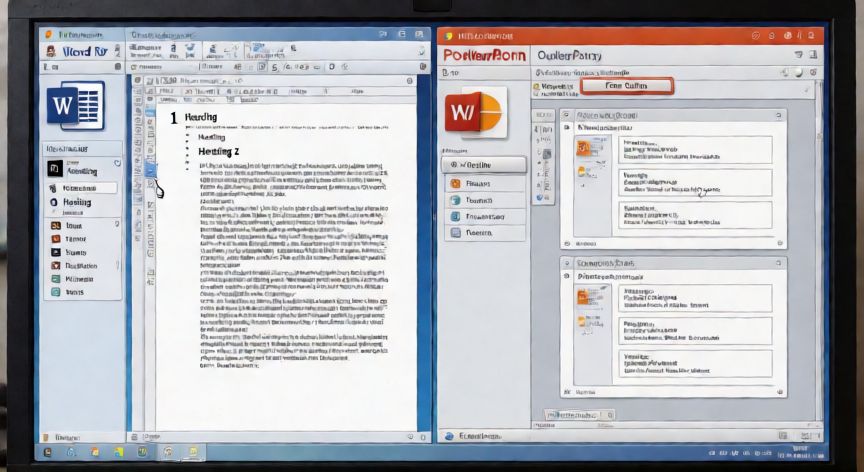
convertir word en powerpoint 2007, Pantalla dividida mostrando Word 2007 con estilos de encabezado y PowerPoint 2007 importando el esquema
tecnologia ·#9331 ·Lectura 4 min

¿Convertir word en powerpoint 2007?

Respuesta corta

Usa Encabezado 1 para títulos de diapositiva y Encabezado 2 para viñetas: es la clave para que la conversión Word → PowerPoint 2007 sea automática y ordenada.

01

Cómo convertir un documento de Word en PowerPoint 2007

Convertir un documento de Microsoft Word en una presentación de PowerPoint 2007 es una tarea frecuente para quienes necesitan transformar textos, informes o apuntes en diapositivas. Afortunadamente, la suite Office 2007 ofrece varias vías para lograrlo sin necesidad de copiar y pegar diapositiva a diapositiva. El método más directo utiliza la Vista de Esquema de PowerPoint. Primero, en tu documento de Word, debes estructurar el contenido utilizando los estilos de Encabezado 1 (para los títulos de diapositiva) y Encabezado 2 (para los puntos o viñetas de cada diapositiva). Guarda el archivo en formato .doc. A continuación, abre PowerPoint 2007, ve a la pestaña Diseño, haz clic en Nueva diapositiva y selecciona Desde esquema…. Busca tu archivo de Word y, al abrirlo, cada Encabezado 1 se convertirá en una diapositiva nueva con su respectivo título, y los Encabezados 2 se colocarán como viñetas debajo. Otra opción válida es el copiado estructurado. Abre tu documento de Word, selecciona todo el texto (Ctrl+A), cópialo (Ctrl+C). En PowerPoint 2007, ve a Vista → Esquema del texto (en la barra de acceso rápido o en la pestaña Vista, grupo Cambiar vistas). Pega el contenido con Ctrl+V. Ajusta los niveles de sangría para que Word interprete correctamente qué es título y qué es contenido. Si prefieres una solución automatizada, puedes usar una macro en VBA. En Word 2007, ve a la pestaña Programador (si no aparece, actívala desde Opciones de Word → Personalizar barra de herramientas). Crea una macro que exporte el contenido a un archivo .rtf o .txt con estructura de esquema, y luego imórtalo en PowerPoint. Esto es especialmente útil si conviertes documentos con frecuencia.

MétodoComplejidadIdeal para
Vista de EsquemaBajaDocumentos con encabezados claros
Copiar y pegar en EsquemaBajaDocumentos cortos o medios
Macro VBAMedia-AltaConversión en lote o repetitiva
Exportar a RTF intermedioMediaDocumentos con formato complejo
Un truco importante: antes de convertir, elimina la numeración de páginas, los encabezados y pies de página de Word, ya que estos elementos no se trasladan correctamente y pueden aparecer como texto suelto en las diapositivas. También es recomendable eliminar tabulaciones excesivas o tablas muy anchas que desborden el área de la diapositiva. Si tu documento contiene imágenes o gráficos, ten en cuenta que el método de esquema solo transfiere texto. Las imágenes deberás insertarlas manualmente en PowerPoint 2007 tras la conversión, usando Insertar → Imagen. Para documentos muy visuales, a veces conviene abrir Word y PowerPoint lado a lado (con el botón de ventana dividida del sistema operativo) y trabajar de forma híbrida. Recuerda que PowerPoint 2007 usa el formato nativo .pptx, mientras que las versiones anteriores usaban .ppt. Si necesitas compatibilidad con equipos más antiguos, guarda la presentación final como .ppt desde Archivo → Guardar como.

El método 'Nueva diapositiva → Desde esquema…' en PowerPoint 2007 importa todo el texto estructurado de Word en un solo paso, sin copiar y pegar.

Dato clave


convertir word en powerpoint 2007, Persona revisando diapositivas en PowerPoint 2007 junto a una copia impresa en un escritorio de oficina
Imagen

Persona revisando diapositivas en PowerPoint 2007 junto a una copia impresa en un escritorio de oficina

02

Métodos para pasar de Word a PowerPoint en Office 2007

Una vez completada la conversión inicial, es fundamental revisar y ajustar el diseño de cada diapositiva. PowerPoint 2007 no aplica automáticamente las plantillas de diseño al contenido importado desde Word. Ve a la pestaña Diseño y elige una plantilla o tema que se adapte al tono de tu presentación. Los colores, tipografías y fondos se aplicarán a todas las diapositivas de golpe. En la pestaña Inicio, dentro del grupo Reorganizar diapositivas, puedes reordenar, duplicar o eliminar diapositivas que no encajen. Si el texto de alguna viñeta es demasiado extenso, usa Inicio → Tamaño de fuente → Reducir o divide el contenido en varias diapositivas para evitar la sobrecarga visual. Para quienes trabajan con documentos técnicos o académicos, es útil mantener un índice al inicio del documento Word con Encabezado 1, de modo que la primera diapositiva de PowerPoint sea automáticamente una diapositiva de índice. Los subtítulos (Encabezado 2) y el detalle (cuerpo de texto normal) se repartirán en niveles jerárquicos claros. Si la conversión presenta problemas de codificación de caracteres (tildes, ñ, símbolos matemáticos), asegúrate de que el documento Word esté guardado en codificación UTF-8 o en el formato .doc estándar antes de importarlo. Los archivos .txt o .rtf con codificación incorrecta suelen mostrar caracteres reemplazados (cuadrados) en las diapositivas. Como buena práctica final, tras la conversión, dale una pasada a Revisión → Ortografía y gramática en PowerPoint, ya que el proceso de importación puede alterar algunas uniones de palabras o saltos de línea. Exporta también una copia en PDF (Archivo → Imprimir → Microsoft PDF Writer) para verificar que todo se vea correcto antes de presentar.

Conclusión

¿convertir word en powerpoint 2007?

Convertir un documento de Word en PowerPoint 2007 no requiere software adicional: con los estilos de encabezado bien aplicados y el método de importación por esquema, puedes tener una presentación base lista en menos de dos minutos. La clave está en preparar bien la estructura del texto antes de iniciar la conversión y dedicar el tiempo ahorrado a pulir el diseño visual de cada diapositiva.

Fuentes: Microsoft Support Office 2007, Microsoft Learn PowerPoint Outline Import, CCM Microsoft Office guides
3.8 / 5 · 46 valoraciones Valorar
Más preguntas de tecnologia
De otras categorías
