INICIO
tecnologia · solución de problemas
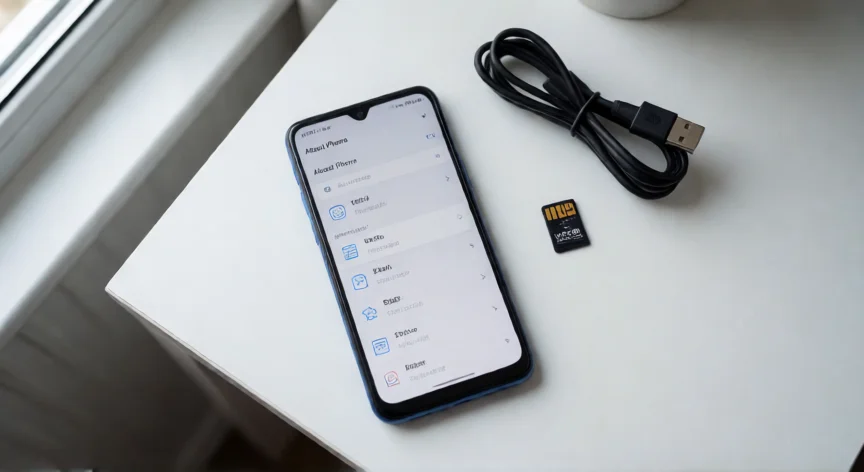
como se reinicia de fabrica un redmi 9a, Redmi 9A mostrando el menú de ajustes para hacer factory reset
tecnologia ·#12700 ·Lectura 5 min. Redacción de respuesta: Editorial NexusCurioso.com

¿Como se reinicia de fabrica un redmi 9a?

Respuesta corta

Mantén pulsados Vol. Arriba + Encendido 10-15 segundos con el Redmi 9A apagado para entrar en Recovery Mode y hacer el reset sin pantalla funcional.

01

Cómo reiniciar de fábrica un Redmi 9A

Reiniciar de fábrica un Redmi 9A es la solución definitiva cuando el teléfono va lento, se queda congelado, tiene errores de software o simplemente quieres venderlo o regalándolo con la garantía de que ningún dato personal quedará almacenado. Este proceso borra todos los datos, aplicaciones, cuentas y configuraciones que hayas guardado, devolviendo el dispositivo exactamente al estado en el que salió de la fábrica. Antes de proceder, es fundamental que tengas en claro algo: el factory reset es irreversible. Una vez completado, no existe forma de recuperar las fotos, contactos, mensajes o aplicaciones que no hayas respaldado previamente. Asegúrate de hacer una copia de seguridad de tus datos importantes en la nube o en una tarjeta SD antes de continuar. Para hacer el reinicio desde los ajustes del sistema, sigue estos pasos con calma: 1. Abre la aplicación Ajustes (icono de engranaje) en tu Redmi 9A. 2. Desplázate hacia abajo y toca Sobre el teléfono en la parte inferior de la lista. 3. Busca la opción Restablecer el teléfono a los valores de fábrica y tócala. 4. El sistema te mostrará una advertencia detallada sobre lo que se borrará. Lee con atención. 5. Toca Restablecer para confirmar. 6. Si tienes una contraseña de desbloqueo, PIN o patrón, el teléfono te lo pedirá en este momento. 7. El dispositivo se reiniciará automáticamente y el proceso de borrado comenzará. Ten en cuenta que durante los primeros minutos tras el reset, el teléfono puede tardar más de lo habitual en encenderse, ya que el sistema está reindexando archivos internos. Es completamente normal que la primera puesta en marcha dure entre 2 y 5 minutos. Si prefieres una copia de seguridad rápida antes del reset, puedes entrar en Ajustes > Ajustes adicionales > Copia de seguridad y restablecimiento y activar la copia en la cuenta Xiaomi o en Google para que tus contactos, calendario y ajustes se guarden automáticamente en la nube. Un punto importante: si tu Redmi 9A tiene activado el bloqueo FRP (Factory Reset Protection), es decir, una cuenta Google vinculada al dispositivo, necesitarás introducir el usuario y contraseña de esa misma cuenta Google al finalizar el proceso de configuración inicial. Si no la recuerdas, el teléfono quedará bloqueado hasta que se verifique la identidad del propietario. En resumen, el método desde Ajustes es el más sencillo y el que Xiaomi recomienda para la mayoría de los usuarios. Solo requiere que el teléfono encienda normalmente y que tengas acceso a la pantalla de bloqueo.

“

Si tienes FRP (bloqueo de cuenta Google) activo, necesitarás la contraseña de esa cuenta al reiniciar tras el factory reset. Sin ella, el teléfono queda bloqueado.

Dato clave
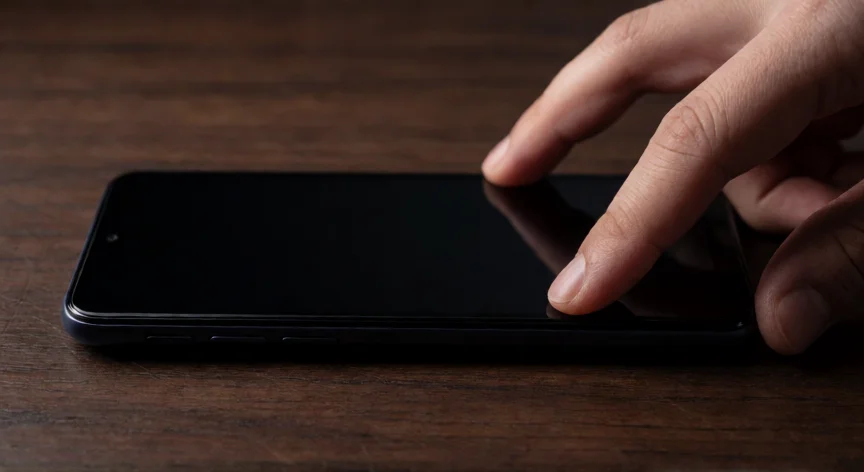
como se reinicia de fabrica un redmi 9a, Pulsando Vol. Arriba y Encendido para entrar en Recovery Mode del Redmi 9A
Imagen

Pulsando Vol. Arriba y Encendido para entrar en Recovery Mode del Redmi 9A

02

Métodos para restablecer el Redmi 9A a los datos de origen

Si tu Redmi 9A no enciende, se queda en bucle de reinicio o no puedes desbloquear la pantalla, no podrás usar el método desde Ajustes. En ese caso, debes recurrir al modo de recuperación (Recovery Mode), que permite hacer el factory reset directamente a nivel de sistema, sin necesidad de que el teléfono arranque normalmente. Para entrar en Recovery Mode en un Redmi 9A, sigue estos pasos exactos: 1. Apaga completamente el teléfono. Mantén pulsado el botón de encendido hasta que aparezca la opción de apagado y confírmalo. Asegúrate de que el teléfono esté totalmente apagado (pantalla en negro, sin vibración). 2. Una vez apagado, mantén pulsados simultáneamente el botón de volumen arriba + el botón de encendido durante unos 10-15 segundos. 3. Suéltalos cuando aparezca el logo de Xiaomi o el menú de recuperación (puede ser en chino o inglés, dependiendo de la versión de MIUI). 4. Con los botones de volumen, desplázate hasta la opción Wipe Data / Borrado de datos y selecciona con el botón de encendido. 5. Elige Wipe All Data / Borrar todos los datos (o 'Factory Reset'). 6. El sistema te pedirá confirmación varias veces. Selecciona Yes / Sí cada vez que aparezca. 7. Una vez completado, selecciona Reboot / Reiniciar para que el teléfono vuelva a encenderse con la configuración de fábrica. | Paso | Acción | Botones | |------|--------|----------| | 1 | Apagar el teléfono | Encendido (mantener) | | 2 | Entrar en Recovery | Vol. Arriba + Encendido (10-15 s) | | 3 | Seleccionar Wipe Data | Vol. Arriba/Abajo + Encendido | | 4 | Confirmar borrado | Encendido | | 5 | Reiniciar | Encendido | Es importante destacar que el Recovery Mode del Redmi 9A puede mostrar el menú en chino simplificado si la ROM es china. En ese caso, las opciones que necesitas son: Wipe Data (Borrar datos) > Wipe All Data (Borrar todo) > Yes (Sí). El orden de los menús puede variar ligeramente según la versión de MIUI instalada. Tras el reinicio, el Redmi 9A arrancará como si acabara de sacarse de la caja: te pedirá seleccionar idioma, zona horaria, conectarte a WiFi y configurar una cuenta. Es el momento ideal para restaurar tu copia de seguridad si la hiciste previamente. Recuerda: después de un factory reset, si vendes o regalas el teléfono, el comprador comenzará con un dispositivo limpio. Si lo sigues usando tú, te conviene desactivar el encuentra mi dispositivo en la cuenta Xiaomi antes del reset, o bien tener a mano las credenciales de esa cuenta para no quedar bloqueado.

Conclusión:

¿como se reinicia de fabrica un redmi 9a?

En definitiva, reiniciar de fábrica un Redmi 9A es un proceso sencillo que puedes realizar en menos de cinco minutos, ya sea desde el menú de Ajustes o a través del modo Recovery. La clave está en hacer siempre una copia de seguridad previa y recordar las credenciales de tu cuenta Google o Xiaomi para evitar el bloqueo FRP posterior. Si después del reset el teléfono sigue con problemas, lo más probable es que la causa sea un fallo de hardware y lo recomendable será llevarlo a un centro de servicio autorizado de Xiaomi.

Fuentes: soporte.xiaomi.com, miui.com, comunidad.forosmiui.com —
Redacción: editorial NexusCurioso.com
Más preguntas de tecnologia
De otras categorías