INICIO
tecnologia · optimización
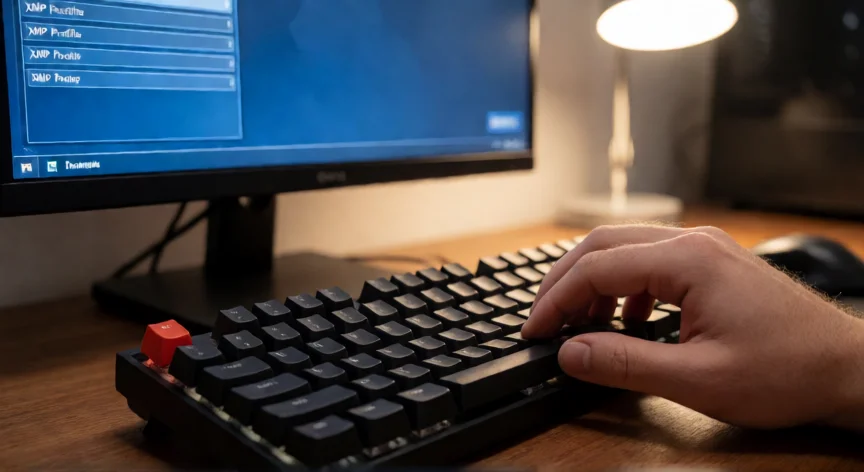
como aumentar mis fps en mi pc, Pantalla de BIOS con perfil XMP activado para optimizar la velocidad de la RAM
tecnologia ·#11006 ·Lectura 8 min. Redacción de respuesta: Editorial NexusCurioso.com

¿Como aumentar mis fps en mi pc?

Respuesta corta

Actualizar drivers gráficos + activar XMP en BIOS + desactivar servicios de Windows = hasta +20% de FPS sin gastar un euro.

01

Cómo Aumentar tus FPS en PC: Guía Definitiva para Mejorar el Rendimiento

¿Sientes que tu PC no rinde al nivel que debería en los juegos? Aumentar tus FPS no siempre requiere gastar en componentes nuevos. En la mayoría de los casos, una combinación de ajustes de software, optimización del sistema y pequeños cambios de hardware pueden darte un incremento significativo sin mover una sola tuerca. Empecemos por lo más impactante: el driver gráfico desactualizado es la causa número uno de FPS bajos en 2024-2025. Ve a la web de NVIDIA, AMD o Intel y actualiza a la última versión de Game Ready o Adrenalin. No uses el asistente automático de Windows Update; descarga siempre el instalador directo del fabricante.

El segundo paso más efectivo es desactivar los servicios innecesarios de Windows. Abre el Administrador de Tareas, ve a la pestaña Inicio y deshabilita todo lo que no sea crítico: OneDrive, Cortana, Xbox Game Bar, Widget Service, etc. Luego abre msconfig o el Administrador de Servicios y pon en 'Manual' servicios como Superfetch, SysMain y Windows Search si no los usas activamente. Esto libera RAM y ciclos de CPU que antes se desperdiciaban.

Tercer paso: configura el plan de energía de Windows en 'Alto Rendimiento'. Ve a Panel de Control > Opciones de Energía > Alto Rendimiento. Si tu PC es portátil, asegúrate de tenerlo enchufado a la corriente mientras juegas, ya que en batería el sistema limita la frecuencia de la CPU y GPU por diseño térmico. En portátiles con GPU dedicada (NVIDIA/AMD), además, usa el panel de control para forzar que todos los juegos usen la GPU dedicada y no la integrada Intel/AMD.

Cuarto: optimiza los ajustes gráficos dentro del propio juego. No se trata solo de bajar a 'bajo' todo. Prioriza desactivar o reducir: Shadow Quality, Ambient Occlusion (SSAO/HBAO), Volumetric Fog y Anti-Aliasing (usa el del driver, no el del juego). Mantién en alto o medio: Texturas, Resolución interna y Geometry. Un truco poco conocido: en juegos con DLSS, FSR o XESS, actívalos en modo 'Quality' o 'Balanced'; te dan un 20-40% más de FPS con pérdida visual mínima.

Quinto: desactiva el 'Game Mode' y 'Game Bar' de Windows 10/11. Aunque suena contradictorio, en muchas configuraciones la Game Bar introduce un pequeño overhead de captura. Ve a Ajustes > Juegos > Game Bar y desactívala. También desactiva el 'Optimizar para juegos' si tienes más de 16 GB de RAM, ya que con tanta memoria disponible no hace falta que Windows gestione agresivamente el buffer gráfico.

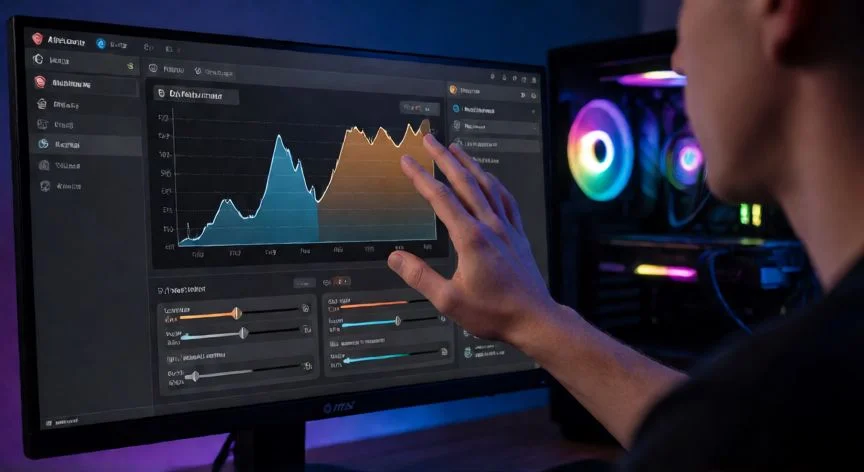
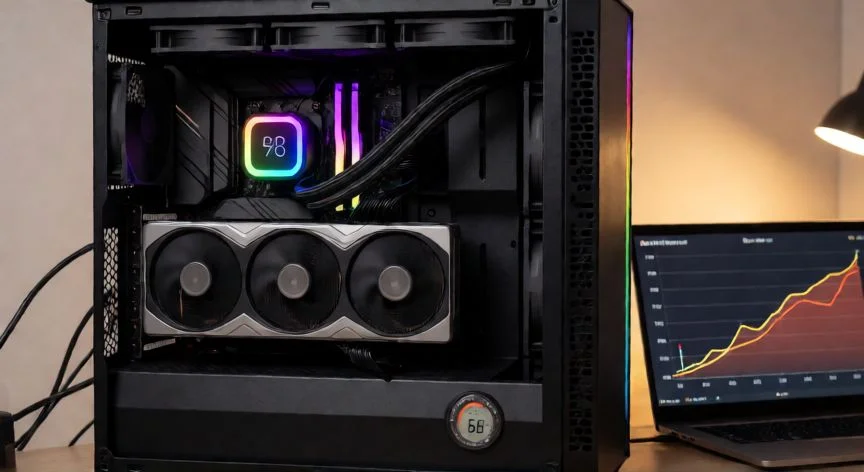
Sexto: revisa la temperatura de tu CPU y GPU. Abre HWiNFO64 o MHWench y juega 5 minutos. Si tu CPU supera los 90°C o tu GPU los 85°C, el sistema hará thermal throttling y reducirá frecuencias automáticamente. La solución es limpiar el disipador con aire comprimido, cambiar la pasta térmica (si tiene más de 2-3 años) o mejorar la ventilación del gabinete. Un simple cambio de pasta térmica puede darte 5-10°C menos y, por tanto, un 5-15% más de FPS sostenidos.

Séptimo: ajusta los parámetros de la BIOS/UEFI. Reinicia y entra a la BIOS (normalmente tecla F2, DEL o F12 al arrancar). Busca la opción 'XMP Profile' o 'DOCP' y actívala para que tu RAM corra a la velocidad especificada (por ejemplo 3200 MHz en vez de 2133 MHz por defecto). También activa 'C-States' OFF si juegas en competitivo, ya que reduce latencia al evitar que la CPU entre en estados de bajo consumo. En placas con soporte, activa el Resizable BAR / Smart Access Memory; da un 3-8% extra en juegos modernos.

Octavo: desfragmenta tu disco si aún usas HDD, o haz TRIM si usas SSD. En Windows, ejecuta optimize-vhdx desde consola como administrador para lanzar TRIM en SSDs. Si tu juego está en un HDD mecánico, el cuello de botella de 100-150 MB/s hará stuttering constante. Mover los juegos a un SSD NVMe es la mejora de hardware con mejor relación calidad-precio: pasas de 100 MB/s a 7000 MB/s.

Noveno: cierra todo lo que no uses en segundo plano. Navegadores con 30 pestañas, Discord con hardware acceleration activado, Spotify, OBS grabando en segundo plano... Todo eso compite por CPU, RAM y ancho de banda de disco. Un truco: crea una 'Configuración de Windows' llamada 'Juego' desde el Administrador de Tareas > Rendimiento, donde desactivas visuales innecesarias y priorizas el proceso del juego.

“

Si tu GPU va al 99% y la CPU al 50%, el cuello de botella es la gráfica: activa DLSS/FSR en modo Quality para ganar 20-40% de FPS con pérdida mínima.

Dato clave
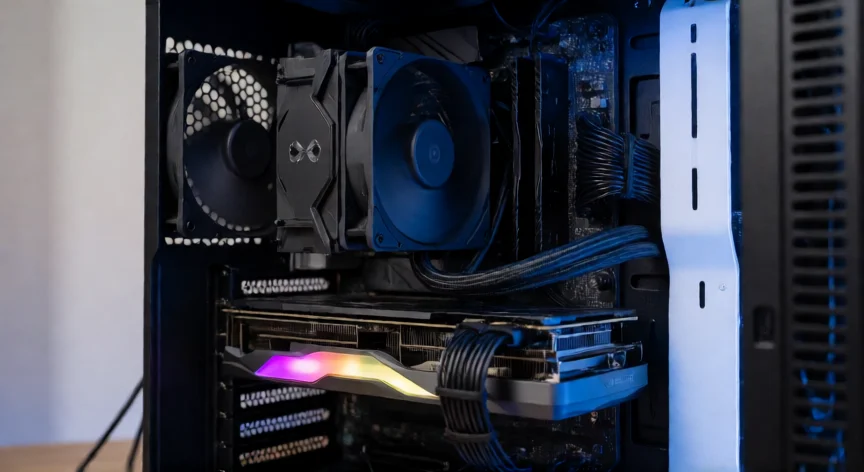
como aumentar mis fps en mi pc, Interior de un PC con GPU y disipador CPU visibles, optimizado para flujo de aire
Imagen

Interior de un PC con GPU y disipador CPU visibles, optimizado para flujo de aire

02

Trucos y Ajustes Reales para Extraer Más Frecuencias de Imagen por Segundo

¿Y si he hecho todo lo anterior y sigo con FPS bajos? Entonces hay que mirar al hardware. El primer cuello de botleneck habitual es la RAM insuficiente o lenta. En 2025, el mínimo razonable para jugar a 1080p es 16 GB DDR4 a 3200 MHz o DDR5 a 4800-5600 MHz. Si tienes 8 GB, subir a 16 GB es la mejora más barata y con mayor impacto relativo (podemos hablar de un +20-30% en juegos que saturen la memoria). Asegúrate de correrla en dual channel: dos sticks idénticos en los slots A2 y B2 de la placa.

Segundo cuello: la GPU es el limitador. Si tu CPU va al 50-60% de uso mientras la GPU va al 99-100%, tu gráfica es el límite. Aquí las opciones son: mejorar la GPU (la mayor inversión), o usar upscaling (DLSS/FSR/XeSS) para 'engañar' a la GPU y renderizar a resolución interna menor. Un RTX 3060 con DLSS Quality, por ejemplo, rinde visual y numéricamente cerca de un RTX 3070 en muchos títulos.

Tercero: el cuello de botella por CPU (CPU bottleneck). Lo detectas cuando la GPU va al 60-70% pero la CPU está al 90-100%. Suele pasar con CPUs de 4 núcleos antiguos (i5-4460, FX-8350) emparejadas con GPUs modernas. La solución a largo plazo es actualizar la plataforma (CPU + placa + RAM). A corto plazo, baja la resolución del juego a 720p o 900p para descargar carga de la CPU en el culling y el draw calls.

Cuarto: el almacenamiento como cuello de botella en estatus. En juegos con streaming de assets (Cyberpunk 2077, Hogwarts Legacy, Starfield), un HDD mecánico causa micro-stutters de 50-200 ms cada pocos segundos. El juego 'carga' texturas y geometría a la velocidad del disco. Un SSD SATA (550 MB/s) ya elimina el 80% del problema; un NVMe (3500-7000 MB/s) lo elimina casi por completo.

Quinto: el factor térmico sostenido. No es solo la temperatura pico, sino la curva de throttling sostenida. Un PC que va a 75°C en CPU durante 30 minutos puede entregar un 10% menos de FPS que el mismo PC a 65°C. Mejorar el airflow del gabinete (mínimo 2 ventiladores de entrada, 1-2 de extracción, 1 posterior) y mantener el disipador limpio son acciones de 15 minutos que dan resultados medibles.

Sexto: desactiva el 'V-Sync' y limita el FPS manualmente si tu monitor lo permite. Si tu monitor es de 60 Hz, limitar a 60 o 75 FPS con RivaTuner StatServer o el propio driver gráfico reduce la carga de GPU un 15-25% sin que notes diferencia visual. Si es de 144 Hz, limita a 144 para evitar que la GPU trabaje en fotogramas que nunca se mostrarán.

Séptimo: usa perfiles de rendimiento del driver. En NVIDIA Control Panel o AMD Adrenalin, crea un perfil por juego donde forzas: anti-aliasing del driver (no del juego), modo de gestión de energía en 'Máximo Rendimiento', y desactiva 'Triple Buffering' si notas input lag. En AMD, activa 'Radeon Anti-Lag' y 'Radeon Boost' en juegos compatibles para reducir latencia un 10-15 ms.

Conclusión:

¿como aumentar mis fps en mi pc?

Aumentar tus FPS en PC no es magia: es una cadena de pequeños ajustes que, combinados, suman un resultado muy notable. Empieza siempre por lo gratis (drivers, BIOS, servicios de Windows, temperaturas) antes de pensar en gastar en hardware. Si tras optimizar software tu GPU sigue al 99%, entonces sí toca invertir en una gráfica superior o aprovechar el upscaling. Recuerda: no existe una solución única; el botleneck depende de tu combinación concreta de CPU, GPU, RAM y almacenamiento. Monitoriza con HWiNFO64 antes y después de cada cambio para ver el impacto real de cada ajuste.

Fuentes: NVIDIA Developer Blog, AMD Radeon Software Documentation, Microsoft Windows Performance Tuning Guide, Tom's Hardware Benchmark Database, Linus Tech Tips —
Redacción: editorial NexusCurioso.com
Cómo Aumentar FPS: Trucos y Optimizaciones Definitivas Cómo Aumentar FPS: Trucos y Optimizaciones Definitivas Cómo mejorar los gráficos de tu PC paso a paso Cómo mejorar los gráficos de tu PC paso a paso
¿Quieres ver más respuestas sobre como aumentar mis fps en mi pc?
Más preguntas de tecnologia
De otras categorías