INICIO
tecnologia · configuración
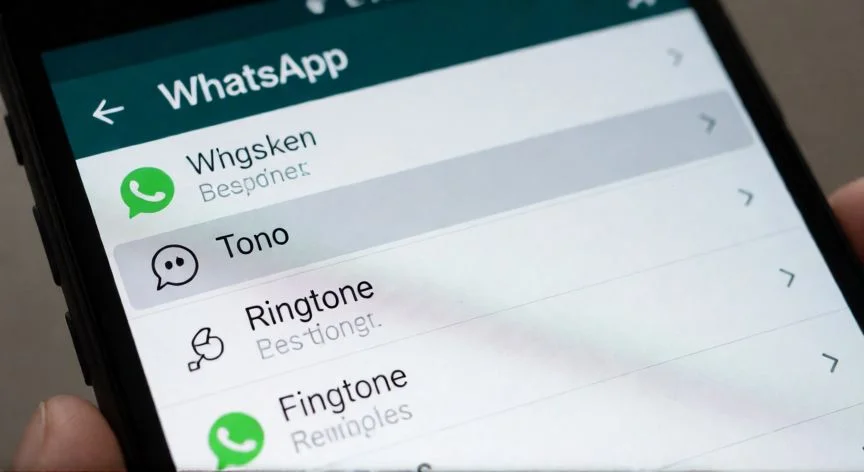
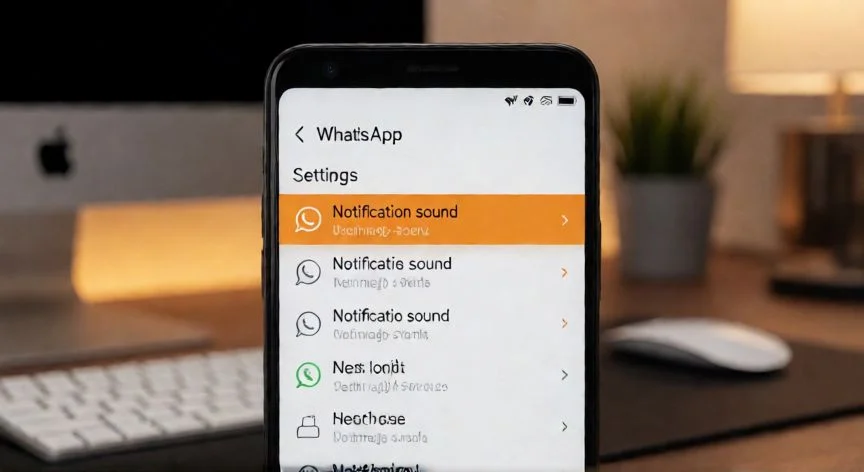
como cambiar el sonido de whatsapp, Mano sosteniendo un móvil Android con el menú de ajustes de notificaciones de WhatsApp abierto
tecnologia ·#6298 ·Lectura 6 min. · Redactor: Redacción Nexuscurioso

📱 Cambiar el sonido de WhatsApp: guía completa Android e iPhone

Respuesta corta
Verificado
Redactado por Humanos!

En Android puedes asignar tonos MP3 propios colocándolos en las carpetas Ringtones, Notifications o Alarms de la memoria interna.

01

Cambiar el sonido de WhatsApp: todo lo que necesitas saber

WhatsApp te deja personalizar el sonido de sus notificaciones y llamadas, tanto en Android como en iPhone, de forma que puedes elegir un tono general para toda la app o asignar sonidos específicos a cada contacto o grupo. La idea detrás de esta función es sencilla: saber quién te escribe sin necesidad de levantar la pantalla del móvil. Si recibes decenas de mensajes al día, esa distinción sonora se convierte en una herramienta muy útil.

Existen dos vías principales de personalización: cambiar el tono para todos los avisos a la vez, o elegir un sonido particular para cada contacto y/o grupo. Ambas rutas son accesibles directamente desde los ajustes de la aplicación, sin necesidad de instalar apps externas ni tocar el sistema operativo.

En Android, el proceso general es así:

  • Abre WhatsApp y pulsa el icono de tres puntos verticales (esquina superior derecha).
  • Entra en Ajustes y selecciona Notificaciones, el panel donde se gestionan sonidos, vibraciones y luces.
  • Para mensajes individuales, busca el bloque Mensajes y pulsa Tono de notificación.
  • Para grupos, localiza el bloque Grupos y haz lo mismo con Tono de notificación.
  • Para llamadas, ve al bloque Llamadas y pulsa Tono de llamada.
Al pulsar cada opción se abre un menú con todos los tonos disponibles en el teléfono. Eliges el que más te guste, aceptas, y listo. Todos los mensajes futuros sonarán con ese nuevo tono. Para restablecerlo, repites los pasos y seleccionas otro sonido.

En iPhone el camino es algo distinto pero igual de directo:
  • Abre WhatsApp y ve a Configuración (esquina inferior derecha).
  • Pulsa en Notificaciones.
  • Dentro de Notificaciones de mensajes, selecciona Sonido.
  • Se despliega un menú con los tonos disponibles; puedes tocar cada uno para escucharlo antes de elegirlo.
  • Cuando encuentres el que más te convence, pulsa Guardar.
Para las llamadas en iPhone, la ruta es Ajustes > Notificaciones > apartado Llamadas > Tono, y luego Guardar o Aplicar. Una limitación importante: WhatsApp en iOS no permite un sonido propio para llamadas, porque la app usa el mismo tono asignado a las llamadas telefónicas normales del sistema. Esa opción solo se cambia desde los ajustes generales del iPhone.

Los tonos disponibles en iPhone se dividen en dos categorías. En la principal encuentras opciones como Aurora, Acorde o Sintetizador. En la sección Clásicos aparecen sonidos más tradicionales: Campana, Xilófono, Boing. No hay forma de configurar varios contactos a la vez, así que hay que ir uno por uno, un proceso que puede resultar algo pesado si tienes muchos chats personalizados.

“En iPhone, WhatsApp usa el mismo tono de llamada del sistema: no permite un sonido propio solo para la app.”

Dato clave
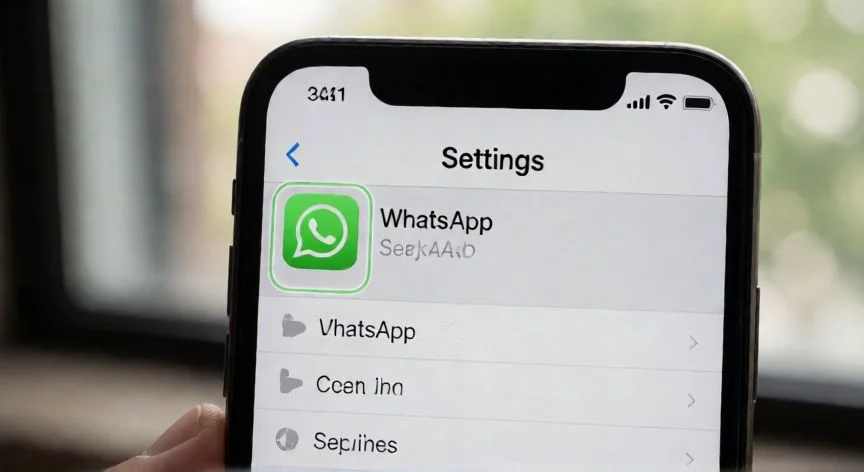
como cambiar el sonido de whatsapp, iPhone sobre un escritorio mostrando la pantalla de personalización de tono por contacto en WhatsApp
Imagen

iPhone sobre un escritorio mostrando la pantalla de personalización de tono por contacto en WhatsApp

02

Tonos generales, por contacto y trucos avanzados para no perderte ningún mensaje

La personalización por contacto o grupo es donde WhatsApp da más juego, sobre todo en Android. Imagina que quieres distinguir al instante los mensajes de tu pareja, de tu familia del trabajo, o de ese grupo de amigos con el que hablas cada día. El procedimiento es:

  • Abre el chat del contacto o grupo al que quieras asignar un tono.
  • Pulsa sobre su nombre en la parte superior de la pantalla.
  • Accede a Personalizar notificaciones (o Notificaciones personalizadas).
  • Marca la opción Usar notificaciones personalizadas.
  • En Notificaciones de mensaje, pulsa Tono de notificación y elige el sonido.
  • En Notificaciones de llamada, pulsa Tono para el tono de llamada de ese contacto.
Además del tono, puedes ajustar la vibración (corta, larga, doble o ninguna), la notificación emergente, la luz LED, la prioridad y otras opciones. Guardando los cambios, reconoces al instante si la notificación viene de una persona clave, de la familia, de amigos cercanos o de un grupo con menos prioridad.

En iPhone, la ruta por contacto es: abrir el chat, pulsar sobre el nombre del contacto o grupo, seleccionar Fondo de pantalla y sonido, entrar en Personalizar tono, pulsar Tono de alerta, elegir el sonido y Guardar. A partir de ahí, los mensajes de ese usuario suenan diferente del resto. También puedes asignar un tono desde la app Contactos del sistema: eliges el contacto, pulsas Editar (esquina superior derecha) y seleccionas el tono asignado a esa persona.

Android permite usar archivos de audio propios. Si los tonos predeterminados no te convencen, coloca un MP3 o cualquier archivo de audio en las carpetas Ringtones, Notifications o Alarms de la memoria interna del móvil usando el administrador de archivos. Al cambiar el tono desde WhatsApp (para mensajes, grupos o contactos específicos), selecciona Más tonos o Elegir tono local, y ahí aparecerán tus archivos MP3 para asignarlos como tono personalizado.

Entre las opciones avanzadas en Android están: selección de tonos más allá de los predeterminados, personalización de la vibración, cambio del color del LED, activación o desactivación de notificaciones emergentes en pantalla bloqueada, notificaciones de alta prioridad y control sobre cómo se muestran las alertas en la pantalla de bloqueo (completas, privadas ocultando el contenido, o desactivadas). Se accede desde Ajustes de WhatsApp > Notificaciones y también desde Ajustes del sistema > Aplicaciones > WhatsApp > Notificaciones.

ProblemaQué comprobar
El tono no aparece en la listaArchivo en carpeta Ringtones/Notifications/Alarms; reinicia el móvil
No suena el tono personalizadoArchivo dañado o incompatible; conviértelo a MP3 estándar
Notificaciones sin sonidoRevisa modo silencio, No Molestar y permisos de WhatsApp en Android
Cambio no se aplica al contactoActiva 'Usar notificaciones personalizadas' en ese chat

En la mayoría de los casos, reiniciar el dispositivo o actualizar WhatsApp a la última versión resuelve el problema. Ojo: al reinstalar WhatsApp los tonos vuelven a los predeterminados y hay que personalizarlos de nuevo, salvo que restaures una copia de seguridad completa.

En WhatsApp Web y escritorio los desarrolladores no han incluido la opción de cambiar el sonido. El aviso es genérico y predeterminado; la única posibilidad es activarlo o desactivarlo pulsando en los tres puntos junto al nombre de la cuenta, entrando en Configuración > Notificaciones y quitando la selección de Sonidos. La ventaja es que el móvil sigue sonando con tu tono personalizado, así que puedes saber quién te ha escrito aunque el navegador emita siempre el mismo aviso.

Para silenciar un chat concreto (en lugar de asignarle un tono), en iPhone seleccionas el chat, pulsas Notificaciones > Silenciar notificaciones y eliges duración: 8 horas, una semana o para siempre; en grupos es Info. del grupo > Notificaciones > Silenciar. En Android abres el chat, tocas el nombre, pulsas Silenciar notificaciones, eliges la duración y confirmas con OK, pudiendo desmarcar Mostrar notificaciones para que no aparezcan en la barra.

Como consejos prácticos: asigna un tono especial a familiares, pareja o amistades cercanas; usa tonos menos llamativos para grupos poco importantes; y emplea fragmentos cortos de canciones favoritas, de menos de 30 segundos, para que las alertas no resulten excesivamente largas.

Conclusión:

¿como cambiar el sonido de whatsapp?

Si cada vez que suena el móvil sientes una pequeña curiosidad por ver quién te escribe, personalizar los tonos de WhatsApp convierte esa curiosidad en algo mucho más cómodo: un simple 'ding' distinto te dice si es tu madre, un grupo del trabajo o ese amigo que manda memes a horas intempestivas. Dedica diez minutos a asignar sonidos a tus contactos clave y verás cómo la rutina de mirar la pantalla se reduce sin esfuerzo.

Fuentes: 1º 1º Xatakamovil.com, 2º 2º Faq.whatsapp.com, 3º 3º Adslzone.net, 4º 4º Todoandroid.es
IMAGEN1-AUTOR:Nexuscurioso | Licencia: Todos los derechos reservados | Url: ---
IMAGEN2-AUTOR:Nexuscurioso | Licencia: Todos los derechos reservados | Url: ---
Redacción: Redacción Nexuscurioso · Actualizado en: 21/10/2026
Valoración para Respuesta Valoración para Respuesta Valoración para Respuesta Valoración para Respuesta Valoración para Respuesta Valoración para Respuesta Valoración para Respuesta Valoración para Respuesta Valoración para Respuesta Valoración para Respuesta
3.9 / 5 · 54 valoraciones Valorar

¿Tienes algo que aportar? Envíanos tu respuesta

Guía completa para cambiar el sonido de las notificaciones de WhatsApp Guía completa para cambiar el sonido de las notificaciones de WhatsApp Cómo cambiar el sonido de llamada paso a paso Cómo cambiar el sonido de llamada paso a paso
¿Quieres ver más respuestas sobre como cambiar el sonido de whatsapp?