Cómo presentar PowerPoint en Google Meet y ver a los participantes
Presentar una presentación de PowerPoint en Google Meet es una necesidad habitual en entornos de trabajo, educación y reuniones híbridas. El reto principal es lograr que los asistentes vean tus diapositivas mientras tú puedes ver sus reacciones y el panel lateral con las caras de los participantes. A continuación te explico las opciones más efectivas para conseguirlo.
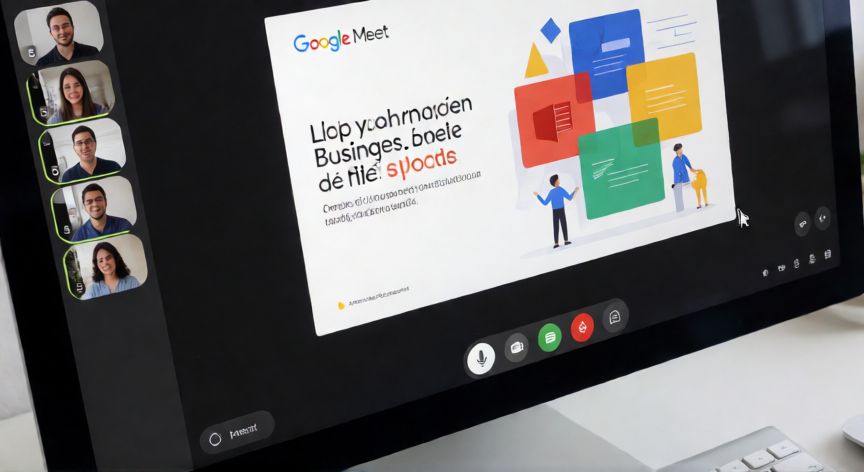
Opción 1: Compartir toda la pantalla (la más sencilla). Abre tu presentación de PowerPoint en una ventana normal, no en modo presentación a pantalla completa. Luego, en la reunión de Google Meet, haz clic en el icono "Presentar ahora" (el rectángulo verde con una flecha) y selecciona "Toda la pantalla". Al compartir la pantalla completa, los asistentes verán tanto tu PowerPoint como, si lo deseas, el panel lateral de Meet. Tú, como presentador, seguirás viendo la interfaz normal de Meet con las miniaturas de los participantes a un lado.
Opción 2: Compartir solo la ventana de PowerPoint (más control). Si seleccionas "Esta ventana" en lugar de toda la pantalla, los asistentes solo verán la diapositiva activa y no tendrán acceso al resto de tu escritorio. Para poder ver a los participantes, debes disminuir el tamaño de la ventana de PowerPoint y colocarla a un lado de la pantalla, dejando visible la barra lateral de Meet con las caras de los asistentes. Puedes arrastrar la ventana de PowerPoint hasta que ocupe el 60-70% del ancho de tu monitor.
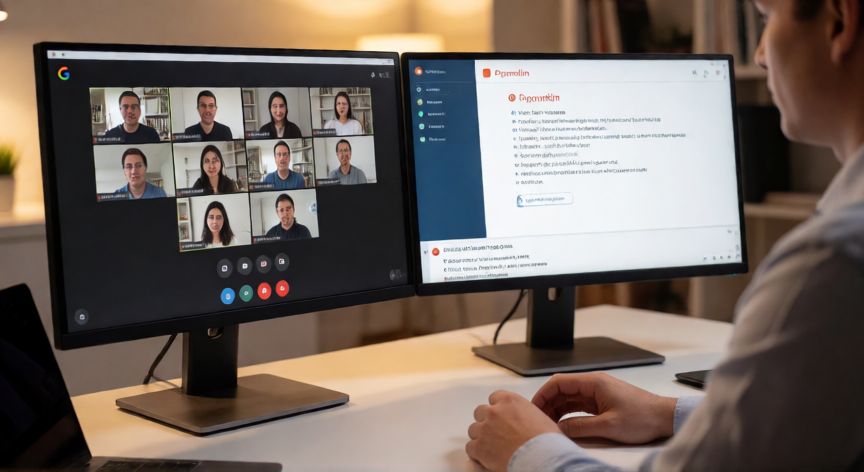
Opción 3: Usar dos monitores (la más profesional). Si dispones de un segundo monitor, esta es la solución ideal. En el monitor principal tienes la reunión de Google Meet abierta a pantalla completa con el panel de participantes visible. En el segundo monitor abres PowerPoint en modo presentación (F5). Al compartir "Toda la pantalla" del monitor secundario, los asistentes ven solo las diapositivas, y tú ves sus caras en el monitor principal sin distracciones.
Opción 4: Vista de presentador de PowerPoint. Si usas dos monitores, activa la vista de presentador en PowerPoint (en la pestaña "Presentación con diapositivas" → "Mostrar vista de presentador"). En una pantalla verás la diapositiva actual y las notas, y en la otra la diapositiva en grande. Compartes solo la pantalla donde está la diapositiva grande con Meet, y en tu otra pantalla ves a los participantes.
Un consejo práctico: antes de la reunión, haz una prueba con un compañero para verificar que el audio funciona bien. A veces, al compartir pantalla, el audio de las transiciones de PowerPoint se duplica o se pierde. Puedes desactivar las transiciones con sonido en PowerPoint (Pestaña "Animaciones" → desactivar sonido) para evitar interferencias con el micrófono de Meet.
Si tu presentación incluye enlaces, videos o archivos adjuntos, recuerda que al compartir pantalla en Meet los asistentes no pueden interactuar con ellos directamente. Lo ideal es tener una copia de la presentación compartida por Google Drive o un enlace previo para que puedan seguir el contenido de forma independiente.
Por último, ten en cuenta que la calidad del video compartido depende de tu conexión a internet. Si notas que las diapositivas se ven pixeladas, prueba a reducir la calidad del video de Meet (clic en los tres puntos → "Ajustar calidad") o comparte en modo ventana en lugar de pantalla completa para reducir la carga de datos.
Con dos monitores, usa la vista de presentador de PowerPoint: una pantalla para las diapositivas (compartida en Meet) y la otra para ver las caras de los asistentes sin distracciones.
Dato clave