
INICIO
tecnologia · sistema operativo
como cambiar el windows 8 a 10, Escritorio con Windows 10 actualizado desde un PC antiguo
tecnologia ·#6454 ·Lectura 6 min. · Redactor: Gonzalo E.Garcia

🖥️ ¿Cómo pasar de Windows 8 a Windows 10? Mi guía paso a paso

Respuesta corta
Verificado
Redactado por Humanos!

Windows 8.1 perdió el soporte de seguridad el 10 de enero de 2023. Sin parches, tu equipo queda expuesto a cualquier vulnerabilidad nueva.

01

Mi experiencia actualizando Windows 8 a Windows 10: el paso a paso que yo seguí

Recuerdo perfectamente aquella época en que Microsoft decidió reemplazar el menú Inicio por una cuadrícula de mosaicos. Como informático de profesión, vi cómo muchos compañeros y clientes se desesperaban con Windows 8, no por lo que ofrecía en sí, sino por la curva de adaptación tan brusca que impuso. La actualización a Windows 8.1 intentó suavizar las cosas, pero el daño ya estaba hecho para una parte enorme del público. Hoy, con años de trabajo en migraciones de sistemas y arquitectura IT a mis espaldas, puedo decirte que dar el salto a Windows 10 no solo es recomendable, sino prácticamente obligatorio si quieres seguir usando tu equipo con tranquilidad.

El primer bloque de motivos pesa mucho en la seguridad. El soporte extendido de Windows 8.1 terminó el 10 de enero de 2023. Eso significa que tu sistema ya no recibe parches, ni actualizaciones críticas, ni atención técnica de ningún tipo. Cada día que lo mantienes encendido es un día más expuesto a vulnerabilidades que cualquiera podría explotar. Yo, en mi trabajo, he visto equipos que funcionaban perfectamente durante años y de repente quedaban inutilizables por un exploit sin parchar. No vale la pena asumir ese riesgo cuando existe una vía de actualización casi gratuita.

Pero la seguridad no es el único argumento. Windows 10 te trae el navegador Edge, el Menú Inicio que todos pedíamos de vuelta, escritorios virtuales para organizar el trabajo, el Centro de Notificaciones, integración con Xbox Game Pass y DirectX 12. Si juegas o simplemente quieres una interfaz más pulida, la diferencia se nota desde el primer arranque.

Antes de tocar nada, yo siempre sigo un ritual de preparación que me ha salvado de más de un susto. Y en esto te insisto: la copia de seguridad es sagrada. No confíes ciegamente en que la actualización in situ va a conservar todo. Haz un respaldo manual de tus documentos, fotos, proyectos abiertos. En Windows 8.1 puedes usar el Historial de Archivos apuntando a un disco externo, o herramientas de terceros.

  • Desactiva o desinstala antivirus de terceros que puedan interferir
  • Desconecta impresoras, discos externos y periféricos no esenciales
  • Libera al menos 30 GB de espacio en el disco duro
  • Ejecuta un análisis completo de malware antes de empezar
  • Clona el disco si tienes una utilidad de clonación, te deja un medio de arranque de emergencia

Un detalle que muchas guías pasan por alto: OneDrive dejó de ser compatible con Windows 8.1, así que no lo uses como red de seguridad. Yo prefiero un SSD externo o Dropbox para estos menesteres. Siempre verifico que la actualización KB2919355 esté instalada, porque sin ella el proceso de migración puede ni siquiera arrancar. Es una tontería, pero me he encontrado con más de un equipo que se bloqueaba en el primer paso por no tenerla.

Y ojo con los requisitos de hardware, porque no todo equipo antiguo aguanta el salto. Consulta esta tabla que yo uso como checklist antes de cualquier migración:
ComponenteMínimo 32 bitsMínimo 64 bits
Procesador1 GHz / SoC1 GHz / SoC
Memoria RAM1 GB2 GB
Espacio en disco16 GB20 GB
Tarjeta gráficaDirectX 9 con WDDM 1.0
Pantalla800 × 600 (idealmente 1024 × 600)

“La actualización KB2919355 debe estar instalada en Windows 8.1 antes de migrar, o el proceso puede ni siquiera arrancar.”

Dato clave
como cambiar el windows 8 a 10, Herramienta de Creación de Medios descargando la ISO de Windows 10
Imagen

Herramienta de Creación de Medios descargando la ISO de Windows 10

02

De la pantalla de inicio mosaico a la barra de tareas clásica: así lo hice yo

Con la preparación hecha, llega el momento de la acción. Yo siempre empiezo por el método más directo: la Herramienta de Creación de Medios de Microsoft. Desde el propio Windows 8 o 8.1, entras en la página oficial de descargas de Windows 10 y pulsas 'Descargar ahora la herramienta'. Te baja un ejecutable (MediaCreationTool.exe) que, al lanzarlo, te ofrece dos caminos: actualizar el PC que tienes delante o crear un medio de instalación. En mi caso, siempre pruebo primero la actualización directa, porque si funciona es el método más limpio.

Una vez ejecutas la herramienta y eliges 'Actualizar este PC ahora', empieza la descarga de archivos. Aquí la velocidad de tu conexión manda, así que ten paciencia. Durante esa fase la herramienta comprueba compatibilidad automáticamente, y si algo no cuadra, te lo dice antes de romper nada. El punto realmente crítico aparece justo antes de lanzar la instalación: el enlace 'Cambiar qué conservar'. Ahí debes asegurarte de que está marcada la opción 'Mantener archivos personales y aplicaciones'. Si por descuido eliges otra opción, perderás programas o datos, y no hay vuelta atrás fácil.

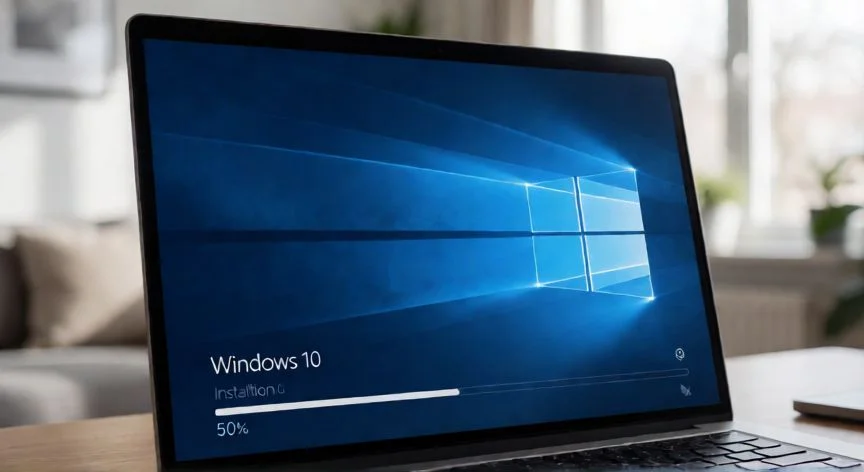
Tras aceptar licencia y pulsar Instalar, el equipo se reiniciará varias veces. No toques nada, deja que haga su trabajo. Si la licencia de origen era una Home o Pro original, Windows 10 se activa solo, quedando como licencia digital vinculada a tu cuenta Microsoft. Yo lo comprobé en más de un equipo antiguo y, con la herramienta oficial, la activación llegó siempre sin pedir clave.

Y ahora viene la parte que me toca de cerca como gamer: cuando actualicé mi antiguo PC de sobremesa desde Windows 8.1, me llevé una alegría enorme al abrir Xbox Game Pass y ver que la integración nativa con DirectX 12 hacía que los títulos pesados corrieran sin los tirones que antes resolvía a mano con parches. Si juegas, esa transición se nota en rendimiento real, no solo en marketing.

Si la actualización directa falla —y pasa, sobre todo con configuraciones muy específicas—, no te frustres. La alternativa es generar una ISO. Vuelves a la Herramienta de Creación de Medios, pero esta vez eliges 'Crear medio de instalación', seleccionas idioma, edición y arquitectura (32 o 64 bits) y descargas un archivo ISO. Desde Windows 8.1, clic derecho sobre la ISO → 'Montar' → ejecutas setup.exe. En la pantalla del instalador, marca 'Cambiar cómo descarga las actualizaciones' → 'No ahora', para evitar bloqueos de red que te dejen a medias.

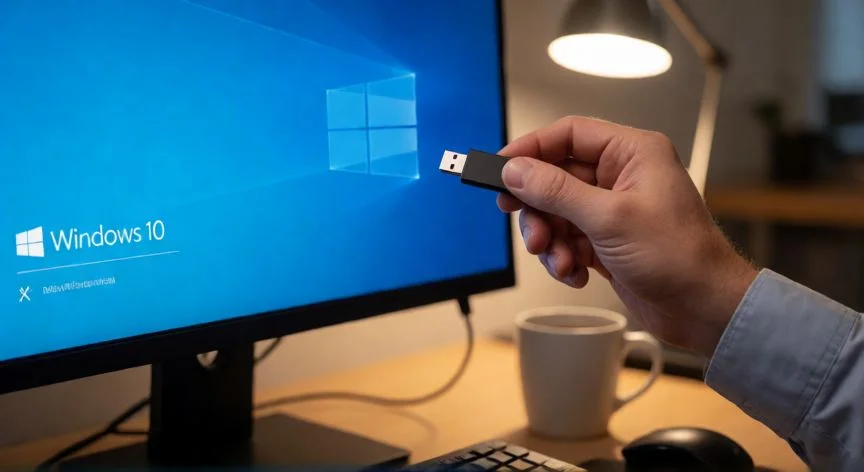
La otra opción con la ISO es grabarla en un USB booteable con Rufus. Insertas el pendrive, reinicias, entras en BIOS/UEFI y cambias el orden de arranque. Al cargar el instalador, elige 'Actualizar', nunca 'Instalación personalizada', si quieres conservar todo. Y recuerda: tienes aproximadamente un mes para revertir el cambio desde Configuración → Actualización y seguridad → Recuperación.

Una vez instalado, yo no cierro el equipo sin antes hacer tres comprobaciones rápidas. Primero, que mis programas y archivos siguen donde estaban. Segundo, que Windows Update busca y aplica los últimos parches. Tercero, que los controladores, sobre todo gráfica y red, están en su versión más reciente. Si algo se comporta raro, arranco en modo seguro y diagnostico. En mis sesiones de trabajo nocturno con varios monitores y dispositivos USB, aprendí a base de golpes que un driver de GPU desactualizado post-migración puede hacer que el sistema parezca corrupto cuando en realidad es un conflicto de controlador.

Y una reflexión final sobre costes. Si por lo que sea la vía gratuita no te funciona, las licencias Retail de Microsoft rondan los 135 € para Home y los 279 € para Pro, comprables en la tienda oficial o distribuidores autorizados. Las OEM vienen ligadas al equipo y no son transferibles. Existe también el programa Insider para acceder a betas gratis, pero para el usuario medio no lo recomiendo: la inestabilidad puede costarte más que lo que ahorras.

Conclusión:

¿como cambiar el windows 8 a 10?

Si te soy sincero, lo que más me sorprende después de tantos años moviendo sistemas es que Microsoft, pese a cerrar oficialmente el programa de actualización gratuita en julio de 2016, nunca retiró la Herramienta de Creación de Medios de su web. Yo lo he verificado personalmente: desde un Windows 8.1 con licencia legítima, ejecutas la herramienta hoy y te registra una licencia digital sin fecha de caducidad. Mi punto de vista es claro, esto convierte en mito la idea de que 'ya no se puede gratis', aunque siempre conviene tener a mano una clave Retail por si tu caso concreto presenta alguna rareza. Es complicado dar una única receta universal porque cada hardware tiene sus manías, pero con preparación, copia de seguridad y paciencia durante los reinicios, la transición es mucho menos traumática de lo que la gente imagina.

Fuentes: 1º Donemax.com, 2º Windowsnoticias.com, 3º Tecnobits.com, 4º Easeus.com, 5º Informatecdigital.com
IMAGEN1-AUTOR:Nexuscurioso|Licencia:Todos los derechos reservados|Url:---
IMAGEN2-AUTOR:Nexuscurioso|Licencia:Todos los derechos reservados|Url:---
Redacción: Gonzalo E.Garcia · Actualizado en: 14/11/2026
Valoración para Respuesta Valoración para Respuesta Valoración para Respuesta Valoración para Respuesta Valoración para Respuesta Valoración para Respuesta Valoración para Respuesta Valoración para Respuesta Valoración para Respuesta Valoración para Respuesta
4.2 / 5 · 51 valoraciones Valorar

¿Tienes algo que aportar? Envíanos tu respuesta

Cómo mejorar de Windows 7 a Windows 10 paso a paso Cómo mejorar de Windows 7 a Windows 10 paso a paso Cómo actualicé mi Windows 7 a 10 sin pagar un euro (y aún me funciona) Cómo actualicé mi Windows 7 a 10 sin pagar un euro (y aún me funciona)
¿Quieres ver más respuestas sobre como cambiar el windows 8 a 10?