Cómo mejorar el WiFi de tu celular: guía completa
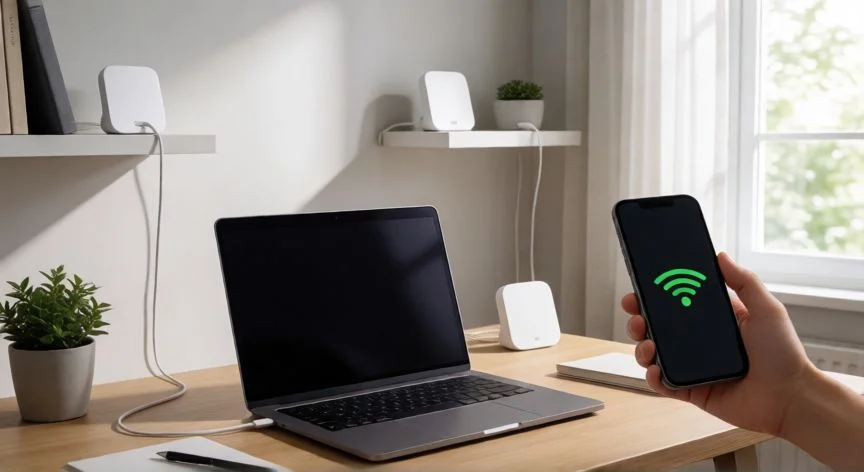
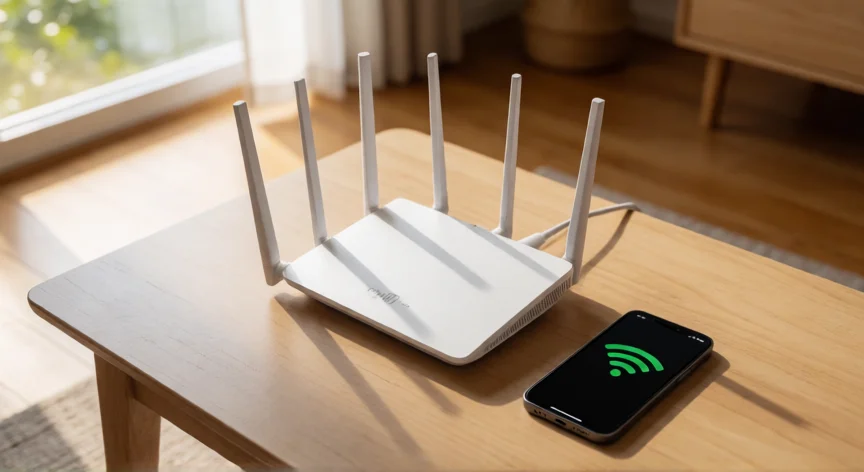
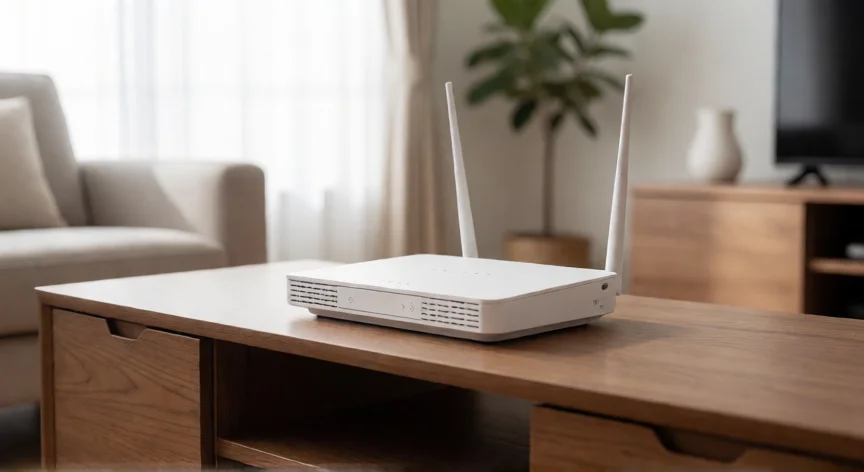
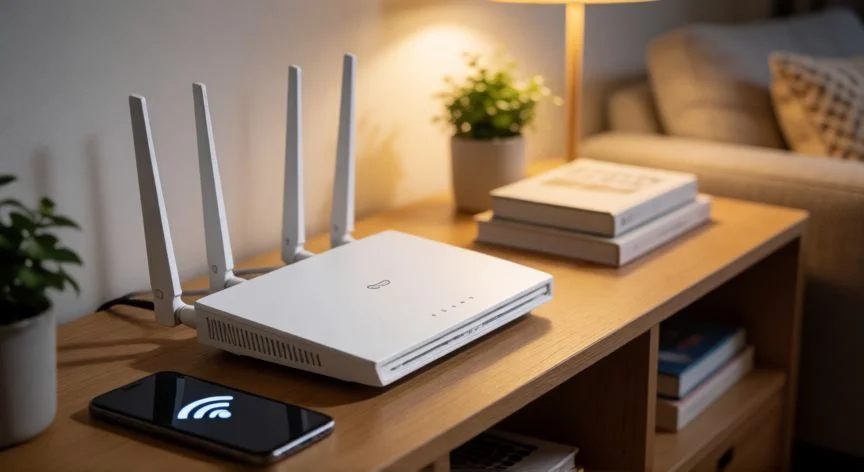
Mejorar la señal WiFi de tu celular es una de las búsquedas más comunes entre los usuarios de smartphones, ya que una conexión débil afecta directamente a la navegación, las videollamadas, los juegos online y el streaming. La buena noticia es que la mayoría de los problemas de WiFi se pueden resolver con ajustes simples sin gastar un solo euro. 1. Reinicia tu router y tu teléfono. Parece obvio, pero es el primer paso. Apaga el router, espera 30 segundos y vuelve a encenderlo. En el teléfono, haz un reinicio completo. Esto libera la memoria caché de red y restablece la conexión. 2. Olvida la red y reconéctate. Ve a Ajustes > WiFi, mantén pulsado sobre tu red, selecciona 'Olvidar' o 'Eliminar', y vuelve a conectarte introduciendo la contraseña. Esto regenera la clave WPA y soluciona conflictos de autenticación. 3. Cambia la banda de 2,4 GHz a 5 GHz. Si tu router es dual-band, usa la red de 5 GHz para obtener mayor velocidad. La banda de 2,4 GHz tiene más alcance pero más interferencias. En la configuración del router, asegúrate de que ambas bandas estén activas con nombres distintos (ej: 'MiRed_2G' y 'MiRed_5G'). 4. Mueve el router a una posición central y elevada. Las paredes de obra, los espejos, el agua (pesceras, cisternas) y los microondas atenuan la señal. Coloca el router en un punto alto y central de la vivienda, alejado de suelos y techos de hormigón. 5. Desactiva el WiFi 6 si no es compatible. Si tu router emite en modo 802.11ax (WiFi 6) pero tu teléfono solo soporta WiFi 5 (802.11ac), puede haber problemas de negociación. Cambia el modo del router a 'Mixed' o desactiva temporalmente el WiFi 6. 6. Actualiza el firmware del router y el sistema operativo. Un firmware desactualizado puede contener bugs que degradan el rendimiento. Entra en el panel de administración del router (normalmente 192.168.1.1) y busca actualizaciones. En el teléfono, ve a Ajustes > Sistema > Actualización. 7. Desactiva la 'Preferencia de WiFi de bajo consumo'. En Android, ve a Ajustes > WiFi > Configuración avanzada y desactiva opciones como 'Mantener WiFi activo durante el sueño' en modo 'Nunca' si notas bajones, o actívalo en 'Siempre' si la señal es débil. En iPhone, asegúrate de que 'Datos en segundo plano' esté bien configurado. 8. Cambia el canal del router. Si vives en un edificio con muchas redes, hay interferencia entre canales. Usa una app como 'WiFiman' o 'NetSpot' para ver qué canal tiene menos tráfico y cámbialo manualmente en el panel del router (canales 1, 6 y 11 en 2,4 GHz; canales 36, 40, 44, 48 en 5 GHz). 9. Desactiva aplicaciones que consumen ancho de banda en segundo plano. Actualizaciones automáticas, sincronización de nube (iCloud, Google Drive) o descargas P2P pueden saturar tu conexión. Revisa qué apps están consumiendo datos en Ajustes > Uso de datos.
La banda de 5 GHz ofrece hasta 3 veces más velocidad que 2,4 GHz, aunque con menor alcance. Ideal para uso cerca del router.
Dato clave