
INICIO
tecnologia · configuración
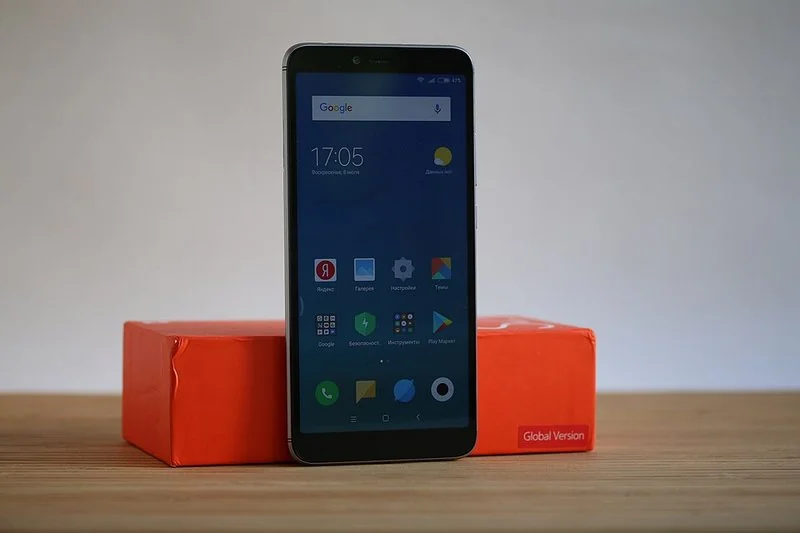
como cambiar el teclado xiaomi, Xiaomi Redmi S2 encendido mostrando pantalla de inicio junto a su caja naranja
tecnologia ·#6350 ·Lectura 7 min. · Redactor: Redacción Nexuscurioso

⌨️ Cómo cambiar el teclado en un Xiaomi paso a paso

Respuesta corta
Verificado
Redactado por Humanos!

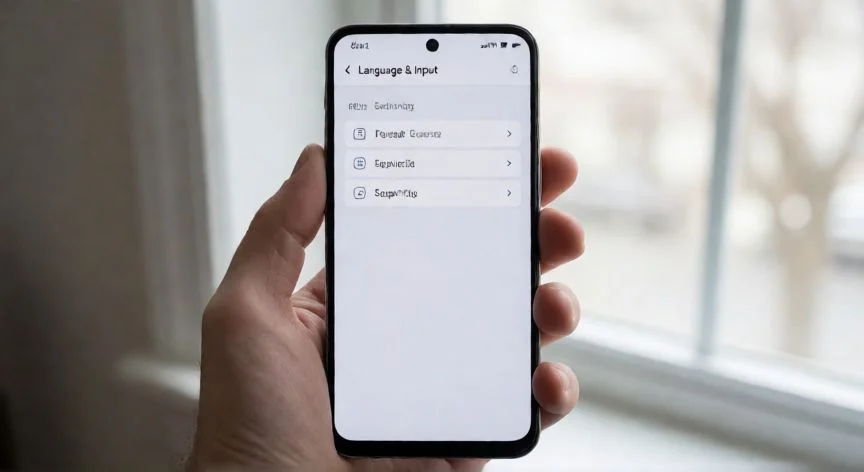
Ruta oficial Xiaomi: Ajustes > Ajustes adicionales > Idiomas e introducción de texto > Administrar teclados > Teclado actual. Funciona igual en MIUI y HyperOS.

01

Cómo cambiar el teclado en un Xiaomi: guía práctica y completa

Cambiar el teclado en un móvil Xiaomi es una de esas tareas que suenan difíciles y resultan sorprendentemente sencillas. Los teclados físicos desaparecieron hace años de los smartphones, así que un buen teclado virtual marca la diferencia entre escribir con fluidez o sufrir cada vez que mandas un mensaje. Puede que el teclado de fábrica no te convenza, que dé problemas al enviar WhatsApps o al buscar en Google, o simplemente que quieras probar algo nuevo. La buena noticia es que Xiaomi permite sustituir el teclado por defecto sin rootear ni tocar nada raro del sistema.


Si tuviste un Xiaomi o un Redmi hace unos años, seguro recuerdas el Mint Keyboard, ese teclado de la propia marca que a veces daba fallos y dejaba un mal sabor. Con la expansión internacional y la llegada de la ROM Global, la compañía abrió la puerta a Gboard, el teclado de Google, que terminó instalándose de serie en la mayoría de Xiaomi, Redmi y POCO que se venden en España. Hoy Gboard es el predeterminado en casi todos los modelos, aunque según la ROM y el mercado puede variar.


Para empezar con el cambio necesitas una conexión a internet, Wi-Fi o datos, lo que sea. El primer paso es abrir Google Play y buscar «teclado». Vas a ver decenas de opciones, unas bien puntuadas y otras con reseñas pobres. Las más recomendadas son SwiftKey y Gboard, pero existen alternativas menos conocidas que también funcionan muy bien. Una vez elegida la app, pulsas en descargar e instalar. Al terminar, abre la aplicación porque cada teclado trae su propio asistente de configuración, orientado a reemplazar al que ya está activo.


Aquí viene un punto crítico: concede todos los permisos y accesos que te pida. En muchos casos el proceso no termina del todo hasta que entras en los ajustes del sistema para habilitar el nuevo método de entrada. Es decir, instalar la app no es suficiente; hay que activarla en la ruta oficial de Xiaomi.


La ruta dentro de los ajustes es prácticamente idéntica en HyperOS y en versiones anteriores de MIUI. Los pasos son:

  • Entrar en Ajustes
  • Deslizar hasta Ajustes adicionales
  • Acceder a Idiomas e introducción de texto
  • Tocar en Administrar teclados
  • Activar el interruptor del teclado recién instalado
  • Volver atrás y en Teclado actual marcar el nuevo, desactivando el anterior

Xiaomi documenta este procedimiento en su propia ayuda con la ruta Configuración > Configuración adicional > Idioma y entrada > Administrar teclados > Configuración. Si prefieres un atajo, escribe «Teclado» en el buscador superior de Ajustes y pulsa sobre «Teclado actual», funciona en la mayoría de modelos. Y si algo no aparece tras los cambios, un reinicio del teléfono suele resolverlo.


Un detalle que mucha gente pasa por alto: instalar y habilitar son dos pasos distintos. Ese es el motivo más frecuente por el que un teclado descargado no aparece en las opciones. Primero activas en Gestionar teclados, después seleccionas en Teclado actual. Android mostrará un aviso al habilitar un método de entrada porque, técnicamente, una app de teclado puede ver todo lo que escribes. Lee el nombre del desarrollador y no habilites aplicaciones que no reconozcas.

“Instalar y activar son dos pasos distintos. El teclado descargado no aparece si no lo habilitas primero en «Administrar teclados» antes de seleccionarlo en «Teclado actual».”

Dato clave
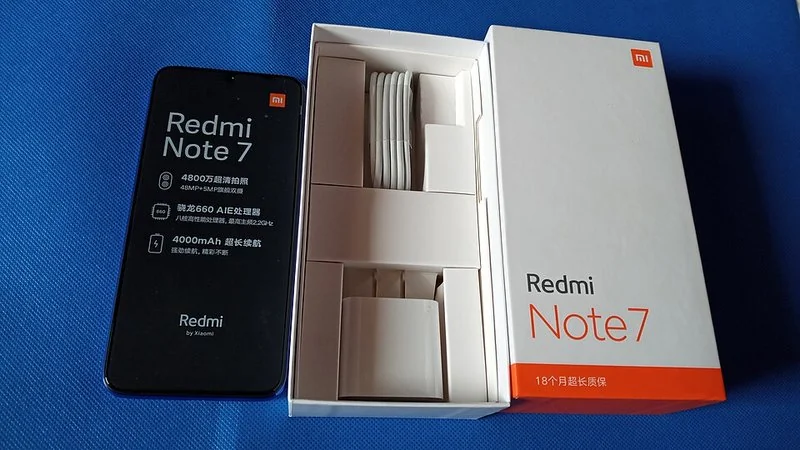
como cambiar el teclado xiaomi, Xiaomi Redmi Note 7 junto a su caja y accesorios en apertura del embalaje
Imagen

Xiaomi Redmi Note 7 junto a su caja y accesorios en apertura del embalaje

02

Instalar, activar y personalizar el teclado en tu Xiaomi sin complicaciones

Si tienes varios teclados instalados y se solapan entre sí, la solución es igual de fácil. En Ajustes adicionales > Idiomas e introducción de texto > Teclado actual eliges cuál usar en cada momento. En «Administrar teclados» activas o desactivas con un clic los teclados sin necesidad de desinstalarlos. La recomendación general es mantener un único teclado activo para que todo rinda lo mejor posible.


No hace falta volver siempre a los ajustes para cambiar de teclado mientras escribes. Abres una app con campo de texto, tocas ese campo y aparece el teclado. Si hay más de uno habilitado, Android suele mostrar un pequeño icono de teclado en la esquina inferior derecha para elegir otro método de entrada, y en algunos modelos aparece como notificación al desplegar el panel. Este cambio afecta al sistema completo, no solo a WhatsApp, aunque ciertas pantallas protegidas como campos de contraseña pueden forzar temporalmente el teclado del sistema por seguridad.


Volver al teclado original es tan simple como ir a Ajustes > Ajustes adicionales > Idiomas e introducción de texto > Teclado actual y seleccionar Gboard. Si quieres retirar la alternativa por completo, la desactivas en Gestionar teclados y luego la desinstalas desde la ficha de la app. No desactives todos los teclados a la vez, te quedarías sin escribir. Si Gboard venía preinstalado, es posible que el sistema no permita desinstalarlo, aunque sí borrar sus actualizaciones o datos; borrar datos restablece idiomas, diccionario aprendido y preferencias, y no es necesario para cambiar de teclado.


La personalización va más allá de elegir la app. Repites la ruta Ajustes > Ajustes adicionales > Idiomas e introducción de texto > Administrar teclados y pulsas en Ajustes bajo la aplicación. Dentro hay opciones de diccionario, escritura deslizando el dedo, corrección ortográfica, idiomas y mucho más. En Gboard puedes cambiar la respuesta táctil sonora, la altura del teclado para adaptarlo al tamaño de tus dedos, y funciones que Google actualiza constantemente.


Si solo quieres pasar del español al inglés, añadir la ñ o cambiar entre QWERTY y AZERTY, no necesitas instalar otro teclado. Abres una app donde puedas escribir, tocas un campo de texto, abres el menú de Gboard, pulsas Ajustes, entras en Idiomas > Añadir teclado, eliges idioma y distribución, pulsas Hecho. Después alternas entre idiomas manteniendo pulsada la barra espaciadora. Cambiar el idioma del teclado no modifica el idioma del sistema.


Lo que debe tener un buen teclado es sobre todo usabilidad: escritura por deslizamiento, texto predictivo, buscador de GIFs integrado, grado de personalización. Entre los recomendados:

TecladoDestacado
GboardEl rey, fruto del trabajo conjunto Google + Xiaomi. Riquísimo en funciones, con la pega de la recogida de datos que se mitiga desde su configuración.
SwiftKey (Microsoft)Aprende tu patrón de escritura con IA, mejora predicción, autocorrección, gestos, GIFs, soporte multiapp.
FleksyPresume de teclado más rápido de Android, récord mundial, control por gestos, +50 temas, +800 emojis.
TypewiseTeclas hexagonales más grandes, gestos configurables, sugerencias locales sin conexión.
ChroomaSe adapta al color de la app con efecto camaleónico, modo una mano, modo dividido, modo nocturno.

Conviene evitar los teclados temáticos de diseños rompedores: suelen dar una experiencia pésima por falta de optimización con MIUI e HyperOS, resecan la batería y muchos ciberdelincuentes camuflan archivos maliciosos detrás de ellos por su alto número de descargas. Nunca descargues un teclado fuera de Google Play. Mira opiniones antes de instalar; si no las hay o abundan las críticas, pasa de largo.


En seguridad y privacidad, los teclados de terceros piden permisos para internet y otros recursos necesarios para funcionar, pero pueden ser una puerta a información sensible: contraseñas, tarjetas, datos personales. Descarga solo desde fuentes conocidas, lee políticas de privacidad, revisa permisos antes de habilitar. Un teclado correcto debería funcionar sin acceder a archivos, ubicación o cámara. Gboard y SwiftKey permiten desactivar personalización y sincronización desde sus ajustes; elige la configuración que necesitas, no la activada por defecto, evita guardar contraseñas en el portapapeles y mantén la app actualizada.


El proceso completo se reduce a cuatro gestos: instalar desde Google Play, activar en Administrar teclados, seleccionar en Teclado actual y, si quieres, personalizar desde su entrada de ajustes. Con eso queda resuelto, puedes alternar entre varios teclados con el icono en pantalla y volver al original sin restablecer el móvil ni instalar un «teclado Xiaomi».

Conclusión:

¿como cambiar el teclado xiaomi?

La próxima vez que alguien te pregunte por qué escribe más lento que tú en WhatsApp, ya sabes la respuesta: tiene el teclado de fábrica y no lo ha tocado. Cambiarlo en un Xiaomi lleva menos tiempo que escribir un mensaje largo, y la sensación de escribir con fluidez se nota desde el primer día. No hace falta ser técnico, no hace falta rootear, no hace nada especial. Solo abrir Play, instalar, activar en ajustes y listo, a escribir cómodo.

Fuentes: 1º Movilzona.es, 2º TuAppPara.com, 3º MundoXiaomi.com, 4º XiaomiAdictos.com, 5º Mi.com/support

IMAGEN1-AUTOR: Art-barko | Licencia: CC BY-SA 4.0 | Url: https://creativecommons.org/licenses/by-sa/4.0/
IMAGEN2-AUTOR: Minette Lontsie | Licencia: CC BY-SA 4.0 | Url: https://creativecommons.org/licenses/by-sa/4.0/
Redacción: Redacción Nexuscurioso · Actualizado en: 21/10/2026
Valoración para Respuesta Valoración para Respuesta Valoración para Respuesta Valoración para Respuesta Valoración para Respuesta Valoración para Respuesta Valoración para Respuesta Valoración para Respuesta Valoración para Respuesta Valoración para Respuesta
4.3 / 5 · 48 valoraciones Valorar

¿Tienes algo que aportar? Envíanos tu respuesta

¿Te aburre tu teclado de serie? Te cuento cómo lo cambié en mi Android y en el iPhone ¿Te aburre tu teclado de serie? Te cuento cómo lo cambié en mi Android y en el iPhone Guía completa para cambiar el idioma en dispositivos Xiaomi Guía completa para cambiar el idioma en dispositivos Xiaomi
¿Quieres ver más respuestas sobre como cambiar el teclado xiaomi?