
INICIO
tecnologia · almacenamiento
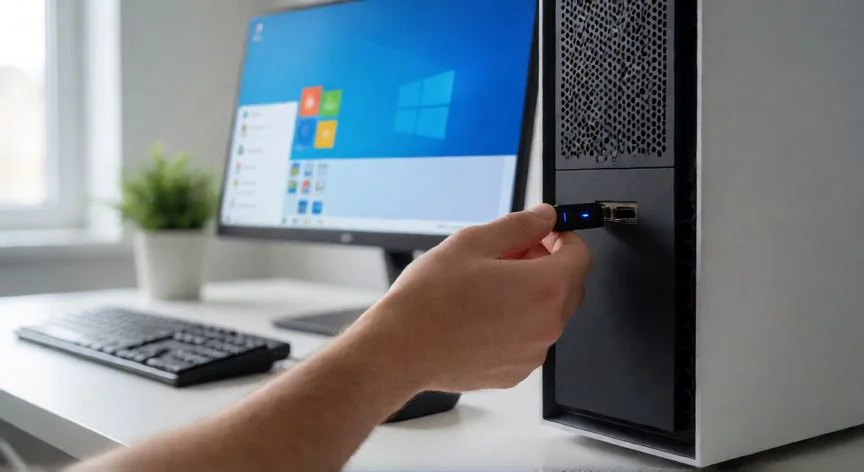
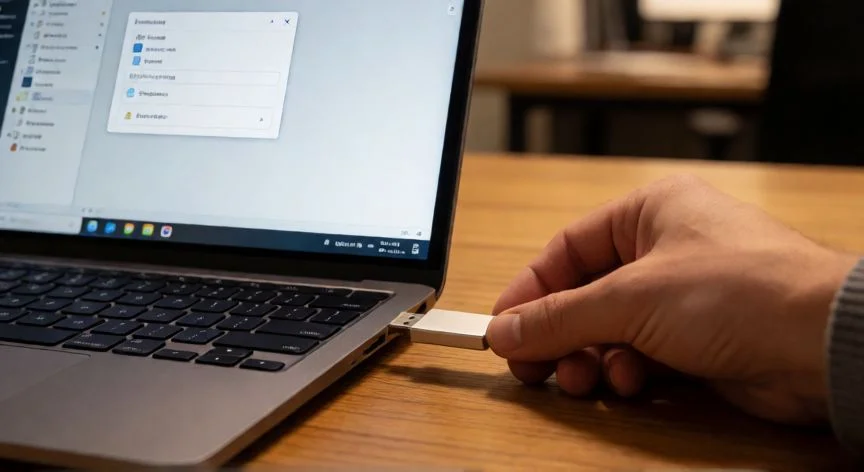
mejor forma de formatear usb, Pendrive plateado conectado a un PC con la ventana de formato de Windows 11 en pantalla
tecnologia ·#9890 ·Lectura 8 min. · Redactor: Gonzalo E.Garcia

💾 Formatear USB: guía completa FAT32, exFAT y NTFS

Respuesta corta
Verificado
Redactado por Humanos!

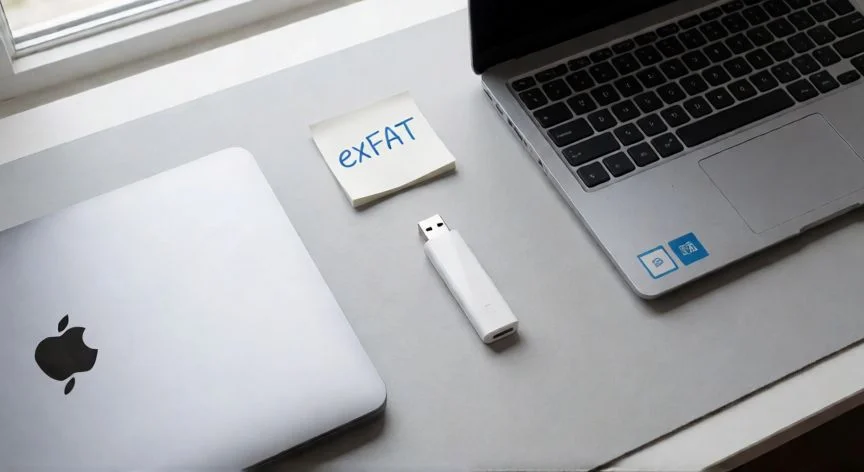
exFAT es la opción más segura para una unidad que viaja entre un PC Windows y un Mac: lectura y escritura nativa en ambos, sin límite práctico de tamaño y sin software adicional.

01

La mejor forma de formatear un USB: sistemas, pasos y trucos

Formatear un USB no es más que instalar un sistema de archivos en la unidad. Ese sistema determina cómo se guardan, organizan y limitan los datos, de forma que el sistema operativo entienda qué hay dentro. Al hacerlo se borran todos los registros previos y se coloca una tabla de particiones nueva, así que lo que había en el pendrive desaparece por completo. Una unidad nueva suele venir preformateada, pero hay motivos de sobra para hacerlo: vaciar archivos viejos, arreglar un error de unidad no reconocida, cambiar el formato para compatibilidad entre Windows y Mac, reparar sectores dañados, eliminar malware o simplemente empezar de cero con un pendrive de segunda mano.


Lo esencial antes de pulsar ningún botón: formatear borra todo. No existe manera de formatear sin perder el contenido, porque eso es exactamente lo que hace. Copia primero a un disco interno o a la nube cualquier archivo que quieras conservar. Después, sí, procede con confianza.


El corazón del proceso es elegir bien el sistema de archivos. Tres opciones dominan el mundo de las unidades extraíbles, todas creadas por Microsoft y soportadas por Windows, aunque con matices en Apple, Linux y consolas:


FormatoCompatibilidadLímite de archivoLímite de particiónIdeal para
FAT32Windows, macOS, Linux, consolas antiguas, estéreos de coche, casi todo4 GB por archivo8 TBDispositivos muy diversos, archivos pequeños, máxima compatibilidad
exFATWindows, macOS (lectura y escritura), Linux kernel ≥5.7, PS4/PS5, Xbox One/Series128 petabytes128 petabytesArchivos grandes entre PC y Mac sin software extra
NTFSWindows nativo, Xbox; solo lectura en Mac; escritura limitada en Linux; no en PlayStation8 petabytesMuy altoUnidad que vive de forma permanente en un PC Windows

FAT32 es el veterano, nacido para disquetes y llegado a Windows 95. Sigue siendo el estándar de facto en tarjetas SD y pendrives de fábrica. Su gran ventaja es la compatibilidad universal: lo leen videoconsolas, radios de coche, cámaras, proyectores y prácticamente cualquier cacharro con puerto USB. Sus pegas son claras: un archivo individual no puede superar los 4 GB, las particiones se limitan a 8 TB y las versiones recientes de Windows no lo tratan del todo bien. Si grabas vídeo sin comprimir o fotografía RAW en alta resolución, te quedas corto. Aun así, si vas a arrancar Windows desde un USB, FAT32 cumple perfectamente.


exFAT apareció en 2006, integrado en Windows XP y Vista, como un punto medio entre la ligereza de FAT32 y las funciones modernas de NTFS. Es ligero para unidades flash, no impone un límite realista de tamaño (128 PB es una cifra que un usuario doméstico jamás alcanzará) y, a diferencia de NTFS, permite lectura y escritura nativa en macOS. Las videoconsolas actuales lo usan de forma estándar, y cualquier distribución Linux con kernel 5.7 o posterior (Ubuntu 22.04 en adelante) lo soporta sin instalar nada. Es la recomendación más segura si el pendrive va a viajar entre un PC y un Mac.


NTFS es el sistema principal de Microsoft desde Windows NT en 1993, predeterminado desde XP hasta 11. Funciona con journaling: registra los cambios antes de escribirlos, lo que ayuda a recuperar datos tras un corte de energía. Incluye permisos, cifrado y copias en sombra, funciones que lo hacen idóneo para particiones internas del sistema. Su talón de Aquiles es la compatibilidad fuera de Windows: en Mac solo se lee, en PlayStation no se admite y en Linux la escritura es limitada. Solo tiene sentido formatear en NTFS si la unidad no saldrá nunca de un PC con Windows.


Para los usuarios de Apple existen APFS (que sustituyó a HFS+ en 2016, con cifrado y fiabilidad mejoradas) y HFS+. Windows no los lee sin herramientas de terceros, así que solo se usan cuando el disco vive exclusivamente en un Mac. Si necesitas un externo compatible con ambos mundos, reformatea desde NTFS a exFAT o a APFS según el caso.


La regla práctica, resumida con la lógica de Corsair: varios PCs Windows en casa, usa NTFS; pasas archivos entre PC y Mac, usa exFAT; no sabes qué dispositivos entrarán en juego (viajes, oficinas ajenas, estéreos), elige FAT32 por compatibilidad máxima. Y un matiz reciente: una actualización de Windows de 2026 (KB5083631) subió el límite de formateo FAT32 por línea de comandos a 2 TB en Windows 11 24H2 y 25H2, aunque el Explorador de archivos sigue limitándolo a 32 GB en muchas versiones. Para unidades mayores en FAT32, Diskpart, Rufus o FAT32 Format saltan esa barrera.


Formateo rápido frente a completo: el rápido marca el espacio como libre en segundos, los datos quedan recuperables con software especializado y basta para el día a día. El completo sobrescribe sectores, revisa daños y hace la recuperación muy difícil; úsalo solo cuando la unidad muestra errores o quieres una borrado más profundo. Ninguno de los dos es un método garantizado contra malware a nivel de firmware, pero para el uso normal son un reinicio eficaz.

“Formatear un USB borra todos los datos de forma irreversible. Copia antes a un disco o a la nube todo lo que quieras conservar, porque no existe formateo sin pérdida.”

Dato clave
mejor forma de formatear usb, Tres pendrives etiquetados FAT32, exFAT y NTFS sobre un escritorio junto a un portátil abierto
Imagen

Tres pendrives etiquetados FAT32, exFAT y NTFS sobre un escritorio junto a un portátil abierto

02

Elegir formato, formatear en cada sistema operativo y resolver problemas comunes

Windows 11, vía Explorador de archivos. Conecta el pendrive, espera unos segundos a que el sistema lo detecte y pulsa Windows + E. En el panel izquierdo entra en Este equipo, busca la unidad bajo Dispositivos y unidades comprobando letra y capacidad (formatear la unidad equivocada borra los datos equivocados). Clic derecho sobre ella, Formatear (en algunas versiones hay que abrir antes Mostrar más opciones). En la ventana que aparece: elige el sistema de archivos en el desplegable (exFAT, NTFS o FAT32), deja el tamaño de asignación en su valor predeterminado, escribe una etiqueta de volumen si quieres nombre propio, marca Formateo rápido, pulsa Iniciar y confirma con Aceptar. En unos segundos o un par de minutos la unidad queda lista.


Si la unidad no aparece en el Explorador, recurre a la Administración de discos: clic derecho sobre el botón Inicio → Administración de discos, localiza el pendrive, clic derecho sobre su volumen → Formatear. También sirve cuando la capacidad aparece como 0 bytes o salta un aviso de protección contra escritura, aunque antes conviene revisar si la propia unidad tiene un interruptor físico de bloqueo. Atajo rápido: Windows + R, escribir diskmgmt.msc, Enter. Si el espacio figura como No asignado, clic derecho → Nuevo volumen simple y sigue el asistente.


Para un formateo avanzado o cuando los métodos gráficos fallan, entra en el Símbolo del sistema como administrador y usa diskpart. La secuencia es:

  • Escribir diskpart y Enter.
  • list disk para ver todas las unidades e identificar la USB por su tamaño.
  • select disk X, sustituyendo X por el número correcto.
  • clean para borrar por completo la unidad.
  • create partition primary.
  • format fs=exfat quick (cambia exfat por ntfs o fat32 según prefieras).
  • assign para asignar letra a la unidad y exit para salir.

Diskpart fuerza un formateo limpio en unidades rebeldes y siempre ofrece NTFS, algo que a veces el Explorador no muestra.


macOS, con Utilidad de Discos. Conecta el pendrive y abre la app (Spotlight con Comando + Espacio y escribe Disk Utility, o Finder → Aplicaciones → Utilidades). En la barra lateral pulsa Visualizar → Mostrar todos los dispositivos si la unidad no aparece. Selecciona el dispositivo de nivel superior (la unidad física, no solo el volumen debajo) para poder definir también el esquema de partición. Pulsa Borrar, da un nombre, elige formato: exFAT para uso entre plataformas, MS-DOS (FAT32) para máxima compatibilidad con aparatos antiguos, APFS o Mac OS Extended (Journaled) si solo irá a un Mac. En Esquema selecciona Mapa de particiones GUID, pulsa Borrar y espera sin desconectar la unidad. Al terminar, Listo y cerrar. Recuerda: macOS lee NTFS pero no escribe en él, y Utilidad de Discos ni siquiera ofrece NTFS como opción. Para Windows + Mac a la vez, exFAT es la respuesta; para NTFS hay que formatear en un PC o usar software de terceros.


Chromebook, con la app Archivos. Conecta la unidad, abre Archivos desde el Launcher (o Alt + Shift + M), localiza el pendrive en la barra lateral izquierda y haz clic para confirmar que es el correcto. Clic derecho sobre el nombre → Formatear dispositivo. Si pide sistema de archivos, FAT32 para unidades pequeñas y exFAT para las de más de 32 GB o para vídeo grande. Aceptar y no retirar la unidad hasta que ChromeOS confirme el final. Las opciones son más limitadas que en Windows o Mac: normalmente no aparece NTFS y los formatos disponibles varían según el modelo y la versión de ChromeOS. Si la opción sale atenuada, la vía más fiable es formatear primero en un PC Windows o un Mac y luego usarla en el Chromebook.


Para problemas habituales, una pequeña guía de diagnóstico:

  • No aparece la unidad: prueba en otro puerto USB (los frontales de sobremesa a veces no dan suficiente energía), cambia el cable si es USB-C, conéctala en otro ordenador para descartar un fallo hardware.
  • Protección contra escritura: busca el interruptor físico en la propia unidad antes de asumir que es software.
  • Formateo atenuado o interrumpido: en Windows usa Administración de discos; en Mac verifica que seleccionaste la unidad física y no un volumen parcial.
  • Capacidad menor a la anunciada: es normal. El fabricante calcula en decimal (1 GB = 1.000.000.000 bytes) y el ordenador reporta en binario, así que un pendrive de 64 GB muestra unos 59 GB utilizables. No es un defecto de marca.

Con todo esto, la decisión queda simple: define primero entre qué dispositivos va a viajar el USB, elige el formato en consecuencia, copia lo importante y aplica el método del sistema operativo que tengas delante. En la mayoría de los casos, el Explorador de Windows en tres clics o Disk Utility en Mac dejan la unidad lista en menos de un minuto.

Conclusión:

¿mejor forma de formatear usb?

La mejor forma de formatear un USB depende, sobre todo, de por dónde va a viajar esa unidad después de pulsar Aceptar. Si vives dentro de un ecosistema Windows, NTFS te da journaling, permisos y cifrado; si el pendrive hace malabares entre un PC y un Mac cada semana, exFAT quita dolores de cabeza sin instalar nada; y si mañana va a acabar en un estéreo de coche o en la consola de un amigo, FAT32 sigue siendo el comodín universal. Conecta, copia lo importante, elige formato con la tabla de compatibilidad delante y aplica el método del sistema operativo que tengas delante. El proceso completo rara vez pasa de dos minutos.

Fuentes: 1º PCMag.com, 2º Verbatim.com.au, 3º DevX.com, 4º Corsair.com
IMAGEN1-AUTOR:Nexuscurioso|Licencia:Todos los derechos reservados|Url:---
IMAGEN2-AUTOR:Nexuscurioso|Licencia:Todos los derechos reservados|Url:---
Redacción: Gonzalo E.Garcia · Actualizado en: 09/11/2026
Valoración para Respuesta Valoración para Respuesta Valoración para Respuesta Valoración para Respuesta Valoración para Respuesta Valoración para Respuesta Valoración para Respuesta Valoración para Respuesta Valoración para Respuesta Valoración para Respuesta
4.8 / 5 · 43 valoraciones Valorar

¿Tienes algo que aportar? Envíanos tu respuesta

La Mejor Forma de Instalar Windows 10 Paso a Paso La Mejor Forma de Instalar Windows 10 Paso a Paso Cómo pasé de Windows de 32 a 64 bits sin quedarme sin equipo a mitad de camino Cómo pasé de Windows de 32 a 64 bits sin quedarme sin equipo a mitad de camino
¿Quieres ver más respuestas sobre mejor forma de formatear usb?