Cómo mejorar la velocidad de tu internet de forma efectiva
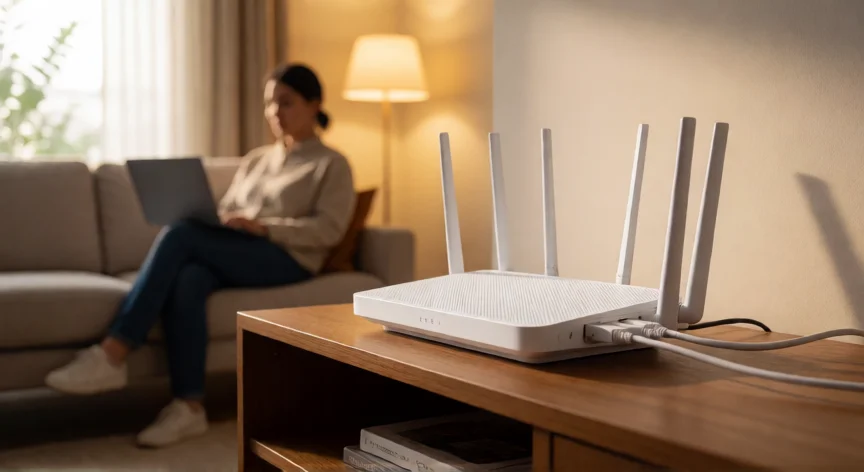
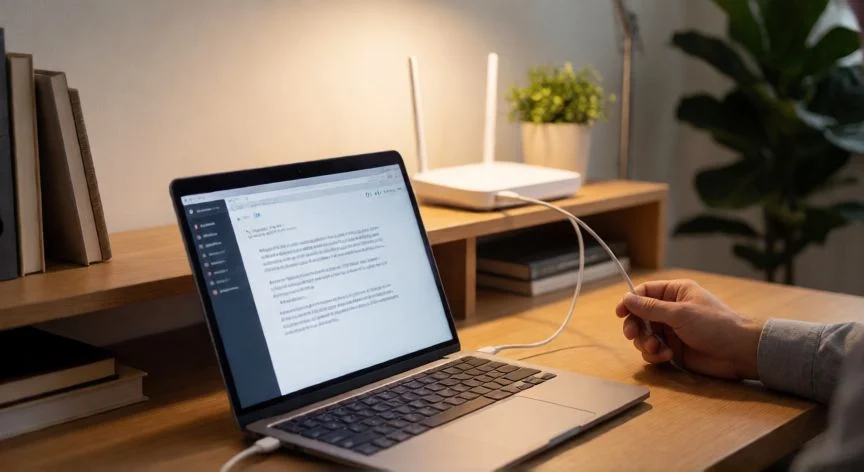
Mejorar la velocidad de tu internet es una preocupación muy común, especialmente en un mundo donde el teletrabajo, el streaming en 4K y los videojuegos en línea exigen una conexión estable y rápida. La buena noticia es que, en la mayoría de los casos, no necesitas cambiar de proveedor ni pagar más: basta con aplicar una serie de ajustes sencillos que pueden aumentar tu velocidad real percibida de forma notable. El primer paso es hacer un test de velocidad con herramientas como Speedtest.net o Fast.com para tener un punto de referencia y saber si el problema es del proveedor o de tu red local. Uno de los errores más frecuentes es tener el router en un sitio inadecuado. Colócalo en una posición central y elevada, lejos de aparatos electrónicos que generen interferencias como microondas, teléfonos inalámbricos o espejos metálicos. Si tu vivienda tiene varias plantas, considera un sistema Mesh Wi-Fi, que reparte la señal en varias unidades y elimina las zonas muertas de cobertura. Otro factor clave es la gestión de los dispositivos conectados. Cada equipo que tengas en red (móviles, tablets, Smart TV, consolas, cámaras de vigilancia) consume ancho de banda. Ve a la interfaz de administración de tu router (normalmente 192.168.1.1 o 192.168.0.1) y identifica qué dispositivos están conectados. Si hay invitados o equipos que no usas, desconéctalos. Algunos routers permiten establecer control parental o priorización de tráfico (QoS) para que, por ejemplo, tu videollamada tenga prioridad sobre una descarga en segundo plano. Reiniciar el router y el módem parece una solución obvia, pero es sorprendentemente efectiva. Apágalos ambos durante al menos 30 segundos y vuelvélos a encender. Esto libera la memoria caché, reinicia la tabla de direcciones IP y puede resolver cuelgues momentáneos del proveedor. Hazlo una vez a la semana si notas caídas intermitentes. Si tu conexión es por cable Ethernet, asegúrate de usar cable de categoría 5e o superior y de que el puerto del router y la tarjeta de red del equipo soportan la velocidad contratada. Un cable Cat5 antiguo puede limitar la transferencia a 100 Mbps aunque tengas contratado 300 Mbps. Verifica en el administrador de dispositivos de tu PC que la tarjeta de red esté funcionando a 1 Gbps. En el plano del sistema operativo, desactiva las actualizaciones automáticas en segundo plano (Windows Update, macOS Software Update) o prográmalas para horas de menor uso. También cierra aplicaciones que consumen ancho de banda en segundo plano, como sincronizadores de nube, clientes P2P o actualizaciones de juegos. Si usas Wi-Fi 5 (802.11ac) o Wi-Fi 6 (802.11ax), asegúrate de que tu router opera en la banda de 5 GHz para dispositivos cercanos y de alta demanda, reservando la de 2.4 GHz para dispositivos más alejados. La banda de 5 GHz ofrece mayor velocidad pero menor alcance, por lo que es ideal para el escritorio o el salón.
| Ajuste | Impacto estimado |
|---|---|
| Mover router a posición central | +20-40 % en cobertura |
| Pasar a cable Ethernet | +30-50 % en estabilidad |
| Activar QoS en el router | Menos latencia en videollamadas |
| Reiniciar módem y router semanalmente | Evita degradación progresiva |
Un cable Ethernet Cat5e o superior elimina el 80 % de las pérdidas de señal que sufre el Wi-Fi a más de 5 metros.
Dato clave