
INICIO
tecnologia · almacenamiento
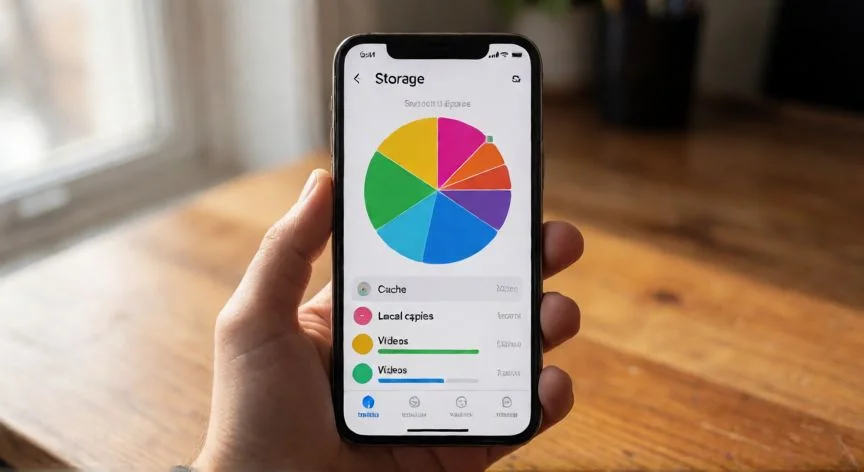
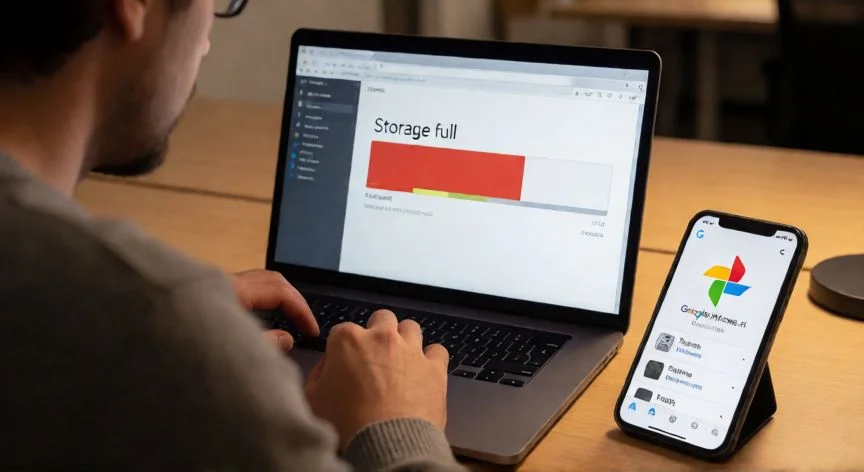
porque borro fotos de google y no se libera espacio, Móvil con Google Fotos mostrando barra de almacenamiento llena y papelera
tecnologia ·#7979 ·Lectura 8 min. · Redactor: Gonzalo E.Garcia

🗑️ Borro fotos de Google y no se libera espacio

Respuesta corta
Verificado
Redactado por Humanos!

Los elementos borrados siguen ocupando espacio hasta 60 días en la papelera: sin vaciarla, no recuperas ni un byte.

01

Llevo años gestionando sistemas y esto me voló la cabeza cuando lo descubrí

Si alguna vez has vaciado la galería, has borrado cientos de fotos pensando que el contador de almacenamiento bajaría como por arte de magia, y sin embargo seguía clavado en el mismo porcentaje, no estás solo. Yo he pasado por eso más de una vez intentando desatascar cuentas de clientes y propias, y lo que más me confundió al principio fue darme cuenta de que Google no borra de verdad en el momento en que pulsas la papelera.


Cuando empecé a trabajar en proyectos web y sistemas, uno de mis primeros quebraderos de cabeza era entender cómo se gestionaban los backups y las retenciones. Con Google Fotos me pasó algo parecido: la sensación de "ya lo he borrado" no coincide con "ya ha dejado de ocupar espacio". La razón principal es que los elementos enviados a la papelera permanecen ahí durante 60 días si tenían copia de seguridad activada, o unos 30 días si no la tenían. Durante todo ese periodo, siguen contando contra tu almacenamiento. Es decir, borras, ves la galería limpia, pero la barra de cuota no se mueve un milímetro.


Para recuperar el espacio de verdad hay que abrir Biblioteca (o Colecciones), entrar en Papelera y pulsar Vaciar papelera, o bien seleccionar elementos concretos y usar Eliminar definitivamente. Sin ese paso, es como tirar algo a la papelera de reciclaje del escritorio y esperar que el disco duro se libere solo. No ocurre.


Y aquí viene algo que a mí me despistó bastante tiempo: si al intentar borrar una foto te aparece el mensaje "Eliminar definitivamente" en lugar de "Mover a la papelera", no es un error ni un cambio de interfaz. Significa que la propia papelera está llena y Google Fotos ya no puede admitir más elementos en ese contenedor temporal. En ese escenario las fotos se borran sin pasar por la papelera y sin opción de restauración posterior. Si quieres conservar la red de seguridad, primero debes vaciar la papelera para liberar el contenedor y solo después volver a borrar lo que necesites.


Hay una segunda causa que, con toda honestidad, es todavía más traicionera. Los 15 GB gratuitos de Google no son exclusivos de Fotos. Son una cuota compartida entre Google Fotos, Gmail y Google Drive. En Android también consumen esa misma cuota las copias de seguridad del sistema y las de WhatsApp. Por eso puede ocurrir que elimines cientos de imágenes y el porcentaje apenas cambie: el espacio lo están ocupando adjuntos de correo pesados o archivos antiguos de Drive que ni te acordabas que existían.


El diagnóstico correcto pasa por abrir google.com/settings/storage o la app de Google One y revisar el desglose real por servicio antes de tocar ninguna foto. Buscar en Gmail con el operador has:attachment larger:10M y ordenar los archivos de Drive por tamaño suele devolver entre 1 y 5 GB sin borrar un solo recuerdo. Yo tardé en descubrir que mis correos con PDFs pesados me comían más gigas que toda una temporada de fotos.


Una tercera causa habitual es confundir "liberar espacio en el móvil" con "liberar espacio en la nube". La función "Liberar espacio en este dispositivo" de Android elimina únicamente las copias locales que ya están respaldadas, manteniendo intactas las de Google Fotos. No reduce ni un megabyte de la cuota de la cuenta. Son dos operaciones distintas que Google documenta por separado.


Y una cuarta, menos intuitiva: las reglas de antigüedad de las copias. Las copias en calidad Original siempre cuentan para el almacenamiento, pero las copias en calidad Ahorro de almacenamiento o Express subidas antes del 1 de junio de 2021 están exentas de consumo. Esto explica que una limpieza masiva libere mucho menos espacio del esperado, porque parte de la biblioteca ya no estaba contando. Igualmente, convertir copias Original a Ahorro no las convierte en almacenamiento gratuito: siguen consumiendo cuota, aunque menos.


⚠️ PASOS CONCRETOS para liberar espacio de forma efectiva:

  • 1) Entra en google.com/settings/storage o en la app Google One y comprueba qué servicio consume realmente la cuota (Fotos, Gmail o Drive).
  • 2) Abre Google Fotos, ve a tu perfil, Ajustes de Fotos y Gestionar almacenamiento, y elimina vídeos grandes, fotos borrosas, capturas y duplicados usando el asistente.
  • 3) Entra en Biblioteca o Colecciones, abre Papelera y pulsa Vaciar papelera (o selecciona y Elimina definitivamente) para que los elementos borrados dejen de contar.
  • 4) Vacía también la papelera de Gmail tras borrar correos con adjuntos grandes.
  • 5) Si necesitas más margen, cambia la calidad de copia a Ahorro de almacenamiento en Perfil > Ajustes de Fotos > Copia de seguridad, y ejecuta la conversión retroactiva desde photos.google.com en un ordenador.
  • 6) Desactiva la copia de seguridad de carpetas del dispositivo que no necesitas, como Capturas de pantalla, WhatsApp, Telegram o Descargas, para que el espacio liberado no vuelva a llenarse.

“Si ves 'Eliminar definitivamente' en vez de 'Mover a la papelera', la papelera está llena y no hay red de seguridad.”

Dato clave
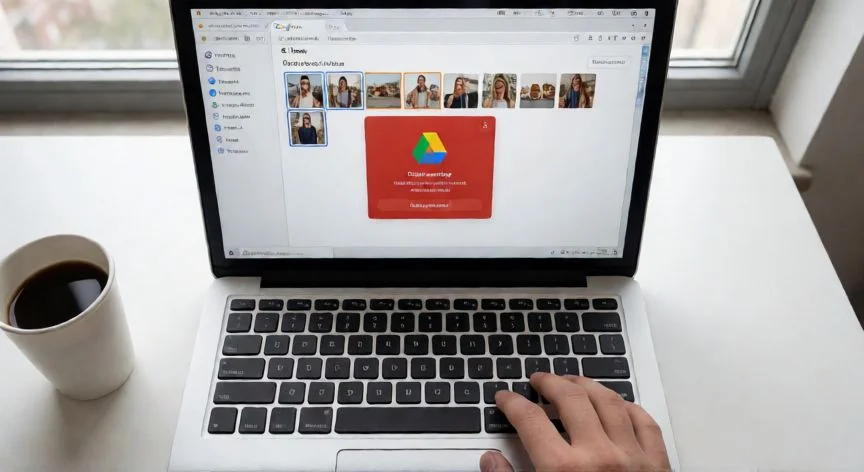
porque borro fotos de google y no se libera espacio, Pantalla de portátil con panel de Google One mostrando desglose de almacenamiento
Imagen

Pantalla de portátil con panel de Google One mostrando desglose de almacenamiento

02

El borrado en Google Fotos no es lo que parece: te explico qué está pasando realmente

La conversión retroactiva es la vía para comprimir lo que ya subiste alguna vez en calidad Original y te está ahogando. Debe hacerse desde un ordenador, sí, aunque suene antiguo: abres photos.google.com, inicias sesión con la cuenta correcta, entras en Ajustes, luego en Gestionar almacenamiento, buscas el apartado Recuperar espacio y seleccionas "Convertir fotos y vídeos existentes a Ahorro de almacenamiento".


Gestiona entornos IT desde hace muchos años y he aprendido que la mayoría de problemas de almacenamiento no se arreglan borrando más, sino entendiendo qué está ocupando realmente el sitio. Con Google Fotos me ha pasado igual: antes de tocar una sola imagen, siempre miro el desglose en Google One. Es una rutina que me ahorra horas de limpieza inútil.


Google permite ejecutar esta conversión una vez al día. Reduce las fotos de más de 16 MP a 16 MP y los vídeos por encima de 1080p a 1080p, aunque algunos archivos pueden conservar su tamaño original. La conversión afecta a las copias existentes, no cambia la calidad elegida para futuras subidas y, ojo, no se puede deshacer. Si quieres conservar la versión Original, guarda antes una copia independiente fuera de Google.


Antes de cualquier limpieza conviene entender el riesgo de la sincronización bidireccional. Si una foto tiene copia de seguridad y la borras desde la app sincronizada, puede desaparecer de todos los dispositivos conectados a esa cuenta. Al eliminar un elemento se retira de los móviles Android, iPhone y iPad con copia activada, de los álbumes propios, de los compartidos, de conversaciones donde estuviera añadido, de algunos recuerdos automáticos y del almacenamiento local en ciertos dispositivos.


En cambio, NO se retira automáticamente de Blogger, Drive, Gmail ni YouTube. Esos servicios gestionan sus propios contenidos y hay que limpiarlos por separado. Lo he comprobado en varias cuentas donde creía que una foto desaparecía de todos lados y seguía incrustada en un correo viejo o un documento de Drive.


Si necesitas borrar de la nube sin perder las fotos del teléfono, el procedimiento recomendado es desactivar antes la copia de seguridad en el dispositivo, usar el navegador (móvil o PC) para entrar en Google Fotos y enviar las imágenes a la papelera desde allí, esperar unos minutos y volver a abrir la app. Tienes que desactivar la copia también en el resto de dispositivos que compartan la cuenta, y tener presente que volver a activarla puede volver a subir todas las imágenes.


Para retirar de golpe todas las copias sin seleccionar una por una existe la opción "Deshacer copia de seguridad" en Perfil > Configuración > Copia de seguridad, que elimina las copias y desactiva el respaldo de ese dispositivo, dejando las fotos solo en el teléfono.


Sobre la recuperación, algo que me parece importante recalcar: la papelera no es una carpeta física accesible desde el explorador de archivos del móvil. Es una vista lógica gestionada por la app y la nube de Google, sin ruta navegable del tipo /storage/.../Trash, y solo se puede interactuar con ella desde Google Fotos en el móvil o en la web. Si no encuentras una foto, revisa primero el Archivo (porque archivar oculta imágenes de la cuadrícula principal sin borrarlas), después la Papelera, y por último comprueba si la copia estaba activa en ese dispositivo. Si ya se superó el plazo, vaciaste la papelera o eliminaste de forma definitiva, no hay restauración posible, ni siquiera mediante Google Takeout.


El orden de magnitud habitual de recuperación te puede dar una idea realista:

Qué borrasEspacio recuperado aprox.
Vídeos grandes en Fotos2 a 8 GB
Fotos borrosas y capturas1 a 3 GB
Adjuntos de Gmail0,5 a 2 GB
Archivos antiguos de Drive1 a 5 GB
Vaciar papelera (desbloquea todo lo anterior)Variable

Conviene conocer las consecuencias de mantener la cuenta saturada: se detienen las nuevas copias de seguridad, las fotos nuevas solo existirán en el móvil, y se bloquea la recepción de correos en Gmail. Si una cuenta permanece por encima de su cuota durante dos años, Google puede eliminar contenido, aunque avisa con al menos tres meses de antelación. Por eso la limpieza de la papelera no es solo comodidad: es lo que mantiene activas la copia de seguridad y la recepción de correo.


Como práctica preventiva, mantener la galería ligera evita volver al mismo punto: revisar periódicamente papelera y archivo, borrar duplicados y capturas prescindibles, hacer curación de álbumes compartidos, desactivar la copia de carpetas de apps de mensajería y descargas, y valorar un plan de Google One solo cuando la biblioteca contiene material genuinamente irremplazable. Archivar en lugar de borrar es una alternativa útil cuando el único objetivo es sacar una imagen de la vista principal, ya que seguirá disponible en álbumes, búsquedas y carpetas del dispositivo.

Conclusión:

¿porque borro fotos de google y no se libera espacio?

Pues mira, después de tantos años lidiando con infraestructuras informáticas y redes, siempre he pensado que la tecnología debería avisarte antes de que te metas en un lío. Y Google Fotos no lo hace. Borras, celebras que tu galería está limpia, y la cuota sigue clavada. Yo creo que el verdadero enemigo no es la falta de gigas, sino la idea falsa de que borrar es instantáneo. Si entendieras la papelera como un cajón que tardas en vaciar, quizá no te frustrarías tanto al ver que nada cambia. Lo digo desde la experiencia: es complicado dar una sola respuesta a "por qué no baja el contador", porque suelen ser tres o cuatro causas superpuestas al mismo tiempo. Tienes que pensar en varias opciones válidas y atacarlas una a una. Pero lo primero, siempre lo primero, es vaciar esa maldita papelera.


Fuentes: 1º Tidy.gallery, 2º Neoteo.com, 3º Guiahardware.es, 4º Eldebate.com, 5º Excelsior.com.mx
IMAGEN1-AUTOR:Nexuscurioso|Licencia:Todos los derechos reservados|Url:---
IMAGEN2-AUTOR:Nexuscurioso|Licencia:Todos los derechos reservados|Url:---
Redacción: Gonzalo E.Garcia · Actualizado en: 16/11/2026
Valoración para Respuesta Valoración para Respuesta Valoración para Respuesta Valoración para Respuesta Valoración para Respuesta Valoración para Respuesta Valoración para Respuesta Valoración para Respuesta Valoración para Respuesta Valoración para Respuesta
4.5 / 5 · 50 valoraciones Valorar

¿Tienes algo que aportar? Envíanos tu respuesta

Por qué Google guarda tus fotos: la verdad detrás de Google Photos Por qué Google guarda tus fotos: la verdad detrás de Google Photos ¿Por qué Google Fotos se traga tu almacenamiento? Te cuento lo que descubrí gestionando sistemas durante años ¿Por qué Google Fotos se traga tu almacenamiento? Te cuento lo que descubrí gestionando sistemas durante años
¿Quieres ver más respuestas sobre porque borro fotos de google y no se libera espacio?