Cómo mejorar la nitidez en Photoshop: técnicas completas
La nitidez es uno de los aspectos más importantes en la edición fotográfica y de imagen digital. Una imagen nítida transmite profesionalismo, claridad y calidad visual. En Adobe Photoshop, existen múltiples herramientas dedicadas específicamente a mejorar la nitidez, desde los filtros básicos hasta técnicas avanzadas que permiten un control preciso sobre cada zona de la imagen.
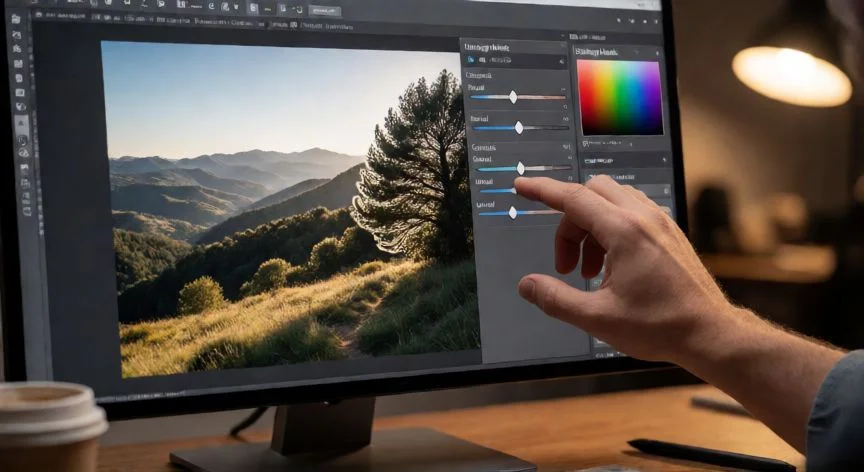
La herramienta más utilizada y versátil es el Máscara Antinítida (Unsharp Mask), accesible en el menú Filtro > Mejor > Máscara Antinítida. A pesar de su nombre, no aplica una máscara física, sino que realza los bordes mediante el aumento del contraste en las transiciones entre píxeles claros y oscuros. Los tres parámetros principales son: cantidad (intensidad del efecto, recomendado entre 40% y 150%), radio (amplitud de los bordes afectados, normalmente entre 0.5 y 3 píxeles) y umbral (niveles que se ignoran para no amplificar el ruido, útil entre 5 y 20).
Otra técnica muy efectiva es el uso del Filtro Pasa Alta (High Pass). Para aplicarlo, duplica la capa de la imagen, ve a Filtro > Otros > Pasa Alta y ajusta el radio entre 1 y 3 píxeles hasta que la imagen aparezca en tonos grises. Luego, cambia el modo de fusión de la capa duplicada a Lineal Luminosa (Linear Light) o Multiplicar/Dividir, y reduce la opacidad al 20-40% para un efecto sutil. Esta técnica es ideal para añadir nitidez general sin afectar al color.
El filtro Desenfoca Invertido (Sharpen More) y Mejorar Bordes (Sharpen Edges) son opciones más agresivas. El primero aplica un realce uniforme a toda la imagen, mientras que el segundo detecta automáticamente los bordes con alto contraste y aplica nitidez solo en esas zonas. Úsalos con moderación, ya que pueden generar halos blancos o negros alrededor de los bordes si se excede la cantidad.
Para un control más selectivo, Smart Blur (Filtro > Enfocar > Smart Blur) permite elegir entre los modos Normal, Enfocar Bordes y Recuperar Bordes. El modo Enfocar Bordes es el más útil para añadir nitidez sin afectar a las zonas planas, y sus parámetros de radio, cantidad y calidad ofrecen un equilibrio entre detalle y ausencia de artefactos.
Si trabajas con Photoshop Camera Raw (accesible con archivos RAW o como filtro en imágenes ya abiertas), el panel Detalle incluye controles específicos de nitidez y supresión de ruido. La nitidez en Camera Raw se aplica en una etapa previa al procesado, lo que suele dar mejores resultados que los filtros de Photoshop sobre una imagen ya convertida a JPG. Ajusta el deslizador de nitidez entre 25 y 50 para la mayoría de fotografías.
Un consejo fundamental: siempre trabaja con copias de capa antes de aplicar cualquier filtro de nitidez. Esto te permite reducir la opacidad, usar máscaras de capa para limitar el efecto a zonas concretas, o simplemente deshacer el cambio sin perder la imagen original. La nitidez excesiva es más fácil de restar que de añadir, así que aplica el principio de menos es más.
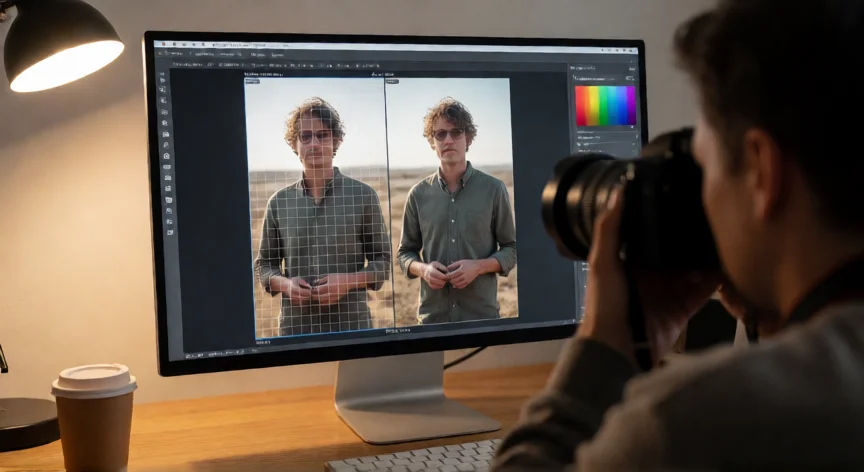
Finalmente, recuerda que la nitidez debe evaluarse al 100% de zoom. A vista completa (25% o 50%), los ajustes de nitidez son casi imperceptibles. Activa la previsualización (la tecla Alt mientras mantienes pulsado el botón OK) para comparar directamente antes y después del efecto.
Trabaja siempre en capas duplicadas y aplica la nitidez como último paso antes de exportar. El orden correcto es: reducir ruido → ajustar color → aplicar nitidez.
Dato clave