
INICIO
videojuegos · general
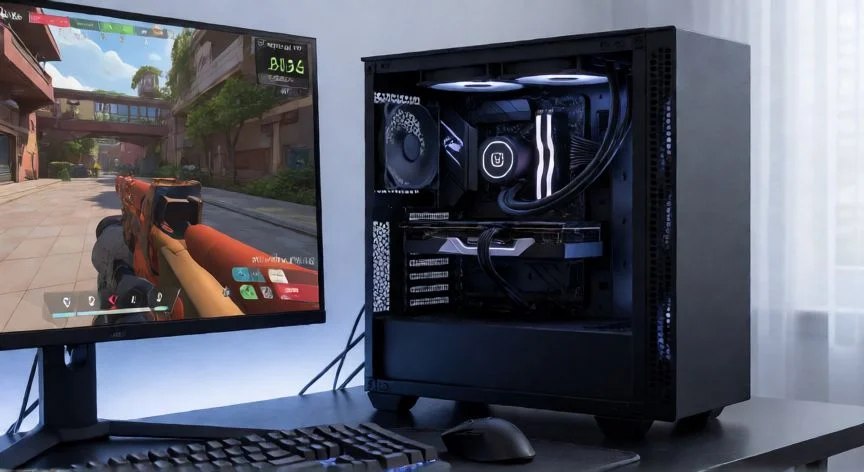
como mejorar mis fps en valorant, Jugador en Valorant con contador FPS y Reflex activado en pantalla completa exclusiva
videojuegos ·#10444 ·Lectura 9 min. · Redactor: Gonzalo E.Garcia

🎯 Mejora tus FPS en Valorant: guía CPU-bound definitiva

Respuesta corta
Verificado
Redactado por Humanos!

Multithreaded Rendering activado puede DOBLAR tus FPS: de 60 a 100-120 en procesadores modernos. Es el ajuste más impactante de todo Valorant.

01

Cómo mejorar tus FPS en Valorant: la guía completa para un shooter CPU-bound

Valorant es, de lejos, el shooter competitivo mejor optimizado del mercado. Riot Games diseñó el título explícitamente para que funcione con hardware modesto: una GTX 1050 Ti supera los 60 FPS estables sin problemas. Pero aquí viene la clave que muchos jugadores pasan por alto: el 95% de las optimizaciones relevantes están del lado del CPU, no de la GPU. El juego es CPU-bound en casi cualquier configuración, así que ver la tarjeta gráfica al 40-60% de uso es completamente normal, no un fallo. La tasa de fotogramas está limitada por el rendimiento de un solo núcleo, la latencia de la memoria y la carga del procesador en segundo plano. Bajar la resolución devuelve muchos menos frames de los que devolvería en un juego GPU-bound, así que el cambio de resolución debe hacerse por preferencia visual, nunca por FPS.

El ajuste más impactante de todo Valorant es Multithreaded Rendering activado. Reparte la carga de renderizado entre todos los núcleos del procesador y en chips modernos puede literalmente doblar la tasa: si estás a 60 FPS, al activarlo pasas a 100-120. Debe quedar siempre en On salvo en máquinas genuinamente limitadas a un núcleo. Junto a él, V-Sync debe estar siempre desactivado, tanto dentro del juego como en el panel de NVIDIA o AMD. Añade entre uno y tres frames de input lag, inaceptable en un shooter donde los duelos se deciden en milisegundos. Si aparece tearing sin V-Sync, la solución es pantalla completa exclusiva con G-Sync o FreeSync, no reactivar V-Sync.

En ajustes rápidos sin pérdida visual: apagar la Viñeta (Vignette) suma un 2% de FPS y ofrece una imagen más clara en los bordes periféricos, justo donde necesitas detectar movimiento. Limit FPS (Always) activado con un límite unos tres frames por debajo del refresco del monitor evita que la GPU trabaje en exceso, reduce temperatura y consumo, y sobre pantallas VRR mantiene la experiencia dentro de la ventana de refresco variable. Un límite estable da tiempos de frame más consistentes que una tasa sin cap que fluctúa.

El grueso del rendimiento está en los ajustes de calidad con impacto medio. Aquí tienes una tabla orientativa:

AjusteValor recomendadoGanancia FPSImpacto visual
Material QualityBajo~8%Mínimo a distancias competitivas
Detail QualityBajo~6%Elimina clutter decorativo
UI QualityBajoVariableNinguno en el HUD
Texture QualityMedio/Alto (si 6 GB VRAM)VariableSolo evita tirones si VRAM < 6 GB

Material Quality en Bajo reduce la complejidad de sombreado de todas las superficies con una ganancia cercana al 8% de FPS, y la diferencia visual es mínima a las distancias que importan porque Valorant usa arte estilizado. Detail Quality en Bajo elimina la geometría decorativa del escenario y los objetos de clutter que pueden dificultar un peek, sin afectar a agentes ni hitboxes. Texture Quality puede quedarse en Medio o Alto si tienes 6 GB o más de VRAM; por debajo de ese umbral, bajarla evita tirones al rotar entre sitios, ya que los assets del juego son pequeños y el coste es de streaming de memoria.

Anti-Aliasing conviene dejarlo en MSAA 2x o None. MSAA 4x cuesta aproximadamente el doble para una ganancia de calidad pequeña, y None provoca que los bordes de jugadores lejanos titilen, dificultando el tracking. En la escena profesional es habitual jugar sin AA. El filtrado anisotrópico en 1x o 4x es seguro: afina texturas vistas en ángulo oblicuo con coste casi nulo, aunque en Valorant no tiene valor competitivo real. Improve Clarity es un sharpening nativo que muchos usan para definir enemigos sobre cualquier fondo sin coste de rendimiento. Experimental Sharpening, Bloom y Distorsión deben ir apagados: el bloom crea halos que difuminan siluetas retroiluminadas y la distorsión de habilidades cuesta frames.

Cast Shadows apagado es la mayor ganancia individual de todo el menú gráfico. A diferencia de Counter-Strike 2, Valorant no renderiza las sombras de los enemigos para que las leas por las esquinas, así que desactivarlo no te quita ninguna información competitiva. Es la principal razón por la que una lista de ajustes de CS2 no debe copiarse directamente a Valorant. Apagar sombras, viñeta, bloom y distorsión juntos limpia la pantalla de distracciones en los duelos.

Sobre upscaling (DLSS/FSR/XeSS), la recomendación es no usarlo: Valorant es tan ligero que no es necesario. Si tu hardware no alcanza 60 FPS, el problema está en el CPU o la RAM, y el upscaling no resuelve eso. En cuanto a latencia, NVIDIA Reflex es la función más valiosa del juego: sincroniza el renderizado de la GPU con el refresco de pantalla y recorta la latencia del sistema entre 15 y 40 ms, que es la diferencia entre disparar primero o intercambiar disparos. Actívalo en On + Boost; el modo Boost mantiene las frecuencias de la GPU altas entre frames, cuesta unos 5 FPS pero recorta 2-5 ms extra. Los usuarios de AMD obtienen un efecto similar con Anti-Lag+ en el panel Gaming de Radeon Adrenalin; Intel Arc no tiene equivalente directo.

El modo de visualización debe ser pantalla completa exclusiva. La ventana sin bordes pasa la imagen por el compositor de Windows (DWM) y añade entre 5 y 15 ms de latencia, suficiente para notarse en competitivo. Para asegurar el modo exclusivo, haz clic derecho sobre VALORANT-Win64-Shipping.exe en la carpeta de Riot Games → Propiedades → Compatibilidad → marca Deshabilitar optimizaciones de pantalla completa, lo que salta la capa del compositor y reduce la latencia de entrada 1-2 ms. La resolución nativa 1920×1080 ofrece el mejor equilibrio entre nitidez y rendimiento para la mayoría de jugadores.

“Cast Shadows apagado = mayor ganancia individual del menú gráfico. Valorant NO usa sombras de enemigos como CS2, así que no pierdes información competitiva.”

Dato clave
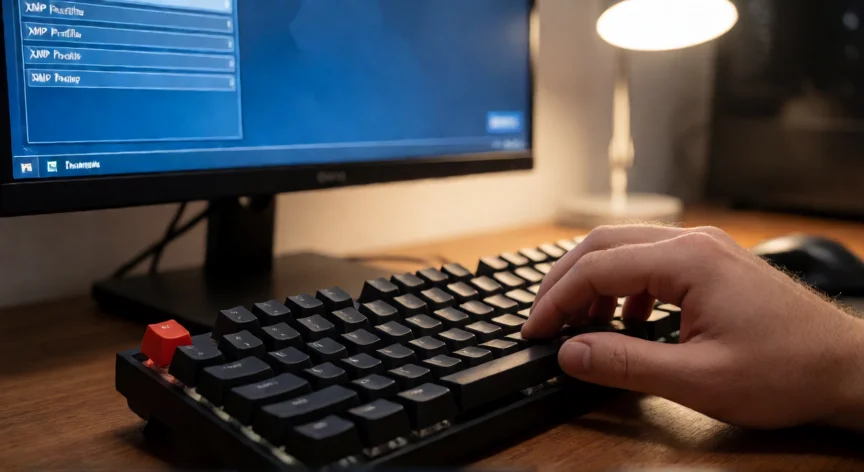
como mejorar mis fps en valorant, RAM en dual channel ranuras A2-B2 con perfil XMP activo en BIOS
Imagen

RAM en dual channel ranuras A2-B2 con perfil XMP activo en BIOS

02

De 150 a 330 FPS: cada ajuste que importa y por qué funciona en Valorant

En el lado de Windows, el plan de energía debe estar en Alto Rendimiento o Ultimate Performance. El modo Equilibrado permite que la CPU baje su frecuencia cuando detecta poca actividad, y en los primeros milisegundos de un pico de carga (muchos enemigos en pantalla) la CPU tarda en subir de frecuencia, creando micro-stutters y el temido first-shot hitch. Mantener la CPU al máximo de forma constante elimina esos picos y puede dar un 5-10% de FPS. Activa el Modo de juego de Windows, que prioriza los hilos del juego y bloquea interrupciones de Windows Update, y desactiva Xbox Game Bar y su grabación DVR en segundo plano, que reservan recursos del codificador de la GPU y cuestan 5-10 FPS. Si grabas clips, usa ShadowPlay o ReLive, que descargan la codificación en silicona dedicada.

Conviene limpiar el sistema de forma metódica. Deshabilita en la pestaña Arranque del Administrador de tareas todo lo que no sea Valorant, el driver de GPU y el software de ratón/teclado. Discord, Spotify, apps de control RGB: ábrelos a mano tras el arranque si quieres. Cierra pestañas de navegador con aceleración por hardware, la causa más común de caídas de FPS inexplicables en máquinas potentes. En Opciones de rendimiento → Efectos de velocidad, elige Ajustar para el mejor rendimiento, quita animaciones y transparencia y suma 5-8 FPS en sistemas CPU-bound. Ejecutar Disk Cleanup ayuda porque un SSD saturado provoca picos de frame time cuando Valorant transmite assets. Con 16 GB de RAM cierra Chrome y apps de fondo antes de jugar; 32 GB es hoy el estándar cómodo, y fijar el archivo de paginación en tamaño fijo (8 GB inicial y máximo) en la unidad más rápida evita que Windows lo redimensione a mitad de partida y hunda el frame time.

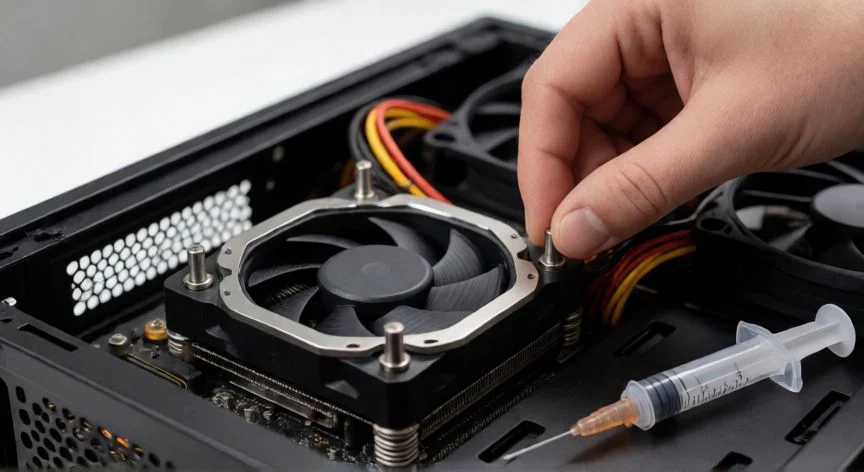
En BIOS y hardware, activa el perfil XMP o EXPO de la memoria. El perfil CPU-bound de Valorant hace al juego inusualmente sensible a la latencia de RAM, y la diferencia entre velocidades JEDEC por defecto y el perfil certificado suele ser mayor aquí que en juegos GPU-intensivos. Comprueba que tienes dos módulos en dual channel en las ranuras correctas (normalmente A2 y B2), porque con canal único el ancho de banda se reduce a la mitad. El upgrade más rentable para Valorant es un CPU con buen rendimiento single-core: para mantener 240 FPS estables se recomienda un Ryzen 5 5600 o un i5-12400 como mínimo, y una GPU nueva no cambia los FPS si el CPU ya es el cuello de botella. Si usas un ratón a 1000 Hz o más, conéctalo a un puerto USB trasero dedicado para no saturar un controlador compartido.

Hay problemas conocidos del propio juego que conviene conocer. El driver del anti-cheat, VGKDRV.sys, a veces queda en estado activo consumiendo CPU de forma innecesaria tras una actualización mayor de Vanguard; la solución práctica es reiniciar el PC antes de las partidas ranked. Existe un leve spike de CPU durante la animación de plantación y desactivación de la espiga, conocido por Riot y mejorado en parches recientes. Si notas caídas de FPS justo después de un parche, el primer paso es retroceder una versión el driver de la GPU o revisar la página de soporte de Riot por conflictos conocidos, ya que Riot cambia periódicamente la interacción entre el juego y los drivers.

Sobre seguridad: Vanguard es un anti-cheat a nivel de kernel que carga al arrancar el sistema, con la visibilidad más amplia de cualquier anti-cheat de un juego competitivo mainstream. La regla práctica es clara:

  • Seguro: tocar Windows, plan de energía, ajustes del panel NVIDIA/AMD, opciones del menú de Riot.
  • Riesgo de baneo: inyección de DLL, hooks de overlays, edición de archivos .ini de Unreal para ajustes ocultos, drivers sin firmar (incluidas utilidades antiguas de overclocking y control de ventiladores).
  • Placebo o inestabilidad: game boosters que prometen limpieza de RAM o desaparcar CPU. Razer Cortex y RivaTuner son las opciones menos dañinas, y nunca uses herramientas que modifiquen archivos del juego.

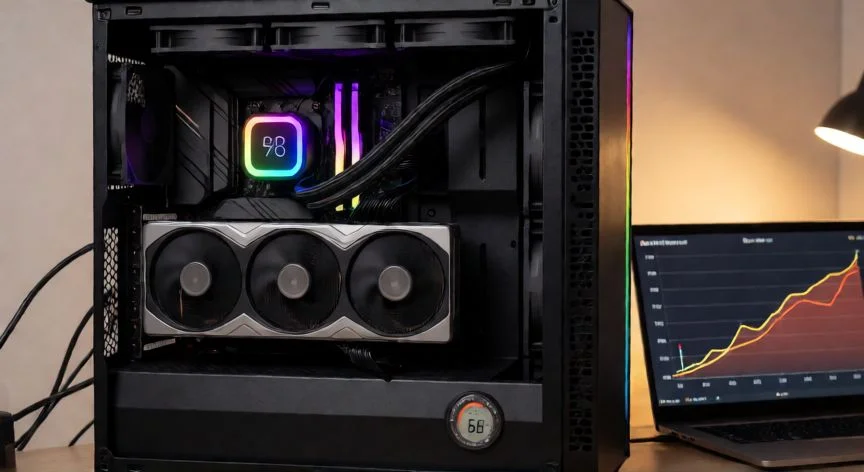
Por último, mide en lugar de intuir. Activa el contador de FPS del cliente y las estadísticas de red (ping y pérdida de paquetes) en Configuración → Vídeo → Estadísticas, colocados en una esquina para no interferir. El objetivo real no es el número grande del contador sino los 1% lows y la latencia del sistema: un sistema estable a 200 FPS con 1% lows de 160 se siente mejor que uno con media de 300 y 1% lows de 80.

Métricas objetivo:
MétricaObjetivo
Media FPS300+ o al menos el refresco del monitor
1% lowsDentro del 20% de la media
Latencia sistema (Reflex)< 20 ms
Ping con pérdida de paquetes< 50 ms con 0% pérdida

La ganancia es acumulativa: ajustes en juego en Bajo, Reflex activado, modo de energía al máximo, RAM en dual channel con XMP y Windows sin sobrecarga pueden sumar 100-150 FPS totales en una GPU de gama media. En un RTX 3050 a 1080p, pasar de unos 151 FPS en Ultra sin optimizar a 240-330 FPS con la guía aplicada es perfectamente factible.

Conclusión:

¿como mejorar mis fps en valorant?

Si sientes que Valorant te limita, casi nunca es culpa de la gráfica. Es un juego que se rinde por un núcleo, por la latencia de tu memoria y por los procesos que Windows deja corriendo en segundo plano. Aplica estos ajustes de forma acumulativa, mide con calma los 1% lows, y vas a notar que el juego se siente más ágil incluso sin subir el contador de FPS. Si tu hardware ya es razonable y sigues sin pasar de 200, el siguiente paso realista es un CPU con buen single-core: eso sí mueve la aguja.

Fuentes: 1º Checkfps.io, 2º Betterfps.com, 3º Rigpod.com, 4º Winoptima.es, 5º Frozentweaks.com
IMAGEN1-AUTOR: Nexuscurioso | Licencia: Todos los derechos reservados | URL: ---
IMAGEN2-AUTOR: Nexuscurioso | Licencia: Todos los derechos reservados | URL: ---
Redacción: Gonzalo E.Garcia · Actualizado en: 12/10/2026

¿Tienes algo que aportar? Envíanos tu respuesta

Cómo Aumentar FPS: Trucos y Optimizaciones Definitivas Cómo Aumentar FPS: Trucos y Optimizaciones Definitivas Cómo aumentar los FPS en tu PC sin cambiar el hardware Cómo aumentar los FPS en tu PC sin cambiar el hardware
¿Quieres ver más respuestas sobre como mejorar mis fps en valorant?