
INICIO
videojuegos · minecraft
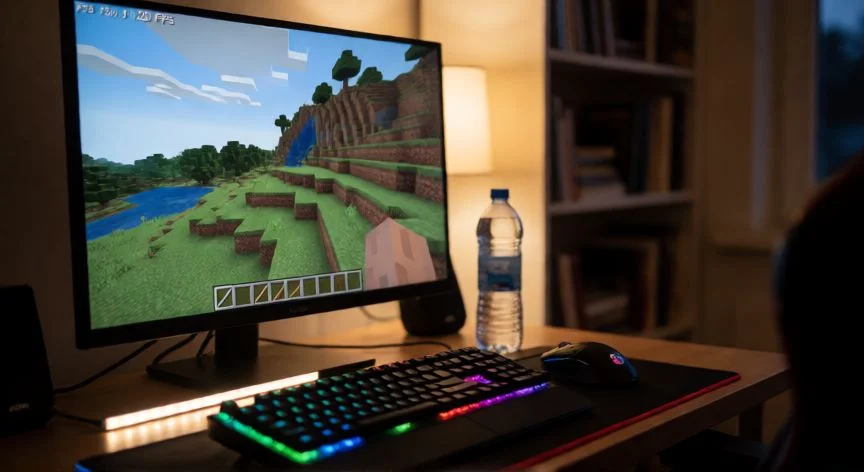
como mejorar mis fps en minecraft, Pantalla de depuración F3 en Minecraft con contador de FPS visible junto al Administrador de tareas
videojuegos ·#10445 ·Lectura 9 min. · Redactor: Sergio Garcia

🎮 Mis trucos reales para subir FPS en Minecraft

Respuesta corta
Verificado
Redactado por Humanos!

Bajar la distancia de renderizado de 32 a 12 chunks puede triplicar los FPS sin pérdida visual apreciable

01

Minecraft me enseñó que no es la gráfica, es el procesador: mis ajustes para ganar FPS

Después de más de tres décadas pegado a una pantalla, he visto de todo en optimización de videojuegos, pero Minecraft siempre me ha sorprendido por lo contraintuitivo que resulta. La primera vez que un amigo me dijo que su RTX no le servía de nada para mover los chunks, pensé que estaba exagerando. No exageraba. Minecraft Java Edition es un juego fundamentalmente CPU-bound, algo que Mojang confirma en su propia tienda. El sistema de chunks, las entidades, la redstone, los cultivos y la iluminación saturan el procesador mientras la gráfica apenas mueve un parpadeo. Tener una GPU potente no garantiza fluidez, y un PC modesto con un buen procesador de un solo hilo puede volar con el juego.


El ajuste que más impacto tiene, y de lejos, es la distancia de renderizado (Render Distance). Cada chunk extra obliga al CPU a generar y gestionar más mundo. Bajar de 32 a 12 chunks puede triplicar los FPS. El consenso entre todas las fuentes técnicas es unánime: para la mayoría de equipos lo sensato se mueve entre 8 y 12 chunks, con un impacto visual mínimo. Es el primer interruptor que toco siempre, y lo hago en pasos pequeños, probando en el mismo punto del mismo mundo, porque una aldea repleta de aldeanos no rinde igual que un océano vacío.


En los foros de videojuegos que moderé durante años, la pregunta más repetida era siempre la misma: '¿Por qué me va mal si tengo una gráfica de gama alta?' Y la respuesta era casi siempre el render distance. La gente subía a 32 o más porque 'se veía bonito' y luego se frustraba con los tirones. Una vez que entendían que el cuello de botella estaba en otro sitio, el problema se resolvía en dos clics.


El segundo gran interruptor es la distancia de simulación (Simulation Distance), que controla hasta qué distancia se actualizan mobs, cultivos, fluidos y redstone. Mantenerla entre 6 y 8 chunks reduce la carga del CPU de forma muy notable, con una ganancia cercana al 15% y un impacto visual prácticamente nulo. Eso sí, hay una advertencia que muchas guías omiten: una distancia baja no es gratis. Las granjas automáticas y los circuitos de redstone fuera de ese radio dejan de funcionar mientras el jugador no esté cerca. Se cambia rendimiento por mecánicas de juego.


Dentro de la configuración de vídeo hay un grupo de opciones que suman FPS casi sin coste visual. Aquí va mi tabla de ajustes rápidos:

AjusteGanancia aprox.Impacto visual
Sombras de entidades (Off)~5%Mínimo
Smooth Lighting (Minimum/Off)~10%Bajo
Nubes (Fast/Off)~4%Mínimo
Modo gráfico (Fancy → Fast)~12%Hojas opuestas, agua simplificada
VSync (Off)~8%Elimina input lag

La versión 26.3 de Java Edition reorganizó el menú en tres bloques: Display, Quality & Performance e Interface. Casi todo lo que afecta al rendimiento quedó en Quality & Performance. Opciones como la distancia de entidades, las partículas, el mipmapping, la mezcla de biomas (Biome Blend), el radio del clima y las hojas transparentes ahora se gestionan aparte. El preset Fast es la referencia más honesta que ofrece Mojang: los requisitos mínimos oficiales están definidos con Fast, así que quien tenga un equipo justo debe partir de ahí y subir opciones una a una.


Un detalle muy útil desde la 26.3: la opción Improved Transparency (que corrige la visión a través de agua y cristal) se activa y desactiva con F3 + X en plena partida. Usa un algoritmo OIT que cuesta más que el anterior. La forma correcta de decidir es mirar el contador de FPS de F3 con ella encendida y apagada, mirando una masa de agua, y valorar si el beneficio visual compensa la pérdida.


El medidor es imprescindible antes de tocar nada. En Java, F3 muestra los FPS en la esquina superior izquierda; Shift + F3 abre la pantalla de depuración completa y Alt + F3 añade el gráfico temporal, que es la herramienta real para detectar microcortes y no solo el promedio. Desde la 26.3, la pantalla F3 también informa de la frecuencia de actualización del monitor. Si aparecen menos hercios de los que soporta tu pantalla, revisa Configuración → Sistema → Pantalla → Pantalla avanzada en Windows.


El límite de framerate (Max Framerate) es otro ajuste mal entendido. Minecraft puede generar miles de FPS en menús o mundos simples, saturando el CPU sin beneficio y disparando temperatura y ruido. Lo sensato es limitar los FPS al refresco nativo del monitor. En portátiles se traduce en menos calor, y en equipos de gama alta en una CPU más libre para generar chunks, que es donde de verdad se necesita.


Personalmente, cuando me siento a configurar un PC nuevo para Minecraft, empiezo siempre por el render distance, luego la simulación, y solo después toco los ajustes de vídeo. Seguir ese orden evita el error clásico de subir todas las opciones a tope y no saber cuál estaba hundiendo el rendimiento.

“Sodium + Lithium multiplican el rendimiento entre 3 y 10 veces respecto al vanilla sin cambiar la jugabilidad”

Dato clave
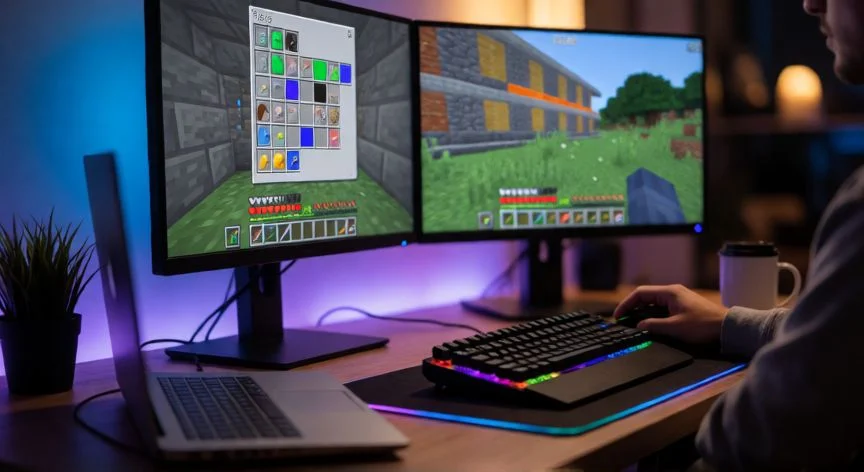
como mejorar mis fps en minecraft, Menú de ajustes de Minecraft con render distance optimizada y mods de optimización visibles
Imagen

Menú de ajustes de Minecraft con render distance optimizada y mods de optimización visibles

02

Lo que realmente mueve la aguja cuando el juego empieza a ir a tirones

La asignación de memoria se controla desde el launcher oficial con el argumento JVM -Xmx, exclusivo de Java Edition. El launcher parte de 2 GB, y se edita por instalación: pestaña Instalaciones, los tres puntos sobre la instalación, Editar, Más opciones. Hay que tener cuidado porque -Xmx distingue mayúsculas de minúsculas y no admite espacio entre la cifra y la unidad; un error de escritura impide que el juego arranque. Sobre cuánta RAM poner, la evidencia apunta a que no existe una cifra mágica. Como orden de magnitud: 4 GB son suficientes para vanilla, 4-6 GB para modpacks ligeros y 8 GB para modpacks pesados. La advertencia clave es que asignar de más empeora el rendimiento: por encima de 8-10 GB el garbage collector de Java empieza a provocar tirones y picos de pausa.


A mí me costó mucho tiempo entender esto. En mis primeras sesiones con modpacks pesados, ponía 16 GB pensando que 'cuanta más RAM, mejor', y el juego iba peor que con 6. El recolector de basura se volvía loco gestionando memoria que no necesitaba. Desde que aprendí a mirar en F3 la memoria usada frente a la asignada (se activa con F3 + F6) y subir de poco en poco solo si se queda pegada al límite, no he vuelto a tener ese problema.


En el apartado de mods, Sodium es hoy la recomendación casi unánime. Sustituye el motor de renderizado vanilla, funciona sobre Fabric y NeoForge, y puede multiplicar los FPS entre 3 y 5 veces sin cambiar la jugabilidad, además de reducir los microtirones. Su versión 0.9.2 es compatible con Java 26.3 y desde la serie 0.9 admite Vulkan de forma experimental a través de la opción Graphics API. Conviene acompañarlo de Lithium (optimización de la lógica del mundo), Phosphor o la suite Simply Optimized, y de MemoryLeakFix para sesiones largas. OptiFine sigue siendo la alternativa para Forge y compatibilidad con mods antiguos, aunque con menor ganancia.


Dos precauciones que se pasan por alto: descargar los mods exclusivamente de Modrinth o CurseForge, porque las webs de terceros son la vía más habitual para acabar con archivos manipulados. Y cada mod debe coincidir con la versión exacta del juego; los propios autores de Sodium avisaron de que Iris (el mod de shaders) aún no era compatible con su 0.9.2. Ante un fallo, desactiva todos los mods y vuelve a activarlos de uno en uno hasta localizar el culpable.


El salto de OpenGL a Vulkan es el cambio técnico más relevante de las versiones recientes. Desde la 26.2 ya puede probarse dentro del juego con la opción Graphics API: Default, Prefer Vulkan (Experimental) y Prefer OpenGL. Vulkan es experimental, puede no ser estable en todos los equipos, y no existen cifras oficiales de mejora. En la 26.4 Snapshot 1 Default pasa a comportarse como Prefer Vulkan. Un detalle valioso para portátiles: con Vulkan el juego prefiere la gráfica dedicada, mientras que con OpenGL es Windows quien decide qué GPU usa Java. Si no se fuerza, es muy común que Minecraft corra en la integrada aunque exista una dedicada.


Los requisitos oficiales de Java Edition subieron el 21 de julio de 2026, y esto explica por qué un PC que 'antes iba bien' ahora va peor. La tabla mínima exige 8 GB de RAM con gráfica dedicada (12 GB con integrada), un procesador de al menos cuatro núcleos físicos y una GPU compatible con Vulkan 1.3 con 2 GB de VRAM. Los recomendados para 1080p a 60 FPS en Fancy piden 16 GB, un i5-12400 o Ryzen 5 5600 y una RTX 2060 con 6 GB. Mojang avisa de que ese hardware podría dejar de arrancar en el futuro a medida que Java migre de OpenGL a Vulkan.


En cuanto al sistema operativo, conviene cerrar todo lo que compita por CPU y RAM, revisar el Administrador de tareas ordenado por CPU con el juego abierto, y desactivar en Aplicaciones de arranque los programas que se lanzan solos. En portátiles, jugar enchufado y activar el modo de máximo rendimiento evita el estrangulamiento de la CPU. Los drivers deben actualizarse desde la web del fabricante, y con el paso a Vulkan esto pesa aún más.


El software base también importa: Java 21 (la oficial de Mojang o GraalVM) ofrece mejor rendimiento de un solo hilo que Java 8 u 11, y eso mitiga parte del stuttering al generar chunks nuevos. Los flags de Aikar y el ajuste del garbage collector dentro de los argumentos JVM son el siguiente nivel para quien quiera exprimir sesiones largas.


Existen problemas que no se resuelven con gráficos. El stuttering al cargar chunks nuevos se mitiga con Sodium y Lithium. Las fugas de memoria en sesiones largas degradan el rendimiento progresivamente: se corrige reiniciando cada 2-3 horas o con MemoryLeakFix. Las granjas de mobs con cientos de entidades colapsan el CPU independientemente del hardware; ahí toca la gamerule de Entity Cramming. Y factores del propio mundo pesan: el Nether, lleno de lava y partículas, dispara la carga; los terrenos elevados generan más geometría que las llanuras; y en multijugador las zonas muy pobladas hunden el rendimiento.


Por último, hay que distinguir dos problemas que se confunden bajo la palabra 'lag'. Si la imagen va a tirones y el contador de F3 baja, es rendimiento del PC. Si la imagen va fluida pero los bloques reaparecen o los mobs se teletransportan, el problema es de red o del servidor, y ningún ajuste gráfico lo soluciona: ahí toca por cable y cerrar descargas en segundo plano.

Conclusión:

¿como mejorar mis fps en minecraft?

Yo creo que la mayor trampa de Minecraft es que te venden la idea de que necesitas una bestia de gráfica para que vaya fluido, cuando en realidad el juego se ahoga en el procesador. No existe ningún DLSS, ningún FSR, ningún XeSS que te salve, porque no hay nada que upescalar en la GPU: el cuello de botella está en otro sitio. Lo que sí funciona, y de forma brutal, es reducir la carga de CPU con distancias de render y simulación razonables, e instalar mods como Sodium y Lithium que reescriben el motor desde dentro. En vez de gastar dinero en una gráfica nueva que apenas trabaja, invierte esos euros o esa tarde de configuración en entender dónde se atasca tu equipo. Es complicado dar una sola respuesta universal porque cada mundo, cada granja y cada modpack tiene su propia carga, pero si empiezas por el render distance y terminas por Sodium, habrás cubierto el 90% del camino. Tienes que pensar en varias opciones validas según tu hardware y tu forma de jugar.

Fuentes: 1º 1º Checkfps.io, 2º 2º Winoptima.es, 3º 3º Hobbyconsolas.com, 4º 4º Minecraft.pl
IMAGEN1-AUTOR:Nexuscurioso|Licencia:Todos los derechos reservados|Url:---
IMAGEN2-AUTOR:Nexuscurioso|Licencia:Todos los derechos reservados|Url:---
Redacción: Sergio Garcia · Actualizado en: 12/11/2026

¿Tienes algo que aportar? Envíanos tu respuesta

Cómo aumentar FPS en Minecraft: ajustes, mods y trucos que sí funcionan Cómo aumentar FPS en Minecraft: ajustes, mods y trucos que sí funcionan Cómo Aumentar FPS: Trucos y Optimizaciones Definitivas Cómo Aumentar FPS: Trucos y Optimizaciones Definitivas
¿Quieres ver más respuestas sobre como mejorar mis fps en minecraft?