
INICIO
videojuegos · minecraft
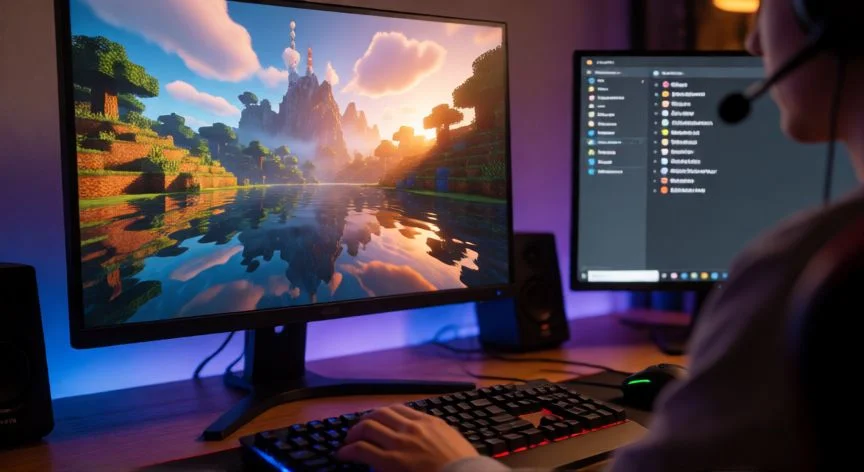
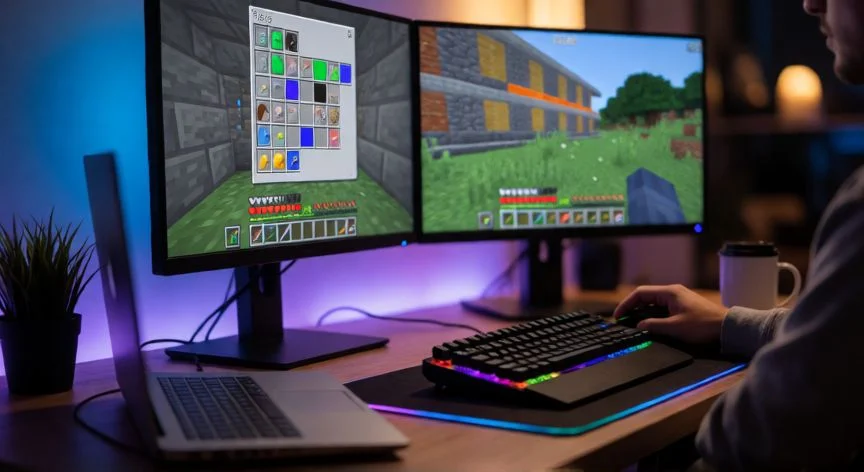
como aumentar fps en minecraft, Setup gaming con Minecraft mostrando pantalla de depuración F3 y FPS
videojuegos ·#10664 ·Lectura 9 min. · Redactor: Gonzalo E.Garcia

🎮 Aumentar FPS en Minecraft: guía completa de optimización

Respuesta corta
Verificado
Redactado por Humanos!

Reducir la Render Distance de 16-32 a 8-12 chunks puede triplicar los FPS con impacto visual mínimo

01

Cómo aumentar FPS en Minecraft: ajustes, mods y trucos que sí funcionan

Minecraft Java Edition arrastra una fama bien ganada: es de los juegos más jugados del planeta y, a la vez, uno de los peor optimizados en su estado base. El motor depende casi por completo del procesador, la llamada arquitectura CPU-bound. La tarjeta gráfica apenas se entera de lo que ocurre; es el sistema de chunks, la física de los mobs, la lógica de redstone y la simulación del mundo lo que satura la CPU a distancias de renderizado medias y altas. La parte buena: con los ajustes correctos y una suite de mods bien elegida, el juego puede llegar a rendir entre cinco y diez veces más rápido que en vanilla.


El ajuste con más impacto, con diferencia, es la distancia de renderizado (Render Distance). Cada chunk adicional obliga al procesador a calcular más lógica del mundo, así que bajar de valores de 16-32 a un rango de 8-12 chunks puede triplicar los FPS con un impacto visual mínimo. Como referencia rápida:


Tipo de equipoRender Distance recomendadaSimulation Distance
Portátil gama de entrada6-8 chunks4-6 chunks
PC gama media10-14 chunks6-8 chunks
PC gama alta16-24 o más8-10 chunks

La distancia de simulación (Simulation Distance) es igual de importante: controla cuántos chunks se calculan activamente en tiempo real, incluyendo física, mobs y granjas. Lo ideal es mantenerla entre 6 y 8, un punto o dos por debajo de la distancia de renderizado, independientemente de esta. Si juegas en un servidor con muchas entidades, bajar la simulación a 4-5 puede marcar la diferencia entre lag y fluidez.


En el menú de ajustes de vídeo hay varios interruptores que dan rendimiento real con coste visual casi nulo. Poner los gráficos en modo "Fast" desactiva hojas transparentes, efectos de transparencia y simplifica el renderizado del agua. Desactivar las Entity Shadows elimina un coste notable en zonas con muchos mobs o jugadores. La iluminación suave (Smooth Lighting) debe quedar en "Minimum" o directamente "Off": el modo máximo calcula la iluminación suavizada bloque a bloque y consume mucho CPU. Las nubes, en "Fast" o desactivadas. Y las partículas al mínimo: los efectos de humo, chispas y explosiones se acumulan rapidísimo durante un combate o en el Nether.


Desactivar la sincronización vertical (VSync) es una recomendación casi unánime en la comunidad. En Minecraft añade input lag y limita los FPS a la frecuencia de refresco del monitor. Si tienes un panel con frecuencia variable, habilita G-Sync o FreeSync desde los ajustes de la GPU: reduce el desgarro de pantalla manteniendo los cuadros por segundo más estables. Y limitar la frecuencia máxima de cuadros (Max Framerate) a los hercios del monitor evita que el juego genere miles de FPS en menús o mundos simples, saturando el procesador sin beneficio, solo calor y ruido de ventiladores.


Otras opciones gráficas que conviene recortar: los mipmaps (disminuir capas da más FPS), la mezcla de biomas (biome blend), el anti-aliasing (solo en Bedrock) y, si vas justo, la propia resolución. Menos píxeles a dibujar, más rápido responde el sistema. En Bedrock Edition puedes bajar el preset gráfico completo, desactivar "Beautiful Skies" para eliminar nubes, sol, luna y estrellas, y reducir los deslizadores de partículas. Con estos cambios se suele obtener un aumento inmediato de entre el 20% y el 50% de los FPS.


Para medir el rendimiento antes y después de cada cambio, en Java Edition pulsa F3 y verás los FPS en la esquina superior izquierda. Con Shift+F3 o Alt+F3 accedes a variantes de la pantalla de depuración que incluyen un gráfico temporal de los FPS, muy útil para detectar caídas puntuales. Como referencia de rendimiento: 30-60 FPS es la gama baja, 144 FPS o más se considera gama alta.


La asignación de RAM en Java Edition es clave y suele estar mal configurada por defecto. El juego necesita que le indiques cuánta memoria puede usar. Asignar de menos provoca tirones y cierres inesperados del tipo "Out of Memory". Pero asignar de más también causa pausas, porque la máquina virtual Java detiene todo periódicamente para limpiar memoria no utilizada, la famosa recolección de basura, y los bloques de memoria grandes implican pausas más largas. La regla práctica es clara:


  • 8 GB de RAM total → asigna 3-4 GB al juego.
  • 16 GB de RAM total → asigna 4-6 GB.
  • 32 GB o más → asigna 6-8 GB.

El mínimo para vanilla es 4 GB; para modpacks, 6-8 GB. Se configura en el launcher: pestaña Instalaciones, editas la instalación, activas "Más opciones" y modificas el argumento JVM -Xmx, por ejemplo -Xmx6G.


En ese mismo campo de argumentos JVM muchos jugadores usan el conjunto de parámetros popularizado por Aikar para reducir la duración y frecuencia de las pausas de recolección de basura. Un ejemplo típico es: -Xmx6G -Xms6G -XX:+UseG1GC -XX:+ParallelRefProcEnabled -XX:MaxGCPauseMillis=200 -XX:+UnlockExperimentalVMOptions -XX:+DisableExplicitGC -XX:G1NewSizePercent=30 -XX:G1MaxNewSizePercent=40 -XX:G1HeapRegionSize=8M -XX:G1ReservePercent=20. Si algo falla, basta con borrar el campo y pulsar "Restablecer valores por defecto". Además, usar Java 21 (GraalVM o el Java oficial de Mojang) ofrece mejor rendimiento de un solo hilo que Java 8 u 11, y OpenJDK también permite optimizaciones de rendimiento.


A nivel de hardware, la mejora más grande viene del procesador, ya que Minecraft es intensivo en CPU. El overclocking de CPUs con denominación "K" sube los FPS más allá de los valores de fábrica, y la RAM rápida con perfiles XMP da mejoras modestas. La GPU cobra importancia sobre todo si usas shaders (Iris u OptiFine), y un monitor de alta frecuencia de refresco es necesario para ver los FPS altos que el sistema puede generar.

“Sodium, Lithium e Indium sobre Fabric: la combinación que más FPS recupera en Java Edition, hasta 5x”

Dato clave
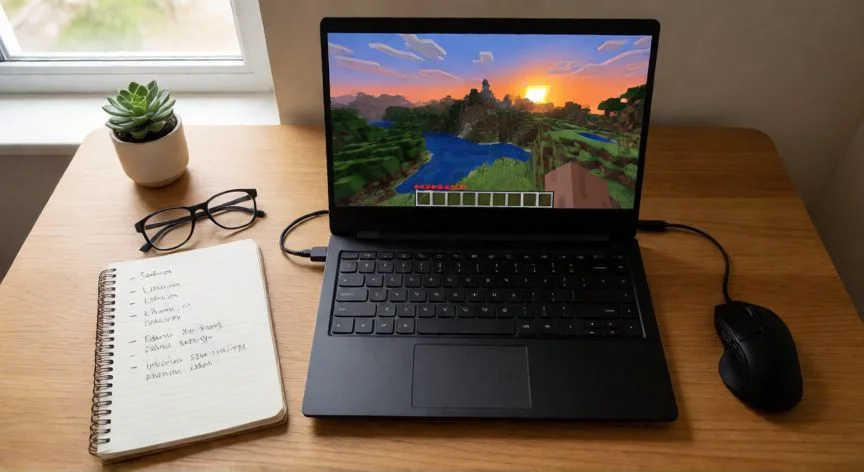
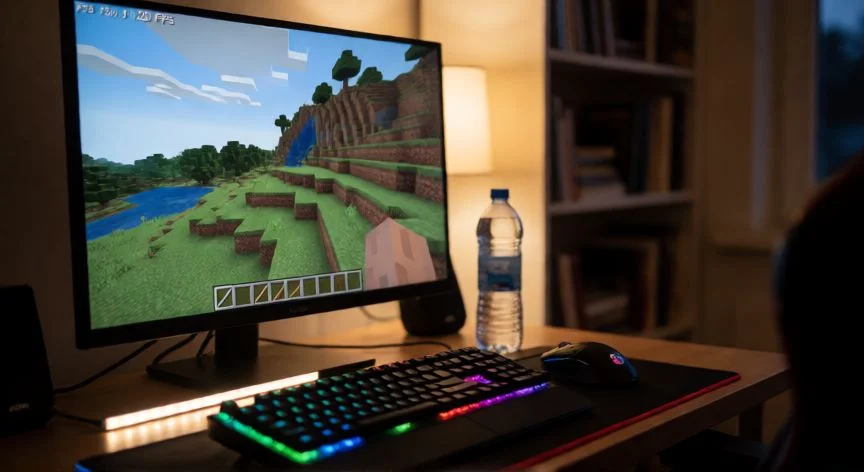
como aumentar fps en minecraft, Menú de ajustes de vídeo de Minecraft con sliders de rendimiento
Imagen

Menú de ajustes de vídeo de Minecraft con sliders de rendimiento

02

Del modo vanilla a 144 FPS: todo lo que puedes hacer sin tocar hardware

La vía más efectiva en Java Edition es la suite de mods de rendimiento sobre el cargador ligero Fabric. El trío estrella lo forman Sodium, Lithium e Indium, y su impacto está ampliamente documentado:


ModFunción principalGanancia típica de FPS
SodiumReescribe el renderizado de chunks por completoDuplica o triplica los FPS (3-5x)
LithiumOptimiza lógica del juego, IA de mobs y físicaReduce tirones sin alterar gameplay
IndiumParche de compatibilidad Sodium + shadersSin ganancia directa, habilita shaders

Sodium suele duplicar o triplicar los FPS sin cambios visuales apreciables, con un consenso de 10 de 10 fuentes que lo recomiendan. Lithium ataca la simulación del mundo: IA de mobs, física de entidades, ticks de redstone, todo optimizado sin alterar la jugabilidad. Indium es necesario si quieres usar shaders o efectos visuales sobre Sodium. Alternativas tradicionales son OptiFine, FastCraft, BetterFPS y MemoryLeakFix, este último para corregir la degradación de rendimiento por acumulación de memoria en sesiones largas.


La instalación de Fabric es directa: descargas el instalador, creas un perfil Fabric y colocas los archivos .jar en la carpeta mods (%appdata%\.minecraft\mods en Windows, ~/Library/Application Support/minecraft/mods en macOS). Regla de oro: usa siempre versiones que coincidan exactamente con la versión del juego y descárgalas solo de Modrinth o CurseForge, nunca de terceros no verificados.


En portátiles con doble GPU hay un problema silencioso muy común: Windows a veces asigna por defecto la aplicación a la GPU integrada para ahorrar batería y no avisa. Para forzar la gráfica dedicada en Windows vas a Configuración > Sistema > Pantalla > Gráficos, buscas javaw.exe, entras en Opciones y seleccionas "Alto rendimiento". Conviene repetir la operación en el Panel de control de NVIDIA o en AMD Software, ya que algunos fabricantes anulan el ajuste de Windows. En MacBooks Intel con cambio automático de gráficos se desactiva esa opción en Batería/Ahorro de energía para forzar la GPU discreta.


El sistema operativo influye más de lo que parece. Mantén actualizados Windows, el launcher de Minecraft (evitando snapshots mal optimizadas; si van lentas, vuelve a la última versión oficial) y los drivers de la tarjeta gráfica, que se actualizan con frecuencia con mejoras de rendimiento y optimizaciones específicas. Cierra aplicaciones que consuman recursos desde el Administrador de tareas (CTRL+SHIFT+ESC), detén procesos en segundo plano (Windows 10: Configuración > Privacidad > Aplicaciones en segundo plano; Windows 11: Configuración > Aplicaciones > Aplicaciones y características), deshabilita el arranjo automático de apps en la pestaña Inicio del Administrador de tareas y apaga superposiciones como el overlay de Discord, OBS o GeForce Experience, que renderizan sobre el juego y cuestan cuadros por segundo reales.


En Java Edition no existe upscaling nativo: DLSS, FSR o XeSS no ayudan porque el cuello de botella es el CPU, no la GPU. El tartamudeo al generar nuevos chunks se mitiga con Sodium y Lithium, y reduciendo la distancia de simulación. Las granjas de mobs con cientos de entidades colapsan el procesador con independencia del hardware; la solución pasa por la gamerule de Entity Cramming y una distancia de simulación baja. Los datapacks, resource packs pesados y add-ons mal optimizados son consumidores conocidos de recursos, mientras que paquetes de texturas ligeros pueden dar una pequeña mejora.


Para el lag en servidores, la recomendación es usar conexión por cable Ethernet o Wi-Fi 6, elegir servidores con buena señal, cerrar apps que consuman ancho de banda, priorizar el tráfico de juego con QoS y actualizar el firmware del router. Evita también zonas muy pobladas en multijugador, el bioma del Nether (lleno de lava y partículas) y los terrenos muy escarpados; prefiriendo terreno llano se nota la diferencia.


Un apunte de futuro que conviene tener en el radar: Mojang está completando en 2026 la transición del motor gráfico de OpenGL a Vulkan, una API de menor sobrecarga que promete mejores FPS a largo plazo. Eleva los requisitos mínimos de RAM a 8-12 GB (16 GB recomendados) y puede romper temporalmente la compatibilidad de mods de rendimiento hasta que sus autores se actualicen. Conviene mantener los drivers gráficos al día y no actualizar el juego a ciegas si dependes de mods concretos.

Conclusión:

¿como aumentar fps en minecraft?

Al final, subir los FPS en Minecraft no pasa por comprarte un PC nuevo, al menos no de entrada. Toca primero los ajustes de renderizado, la distancia de simulación, desactiva VSync y recorta partículas; luego añade Sodium y Lithium si juegas en Java; y solo cuando eso se quede corto, piensa en el procesador. El juego es un devorador de CPU, así que cada chunk que le quites al motor es rendimiento que recuperas gratis. Si lo pruebas, vas a notar la diferencia en la primera sesión.

Redacción: Gonzalo E.Garcia · Actualizado en: 12/10/2026

¿Tienes algo que aportar? Envíanos tu respuesta

Minecraft me enseñó que no es la gráfica, es el procesador: mis ajustes para ganar FPS Minecraft me enseñó que no es la gráfica, es el procesador: mis ajustes para ganar FPS Cómo mejorar los gráficos de Minecraft: shaders, instalación y configuración Cómo mejorar los gráficos de Minecraft: shaders, instalación y configuración
¿Quieres ver más respuestas sobre como aumentar fps en minecraft?