
INICIO
videojuegos · general
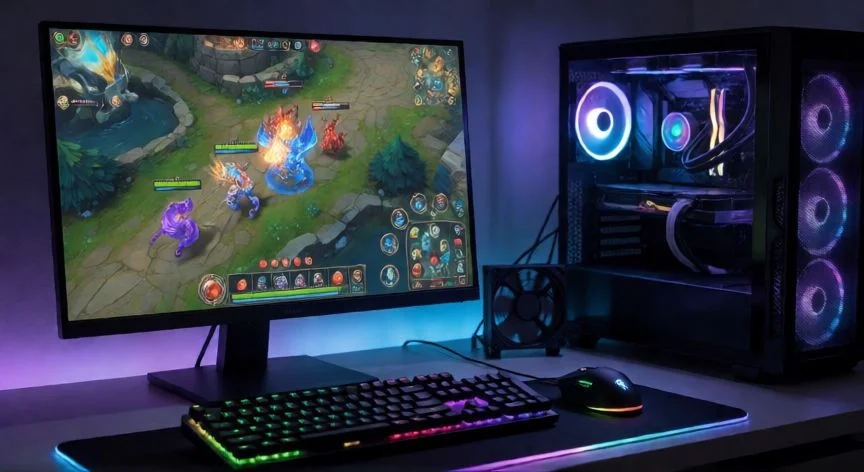
como mejorar mis fps en dota 2, Setup gaming con teclado mecánico y monitor mostrando un team fight de Dota 2 con partículas de hechizos
videojuegos ·#10594 ·Lectura 7 min. · Redactor: Sergio Garcia

🎮 Mis ajustes para exprimir FPS en Dota 2

Respuesta corta
Verificado
Redactado por Humanos!

Juzga siempre por el valor Min del Performance Monitor, no por el promedio. Un Min en rojo significa tirones aunque el contador medio parezca bueno.

01

Así es como yo subo los FPS en Dota 2 sin comprar hardware nuevo

Llevo más de tres décadas delante de una pantalla jugando de todo, desde aquel Amstrad con cinta hasta los shooters actuales, y si algo me ha enseñado el tiempo es que optimizar un juego no va de copiar la config de un pro, sino de entender dónde duele. En Dota 2 lo tengo clarísimo: los FPS altos en el menú no valen nada si te caes a 40 durante un team fight con Black Hole de Enigma, Chronosphere de Faceless Void y tres ilusiones de Naga Siren encima. El motor Source 2 calcula partículas, colisiones y renderizado de diez héroes más summons de forma no lineal, y ahí es donde la CPU se ahoga aunque tu GPU sea de gama alta.


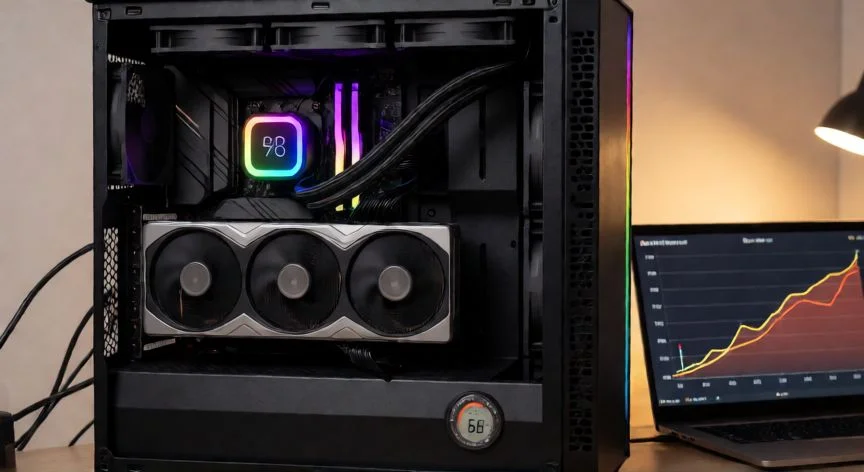
Lo primero que hago siempre es diagnosticar antes de tocar nada. Activo el Performance Monitor de Steam (Configuración > En el juego) y lo pongo en el nivel máximo de detalle, donde ves FPS, uso de CPU, GPU, VRAM y RAM simultáneamente. Grabo una pelea de equipo con muchos héroes y anoto el promedio, el valor Min, el uso de GPU y la memoria de video. Sin esa referencia no sabes si un cambio posterior realmente te ayudó o solo cambiaste algo visualmente.


El Performance Monitor te dice exactamente dónde está el cuello de botella, y la interpretación es bastante directa una vez que coges el truco:

  • GPU cerca del 100% → el límite es la gráfica, baja calidad y resolución de render.
  • Promedio correcto pero Min en rojo → microstuttering, cambia una opción a la vez en la misma escena.
  • VRAM en rojo → estás pidiendo más memoria de video de la que tienes, o otra app la consume.
  • RAM del sistema cerca del tope → cierra programas antes de tocar cualquier ajuste gráfico.

Cuando moderé foros de videojuegos durante años, el error más frecuente que veía era gente bajando todas las opciones gráficas al mínimo sin saber si el problema era CPU o GPU. Y perdían la partida igual porque el stropping seguía ahí. Juzga siempre por el valor Min, no por el promedio. Un contador de 140 FPS con el Min en rojo es un juego con tirones constantes, y bajar resolución no lo arregla si el problema es de CPU.


El ajuste con más impacto directo en team fights masivos es Ability Particle Quality en Low. Reduce la densidad de partículas de hechizos como Echo Slam, Reverse Polarity o el propio Black Hole. Es el estándar absoluto en el circuito competitivo, casi todos los jugadores de Immortal y Divine lo usan bajo para no perder frames en el instante decisivo.


En mis partidas más intensas con combos de Chaos Knight y Terrorblade en el mismo equipo, lo que noto con Simplified Icons activado es que la lectura del HUD mejora bastante, además del ahorro en renderizado del minimapa. Ambient Creature Density en Off también libera ciclos de CPU en la jungla, donde esas criaturas decorativas no aportan absolutamente nada competitivo.


Multicore Rendering debe estar activado siempre. Source 2 reparte el trabajo entre varios núcleos y en peleas con diez héroes, ilusiones y summons simultáneos reduce los picos de frametime de forma notable. Su coste visual es imperceptible, y el único caso donde no ayuda son CPUs muy antiguas de dos núcleos que ya casi nadie tiene.


V-Sync desactivado sin excepción. Limita el framerate al refresco del monitor y añade input lag, algo crítico cuando reaccionar a una Chronosphere se mide en milisegundos. En su lugar, limita el framerate por consola con fps_max al refresco de tu pantalla o un pelín por encima.


En el bloque de impacto medio, Shadow Quality en Low o desactivada es de lo más rentable: las sombras dinámicas de diez héroes más summons se recalculan constantemente en combate. Texture Quality y Filtering en Medium alivian VRAM cuando hay múltiples ilusiones repitiendo texturas, algo relevante en GPUs con menos de 6 GB.


Local Cubemap Reflections en Off elimina reflejos en agua y superficies metálicas que se recalculan con cada héroe o ilusión que pasa cerca, justo en el río y el foso de Roshan, zonas clásicas de team fights. Depth of Field y Motion Blur, desactivados: son efectos puramente estéticos que añaden coste de GPU y dificultan seguir el combate.

“Ability Particle Quality en Low es el ajuste con más impacto en team fights y el estándar en el circuito competitivo de Dota 2.”

Dato clave
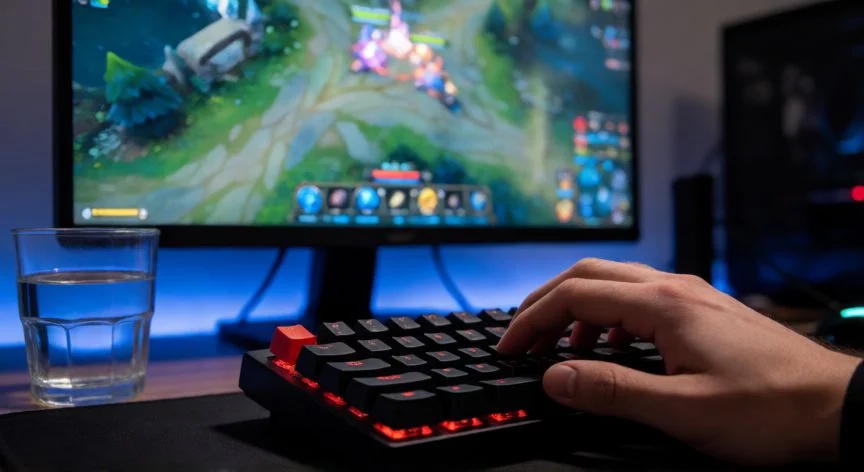
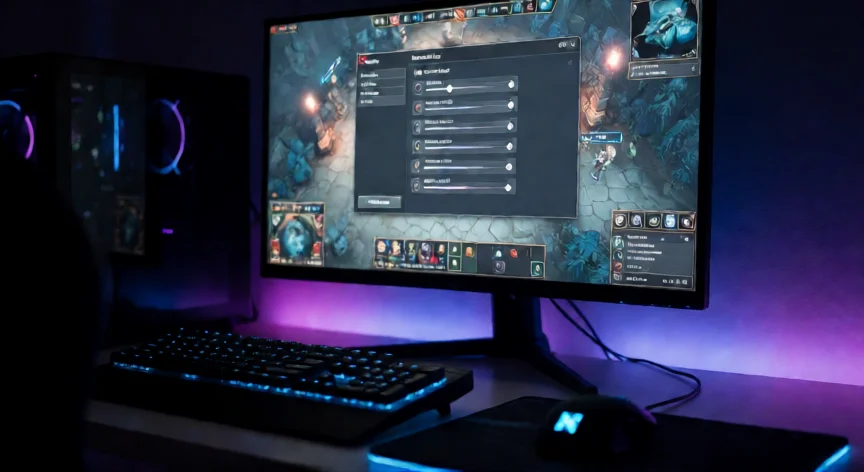
como mejorar mis fps en dota 2, Monitor con overlay de rendimiento de Steam mostrando FPS y uso de CPU durante una partida de Dota 2
Imagen

Monitor con overlay de rendimiento de Steam mostrando FPS y uso de CPU durante una partida de Dota 2

02

Diagnóstico, ajustes de video, consola y limpieza de sistema para Dota 2

En los foros que moderé durante más de una década, la pregunta que más repetían los jugadores con equipos modestos era siempre la misma: "¿Qué config copio de tal pro?" Y mi respuesta era idéntica cada vez: primero diagnostica, luego cambia una cosa a la vez. Porque copiar una lista de ajustes sin saber si tu cuello de botella es CPU o GPU es como tomar aspirina para un dolor de muela, no hace nada. Lo que sí funciona siempre es el escalado de resolución de render por debajo del 100% con FidelityFX Super Resolution marcado, que Valve documentó oficialmente en 2021 y sigue vigente. No bajes del 70-90%, porque la pérdida de nitidez se nota demasiado y pierdes legibilidad en el HUD.


Un matiz importante: Dota 2 no integra DLSS ni FSR moderno de forma nativa, porque Source 2 está optimizado para ejecutarse nativamente incluso en hardware modesto. La alternativa real es ese escalado interno del propio juego. Sobre la API, DirectX 11 es el estándar, pero en tarjetas más antiguas o PCs con muchos núcleos, Vulkan puede rendir mejor. Prueba ambas con -vulkan o -dx11 en las opciones de lanzamiento y quédate con la que dé más FPS en tu equipo concreto.


En opciones de lanzamiento de Steam (clic derecho > Propiedades > General) uso -novid para saltar la intro, +exec autoexec para cargar mi configuración personalizada, -map dota para precargar el mapa y acelerar la entrada, -nojoy para liberar recursos y -prewarm para reducir el stutter inicial en discos mecánicos. El archivo autoexec.cfg va en steamapps/common/dota 2 beta/game/dota/cfg/ y se crea con los comandos que quieras aplicar en cada arranque.


En mi propia experiencia probando configs en equipos muy distintos, lo que más diferencia he visto entre un PC y otro no es la tarjeta gráfica, sino el procesador. La inversión más rentable para Dota 2 es un CPU con buena frecuencia por núcleo, porque ahí aparece el cuello de botella real en combates con diez héroes. Una RTX 3050 de gama de entrada supera los 100 FPS en 1080p sin problema, así que no compensa comprar una GPU tope solo para Dota.


En el panel de NVIDIA, fijo "Prefer maximum performance" para dota2.exe, desactivo el filtrado anisotrópico forzado para no duplicar coste con ilusiones, y activo Low Latency para reducir input lag. En AMD: Radeon Anti-Lag activado, plan de energía en High Performance, y Radeon Image Sharpening bajo si usas render quality por debajo del 100%.


Hay comandos de guías heredadas que ya no hacen nada en Source 2: dota_cheap_water, r_deferred_simple_light, -nod3d9ex, net_graph. Son parámetros huérfanos. Tampoco merece la pena -high, la prioridad alta de CPU casi no mejora nada y puede empeorar el audio o Discord. Los que sí funcionan: fps_max 144, cl_showfps 1, engine_no_focus_sleep 0, dota_force_right_click_attack 1.


Tres problemas conocidos que no se arreglan con ajustes: microstutter al hacer streaming de assets la primera vez que aparece un summon o una skin rara (se nota más en HDD y con muchas skins del Workshop), caídas en combos de ilusiones más ultimates de área por cuello de botella de CPU, y fugas de memoria en partidas muy largas por encima de 60-70 minutos con muchos cosméticos.


Fuera del juego, el mantenimiento cuenta: drivers de GPU al día, Modo de juego de Windows activado, plan de energía en Alto rendimiento, GPU scheduling activado, cerrar navegadores con muchas pestañas y overlays de terceros durante partidas rankeadas. En portátiles, siempre conectado al cargador. Instalar en SSD reduce los microstutters de carga de assets. Y vigilar temperatura con Core Temp, porque si el procesador se calienta demasiado, reduce velocidad y los FPS caen en picado.


Un aviso relevante: el parche 7.41 del 24 de marzo de 2026 dejó de dar soporte a GPU sin DirectX 11/SM5. Si tu gráfica es muy vieja, revisa las noticias oficiales antes de asumir que el juego seguirá arrancando. Y recuerda que todo lo que ajustes desde el menú, consola, autoexec y opciones de lanzamiento es configuración oficial, sin riesgo de baneo. Lo que debes evitar son ediciones del registro y programas "optimizadores" de terceros.

Conclusión:

¿como mejorar mis fps en dota 2?

Sobre este tema tengo una convicción bastante firme: optimizar Dota 2 es un proceso de pruebas medido, no de copiar listas. Yo mismo he perdido tardes enteras tocando opciones al azar hasta que entendí que cerrar Discord, pasar a SSD y bajar Ability Particle Quality me daban más estabilidad en los team fights que cualquier ajuste gráfico exótico. Lo importante es tener una escena de referencia, cambiar una cosa cada vez y mirar ese Min en rojo hasta que deje de parpadear. Y si después de todo eso sigues con caídas en combos de ilusiones, probablemente no sea un problema tuyo sino del motor calculando en CPU, algo que Valve va puliendo parche a parche. No es complicado dar una sola respuesta porque cada equipo es distinto, pero el método sí es universal.

Fuentes: 1º CheckFPS, 2º Gustav.cl, 3º DOR, 4º Steam Community
IMAGEN1-AUTOR:Nexuscurioso|Licencia:Todos los derechos reservados|Url:---
IMAGEN2-AUTOR:Nexuscurioso|Licencia:Todos los derechos reservados|Url:---
Redacción: Sergio Garcia · Actualizado en: 12/11/2026

¿Tienes algo que aportar? Envíanos tu respuesta

¿Se te caen los FPS justo en la teamfight? Te cuento cómo lo resolví en Dota 2 ¿Se te caen los FPS justo en la teamfight? Te cuento cómo lo resolví en Dota 2 Cómo Aumentar FPS: Trucos y Optimizaciones Definitivas Cómo Aumentar FPS: Trucos y Optimizaciones Definitivas
¿Quieres ver más respuestas sobre como mejorar mis fps en dota 2?