
INICIO
videojuegos · minecraft
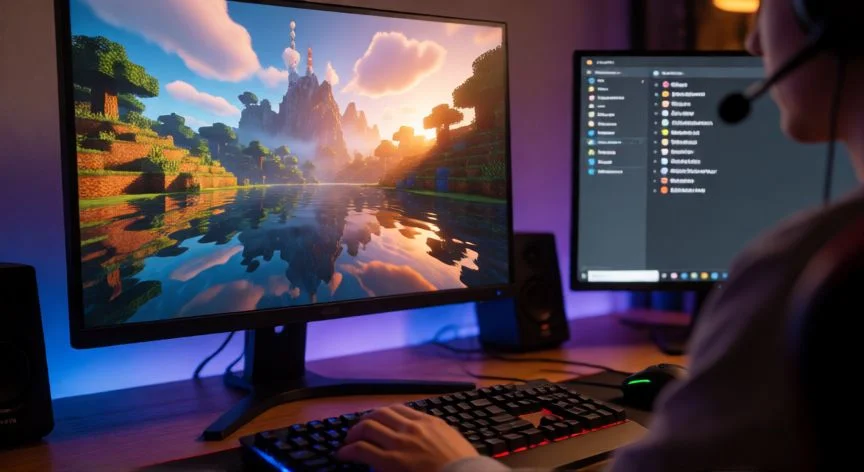
como mejorar los graficos de minecraft, Paisaje de Minecraft con shaders mostrando rayos de luz volumétricos y reflejos realistas en el agua
videojuegos ·#10450 ·Lectura 7 min. · Redactor: Sergio Garcia

🎮 Mejora los gráficos de Minecraft con shaders

Respuesta corta
Verificado
Redactado por Humanos!

Iris + Sodium ofrece hasta un 80% más de FPS en GPUs de gama baja frente al renderizado vanilla, haciendo viables los shaders en equipos que antes no podían ejecutarlos.

01

Cómo mejorar los gráficos de Minecraft: shaders, instalación y configuración

Los shaders de Minecraft son modificaciones gráficas diseñadas para elevar la calidad visual del juego de forma drástica: iluminación dinámica, sombras realistas, reflejos en el agua, cielos atmosféricos y efectos volumétricos que transforman por completo la experiencia del título de Mojang. El característico estilo "bloque" ha resistido el paso del tiempo desde su lanzamiento en 2011, pero sus gráficos se han ido quedando anticuados poco a poco, y por eso muchos jugadores recurren a los shaders para lograr que el juego se vea espectacular.


Antes de lanzarse a instalar cualquier paquete, hay que tener claras dos cosas fundamentales. Primera: los shaders solo funcionan en Minecraft Java Edition, no son compatibles con Bedrock. Segunda: no se activan "por arte de magia", requieren un mod especial o cargador que añada soporte para ellos. Y tercera, muy importante: un shader reduce el rendimiento de forma notable, sobre todo en equipos más modestos, así que la elección del paquete gráfico y de la base de mods es clave para equilibrar belleza y fluidez.


La forma más moderna y eficiente de usar shaders hoy es mediante Iris Shaders combinado con Sodium. Iris es un mod moderno optimizado que funciona junto a Sodium, y juntos forman una combinación potente que ofrece visuales cinematográficos sin las penalizaciones de fotogramas que antes hacían los shaders inviables en hardware de gama media. Sodium reescribe por completo el sistema de renderizado de chunks, esa parte del motor responsable de construir y mostrar el mundo de bloques, recortando drásticamente la sobrecarga de CPU y permitiendo que la GPU trabaje de forma más eficiente.


Un dato que sorprende a muchos: OptiFine no puede ejecutarse junto a Sodium, porque ambos reemplazan los mismos sistemas de renderizado de formas conflictivas. Iris fue diseñado desde cero para funcionar con el pipeline de Sodium, lo que lo convierte en la única solución de shaders que puede afirmar legítimamente soporte para este motor. Las tasas de fotogramas con Iris más Sodium son dramáticamente más altas que con Iris solo en hardware de gama media, lo que permite usar shaders incluso en ordenadores con especificaciones moderadas.


El proceso de instalación con Iris comienza descargando el instalador oficial, disponible en dos versiones: un ejecutable .exe para Windows y un archivo .jar universal para Windows, Linux y macOS. Durante la instalación se debe seleccionar la opción "Iris + Sodium", y el instalador generará automáticamente un perfil separado dentro del Minecraft Launcher, detectando la carpeta de juego de forma automática. En Linux o macOS basta con ejecutar el archivo .jar con Java Runtime instalado.


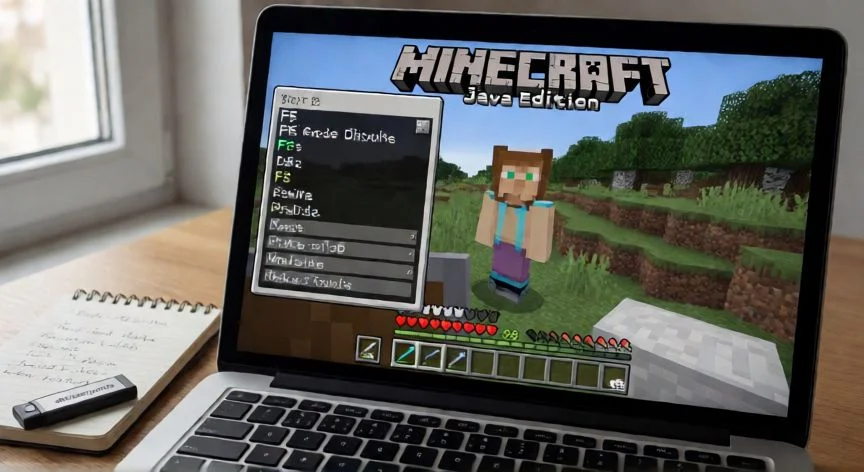
Una vez instalado, abres el lanzador, seleccionas la instalación llamada Iris & Sodium y pulsas Jugar. Dentro de Opciones y Configuración de video aparece el panel completo con varias secciones:

  • Sodium General → ajustes generales de rendimiento.
  • Sodium Rendimiento → optimización de FPS y carga de gráficos.
  • Sodium Calidad → ajustes de gráficos y detalles visuales.
  • Sodium Avanzado → opciones técnicas para usuarios expertos.
  • Iris Paquetes de shaders → seleccionar los shaders cargados.
  • Iris Configuración → ajustes específicos y de compatibilidad.

Para cargar un shader nuevo pulsas "Abrir carpeta de shaders" dentro de la sección de Paquetes de shaders, copias el archivo .zip descargado dentro de esa carpeta y vuelves al juego para seleccionarlo desde la lista. Todos los shaders se instalan en formato ZIP y no necesitan extraerse. La carpeta shaderpacks está dentro del directorio predeterminado de Minecraft; en Windows se encuentra dentro de la carpeta .minecraft y, si no existe, puede crearse manualmente con el nombre exacto.


El método clásico y más popular sigue siendo OptiFine. Descargas la versión correspondiente a tu Minecraft, ejecutas el instalador y se genera un perfil separado en el lanzador. Al iniciar el juego con ese perfil, abres la configuración de video, accedes a la pestaña "Shaders", abres la carpeta de shaderpacks y arrastras el archivo ZIP. El shader aparece entonces en la lista y queda activo. Algunas guías recomiendan instalar Forge junto a OptiFine, ya que ambos permiten gestionar shaders de forma sencilla e impulsan los FPS para que el juego vaya más fluido.


Entre las ventajas de Iris frente a otros métodos destacan: mayor rendimiento gracias a Sodium, compatibilidad con la mayoría de shaders, más FPS que OptiFine, soporte para mods de Fabric y configuración gráfica avanzada. Iris detecta automáticamente Sodium y activa su ruta de renderizado optimizada sin configuración adicional.

“Los shaders solo funcionan en Minecraft Java Edition y requieren un cargador (Iris o OptiFine) para activarse. No son compatibles con Bedrock.”

Dato clave
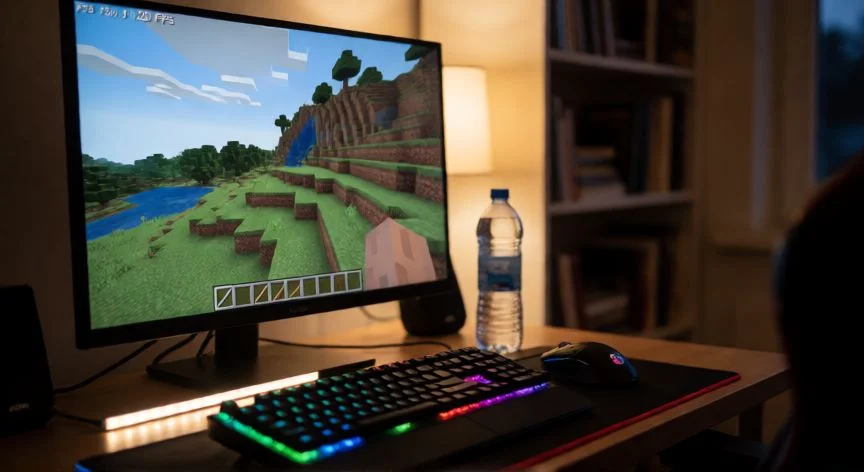
como mejorar los graficos de minecraft, Monitor con Minecraft nocturno con shaders activos y luces LED ambientales
Imagen

Monitor con Minecraft nocturno con shaders activos y luces LED ambientales

02

Paquetes de shaders, mods de rendimiento y ajustes gráficos paso a paso

Para exprimir aún más el rendimiento, Iris y Sodium forman el núcleo del sistema, pero varios mods adicionales de Fabric complementan la configuración de forma muy útil. La tabla siguiente resume los más relevantes:

ModFunción principal
LithiumOptimiza la lógica del juego, la IA de las mobs y la física sin cambios visuales.
FerriteCoreReduce el uso de RAM optimizando el almacenamiento de estados de bloque.
Entity CullingOmite el renderizado de entidades ocultas tras bloques.
ImmediatelyFastOptimiza el renderizado de interfaz y entidades de modo inmediato.
KryptonOptimiza la pila de red para un multijugador ligeramente mejor.

En cuanto a configuración gráfica según el hardware, las recomendaciones varían bastante. Para equipos de gama media, con una GPU tipo GTX 1060 o RX 580, se aconseja una distancia de renderizado de 10 a 14 chunks, distancia de simulación de 6 a 8 chunks, gráficos en modo "Fancy", iluminación suave al máximo, un paquete como Complementary Unbound en preset Low-Medium y calidad de sombras en medio. Si cuentas con hardware de gama alta, una RTX 3070, RX 6700 XT o superior, puedes subir a 16 o más chunks de distancia de renderizado con calidad de sombras en Alto o Ultra.


Las ganancias de rendimiento esperadas al instalar Sodium junto a Iris son notables y dependen del nivel de la tarjeta gráfica:

  • Gama baja (GTX 1050 Ti): mejora del 40% al 80% de FPS.
  • Gama media (GTX 1060 / RX 580): mejora del 35% al 60%.
  • Gama alta (RTX 3080 o superior): mejora del 15% al 25%, al ya renderizar muy rápido.

La mejora es más significativa en distancias de renderizado bajas, donde la construcción de chunks por CPU es el cuello de botella, que es exactamente lo que Sodium soluciona.


La elección del paquete gráfico marca una diferencia enorme. Aquí tienes un resumen comparativo de los más destacados:

Shader packPerfil y rendimiento
BSL ShadersAgua realista, cielo nublado precioso, equilibrio calidad-FPS. Ideal para un estilo apacible.
Complementary ShadersPensado para equipos potentes. Gran estabilidad, fuerte compatibilidad con paquetes de recursos, no empeora el rendimiento. Muy apreciado en Iris.
Sildur's Vibrant ShadersMulti-versión por niveles de rendimiento, actualizaciones frecuentes, muchas opciones. Ideal para PCs medios.
SEUS (Sonic Ether's)Máximo realismo, iluminación y reflejos logrados en agua. Calidad muy alta, rendimiento medio. Requiere PC potente.
ContinuumGráficos realistas, iluminación que acerca Minecraft a un juego moderno. Exige equipo potente.
CrankerMan's TMEGran número de efectos que alteran enormemente el aspecto predeterminado. Compatible con muchas versiones.
Chocapic13 Toaster EditionShader ligero para PCs antiguos. Iluminación mejorada, nubes realistas, paisajes nocturnos.

Sobre los problemas comunes de instalación, conviene saber qué revisar ante cada síntoma. Si no aparece la opción de Shaders dentro del juego, lo más probable es que el soporte para shaders no esté instalado o que el juego se haya iniciado con el perfil incorrecto. Una caída notable de cuadros por segundo suele deberse a que la configuración del shader se ha subido demasiado o a que el hardware es inferior al recomendado. Y si el shader no aparece en la lista, verifica que el archivo esté presente dentro de la carpeta shaderpacks y que sea compatible con la versión de Minecraft utilizada.


Una vez instalados los shaders, una forma fantástica de disfrutarlos es jugar en un mundo multijugador donde se puedan ver construcciones, paisajes y ciudades creadas por otros jugadores. Entrar en servidores activos para explorar mapas, construir ciudades o simplemente disfrutar con gráficos mejorados en compañía multiplica la sensación de inmersión. Con iluminación realista y efectos visuales avanzados, el mundo de Minecraft puede verse completamente diferente, y la instalación de shaders es una de las mejores mejoras que se pueden hacer para transformar por completo la experiencia gráfica del juego.

Conclusión:

¿como mejorar los graficos de minecraft?

Mejorar los gráficos de Minecraft no es cuestión de un solo clic, sino de elegir bien el combo de mods, el paquete de shaders y la configuración que encaje con tu hardware. Si tienes una tarjeta de gama media, Iris con Sodium y un shader como Sildur's Vibrant te darán un salto visual enorme sin sacrificar jugabilidad; si vas sobrado de potencia, Complementary o SEUS te llevan a un terreno que parece sacado de un motor AAA. Lo importante es experimentar, ajustar chunks, calidad de sombras y distancia de simulación hasta dar con ese punto dulce donde el mundo se ve precioso y los FPS no sufren. Prueba, compara, tómate el tiempo de explorar distintos presets y verás que tu bloqueado Minecraft de siempre se convierte en algo completamente nuevo.

Fuentes: 1º 1º Mundo-minecraft.com, 2º 2º Bo3.gg, 3º 3º Hobbyconsolas.com, 4º 4º Irisshaders.org
IMAGEN1-AUTOR: Nexuscurioso | Licencia: Todos los derechos reservados | URL: ---
IMAGEN2-AUTOR: Nexuscurioso | Licencia: Todos los derechos reservados | URL: ---
Redacción: Sergio Garcia · Actualizado en: 22/10/2026

¿Tienes algo que aportar? Envíanos tu respuesta

Minecraft me enseñó que no es la gráfica, es el procesador: mis ajustes para ganar FPS Minecraft me enseñó que no es la gráfica, es el procesador: mis ajustes para ganar FPS Cómo aumentar FPS en Minecraft: ajustes, mods y trucos que sí funcionan Cómo aumentar FPS en Minecraft: ajustes, mods y trucos que sí funcionan
¿Quieres ver más respuestas sobre como mejorar los graficos de minecraft?