Cómo mejorar el rendimiento de tu PC paso a paso
El rendimiento de un PC no solo depende de la potencia bruta de sus componentes, sino de cómo están configurados y mantenidos. Antes de gastar dinero en nuevas piezas, hay una serie de ajustes de software que puedes realizar sin coste alguno y que suelen marcar una diferencia notable en la velocidad de arranque, la fluidez del sistema y el tiempo de carga de aplicaciones. El primer paso es siempre el más básico y el que más impacto tiene.
Lo primero que debes hacer es reducir los programas que se inician con Windows o macOS. Abre el Administrador de tareas (Ctrl+Shift+Esc en Windows) y ve a la pestaña 'Inicio'. Deshabilita todo aquello que no necesites que cargue al encender: mensajerías, reproductores, actualizadores de terceros, barras de herramientas, etc. Un PC puede tener fácilmente 20-30 programas arrancando en segundo plano, y cada uno consume RAM y ciclos de CPU.
El segundo paso fundamental es la limpieza del disco y la desfragmentación. En Windows, utiliza 'Liberador de espacio en disco' y el mantenimiento automático. Elimina archivos temporales, la papelera, el historial de Windows Update y archivos de sistema duplicados. Si tu disco sigue siendo un HDD mecánico, ejecuta la desfragmentación periódicamente. Si ya tienes un SSD, no lo desfragmentes (puede dañarlo), pero sí asegúrate de que tiene al menos un 15-20% de espacio libre para que el controlador de sobreescritura funcione bien.
Un análisis antimalware a fondo es imprescindible. A veces el problema no es un virus clásico, sino un PUP (Programa con Potencial No Deseado), una minería de cripto oculta o una extensión de navegador que consume recursos sin que lo notes. Utiliza herramientas complementarias como Malwarebytes, AdwCleaner o el propio Windows Defender en modo escaneo completo. Revisa también las extensiones del navegador: cada una consume memoria, y acumular 15-20 de ellas puede ralentizar cualquier equipo.
El gestión de la memoria RAM es otro punto clave. Abre el Administrador de tareas y observa la columna de memoria. Si tu PC tiene 8 GB y estás usando el 90-95% de forma constante, el sistema empieza a usar el archivo de paginación en disco, lo que causa tirones evidentes. Cierra pestañas del navegador (Chrome puede consumir 2-4 GB con muchas pestañas), desactiva efectos visuales en Windows (Configuración > Sistema > Acerca de > Configuración avanzada del sistema > Rendimiento) y considera si tu flujo de trabajo realmente necesita tantas aplicaciones abiertas.
Los controladores (drivers) actualizados son la base de un rendimiento estable. No solo los de GPU: el driver del chipset, el de red, el de almacenamiento y el del audio impactan directamente. Visita la web del fabricante de tu placa base o de tu portátil y descarga las versiones más recientes. En el caso de la gráfica, usa la herramienta oficial (NVIDIA GeForce Experience, AMD Adrenalin o Intel DCH) para mantener siempre el driver al día.
Un aspecto que muchos olvidan es la configuración del plan de energía. En portátiles, asegúrate de que no estás en modo 'Ahorro de energía' cuando necesitas rendimiento. Cambia a 'Alto rendimiento' o 'Equilibrado' en el panel de control de energía. En sobremesa, verifica en la BIOS que el CPU no esté limitado por un perfil de potencia restrictivo y que la opción C-States no esté desactivando núcleos innecesariamente si tu uso es de alto rendimiento.
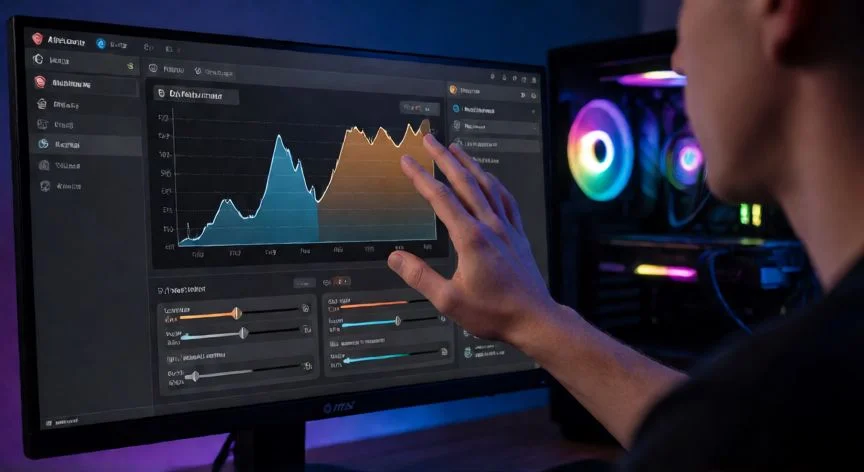
El monitoreo de temperaturas es crítico. Un CPU o GPU que alcance los 90-100 °C sufrirá thermal throttling, reduciendo su frecuencia para no dañarse. Utiliza herramientas como HWiNFO64, Core Temp o MSI Afterburner para vigilar las temperaturas en reposo y bajo carga. Si en reposo tu CPU marca más de 60-65 °C, es probable que necesites cambiar la pasta térmica o revisar el disipador. Un PC sobrecalentado rinde un 20-40% menos de lo que debería.
Por último, a nivel de sistema operativo, considera realizar una instalación limpia de Windows si el equipo lleva más de 2-3 años sin formatear. La acumulación de restos de programas desinstalados, entradas huérfanas en el registro, archivos de sistema corruptos y actualizaciones redundantes puede hacer que un hardware perfectamente sano se comporte como si tuviera cinco años más. Una reinstalación limpia recupera entre un 10% y un 25% de rendimiento en equipos muy usados.
Resumen rápido de acciones de software con mayor impacto:
| Acción | Impacto estimado | Dificultad |
|---|---|---|
| Desactivar programas de arranque | Alto (arranque 30-50% más rápido) | Baja |
| Limpieza de disco + SSD al 20% libre | Medio-Alto | Baja |
| Escaneo antimalware / PUPs | Variable (puede ser muy alto) | Baja |
| Actualizar drivers | Medio (estabilidad) | Baja |
| Plan de energía a máximo | Medio en portátiles | Baja |
| Verificar temperaturas / pasta térmica | Alto si hay throttling | Media-Alta |
| Reinstalación limpia de SO | Alto en equipos muy antiguos | Media |
Si tu CPU o GPU supera los 90 °C bajo carga, sufre thermal throttling y pierde entre un 20% y un 40% de su rendimiento real. Revisa la pasta térmica y la ventilación antes de comprar piezas nuevas.
Dato clave