Cómo inmovilizar varias filas en Excel paso a paso
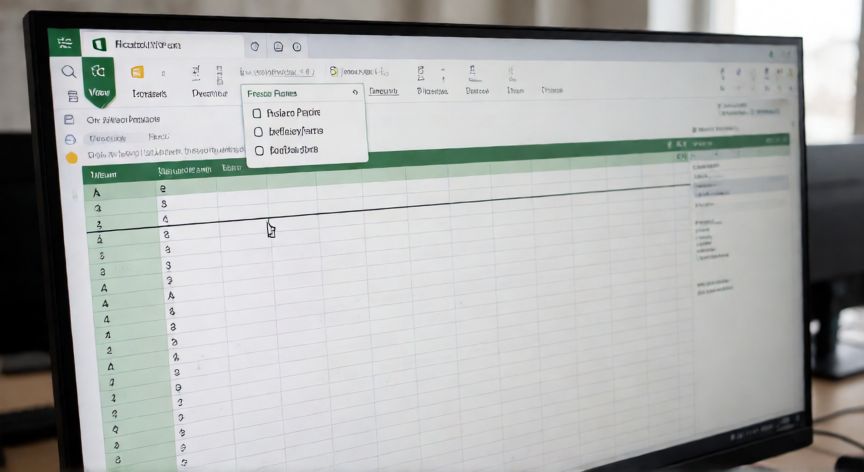
Para inmovilizar varias filas en Excel, el método más directo y efectivo es utilizar la función Congelar Paneles, que se encuentra en la pestaña Vista de la cinta de opciones. Este recurso permite fijar cualquier número de filas superiores (y también columnas a la izquierda) para que permanezcan visibles mientras haces desplazamiento por el resto de la hoja. El procedimiento exacto es el siguiente: primero, selecciona la celda que se encuentra justo debajo de la última fila que quieres congelar. Por ejemplo, si deseas inmovilizar las filas 1, 2 y 3, debes hacer clic en la celda A4 (es decir, en la fila 4). Si solo quieres fijar la fila 1, haz clic en A2. Este es el punto clave que la mayoría de usuarios pasa por alto: no seleccionas las filas que quieres congelar, sino la fila que viene inmediatamente después. Una vez seleccionada esa celda, ve a la pestaña Vista en la cinta de opciones superior. Allí encontrarás el grupo Organizar ventana, donde estará el botón Congelar paneles. Al hacer clic, se desplegará un menú con tres opciones: Congelar primera fila, Congelar primera columna y Congelar paneles. Para congelar varias filas a la vez, debes elegir siempre la última opción, Congelar paneles. Al aplicar el comando, verás una línea fina (negra o gris) que separa las filas inmovilizadas del resto de la hoja. Esa línea es la indicación visual de que la congelación se ha aplicado correctamente. A partir de ese momento, al hacer scroll hacia abajo, las filas superiores permanecerán fijas en la parte superior de la pantalla. Es importante entender que no existe un campo numérico donde escribir "congelar 5 filas". Excel no funciona con un contador de filas, sino con la posición del cursor. Si necesitas congelar las primeras 10 filas, simplemente haz clic en la celda A11 antes de activar el comando. Esta lógica de "selecciona la fila siguiente" se aplica de forma consistente en todas las versiones de Excel, desde 2007 hasta las versiones más recientes de Microsoft 365.
| Objetivo | Celda a seleccionar | Comando |
|---|---|---|
| Fijar solo fila 1 | A2 (cualquier celda de la fila 2) | Congelar primera fila |
| Fijar filas 1 a 3 | A4 (cualquier celda de la fila 4) | Congelar paneles |
| Fijar filas 1 a 5 y columnas A-B | C6 | Congelar paneles |
| Fijar columnas A y B | C1 | Congelar paneles |
No existe un campo donde indicar el número de filas: Excel congela todo lo que esté por encima (y a la izquierda) de la celda activa.
Dato clave