INICIO
ofimatica · microsoft excel
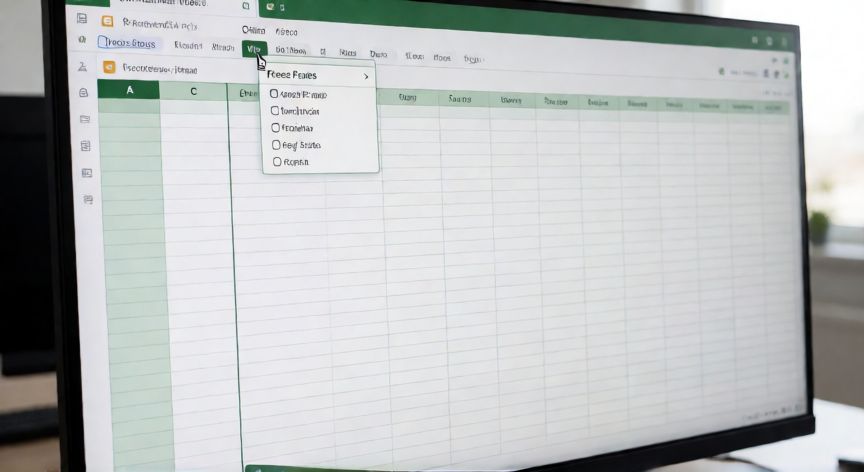
como inmovilizar en excel columnas, Pantalla de Excel mostrando la opción Fijar paneles en la pestaña Vista con columnas A, B y C inmovilizadas
ofimatica ·#8183 ·Lectura 5 min

¿Como inmovilizar en excel columnas?

Respuesta corta

Para inmovilizar varias columnas, selecciona la celda justo a la derecha de la última columna que quieres congelar (ej: D1 para fijar A, B y C) y aplica Vista → Fijar paneles.

01

Cómo inmovilizar columnas en Excel: guía completa paso a paso

Una de las operaciones más útiles en Microsoft Excel es la capacidad de inmovilizar o congelar columnas (y filas) para que permanezcan visibles mientras te desplazas por una hoja de cálculo grande. Esta función, conocida oficialmente como "Fijar paneles" o Freeze Panes, es especialmente útil cuando trabajas con tablas amplias donde las columnas de etiquetas (nombres, códigos, referencias) necesitan estar siempre a la vista.


Para inmovilizar únicamente la primera columna (la columna A), el procedimiento es muy sencillo: ve a la pestaña Vista en la barra de cinta de opciones y, dentro del grupo "Ventana", haz clic en Fijar paneles y selecciona la opción "Fijar primera columna". De inmediato, la columna A quedará bloqueada y podrás desplazarte horizontalmente hacia la derecha sin perderla de vista.


Sin embargo, la mayoría de las veces necesitas inmovilizar varias columnas específicas, por ejemplo las tres primeras columnas (A, B y C) que contienen el código de producto, el nombre y la categoría. Para ello, sigue estos pasos exactos:


Paso 1: Haz clic en la celda que está justo a la derecha de las columnas que quieres congelar. Si quieres inmovilizar las columnas A, B y C, selecciona la celda D1 (no la fila completa, solo la celda).
Paso 2: Ve a la pestaña Vista en la cinta de opciones.
Paso 3: En el grupo "Ventana", haz clic en el botón Fijar paneles.
Paso 4: Selecciona "Fijar paneles" (la primera opción del desplegable, no "Fijar primera columna" ni "Fijar primera fila").


En ese instante, verás una línea gris fina que separa las columnas congeladas de las restantes. Esa línea es tu indicador visual de que el paneles está fijado correctamente. Al hacer scroll hacia la derecha, las columnas a la izquierda de esa línea permanecerán perfectamente quietas.


Un truco importante que muchos usuarios pasan por alto: debes seleccionar la celda, no la columna completa. Si seleccionas toda la columna D (haciendo clic en la letra D de la cabecera), Excel interpretará que quieres congelar hasta la columna D incluida, lo cual no es lo que buscas. La regla es: la celda activa determina el límite; todo lo que esté a la izquierda y arriba de esa celda queda inmovilizado.


Para descongelar las columnas en cualquier momento, simplemente vuelve a la pestaña Vista, haz clic en Fijar paneles y selecciona "Desfijar paneles". La línea gris desaparecerá y toda la hoja volverá a desplazarse libremente.


Excel también permite combinar el congelado de filas y columnas a la vez. Por ejemplo, si quieres que la fila 1 (encabezados) y las columnas A y B permanezcan fijas, selecciona la celda C2 y aplica Fijar paneles. Así tendrás congeladas simultáneamente la primera fila y las dos primeras columnas, ideal para tablas con encabezados en la parte superior y etiquetas en la izquierda.


ObjetivoCelda a seleccionarOpción en menú
Inmovilizar solo columna ANo hace falta (usar opción directa)Fijar primera columna
Inmovilizar columnas A, B y CD1Fijar paneles
Inmovilizar fila 1 + columnas A y BC2Fijar paneles
Descongelar todoCualquier celdaDesfijar paneles

La función Fijar paneles es por hoja, no global: cada sheet del libro requiere su propia configuración de congelado independiente.

Dato clave

como inmovilizar en excel columnas, Persona trabajando en Excel con columnas congeladas visibles mientras se desplaza por una tabla extensa
Imagen

Persona trabajando en Excel con columnas congeladas visibles mientras se desplaza por una tabla extensa

02

Congelar paneles para que las columnas no se muevan al desplazarte

Si trabajas con archivos .xlsx en versiones recientes de Excel (2016, 2019, 365, 2021), el proceso es idéntico al descrito. En Excel para Mac, la ruta es la misma: pestaña Vista → grupo "Ventana" → Fijar paneles. La única diferencia es que en Mac los nombres de las opciones pueden aparecer como "Fijar divisiones" en lugar de "Fijar paneles", pero la función es exactamente la misma.


En LibreOffice Calc, el equivalente se encuentra en el menú Ver → Fijar filas y columnas. El comportamiento es análogo: la celda activa marca el límite de lo que queda congelado. Si solo quieres fijar la primera columna, puedes usar el atajo o la opción "Fijar primera columna" si tu versión lo incluye.


Un error frecuente es intentar inmovilizar una columna seleccionándola en la barra de celdas (escribiendo "A:A" en el cuadro de nombres). Eso no funciona; debes hacer clic directamente sobre la celda individual (por ejemplo, D1) con el ratón o las flechas del teclado antes de aplicar la orden de fijar.


Si por algún motivo no ves la opción "Fijar paneles" en el menú, comprueba que tu hoja no esté en modo de edición (que no tengas un cursor parpadeando dentro de una celda). Presiona Esc para salir del modo edición y vuelve a intentar. También verifica que no tengas activada la opción "Ninguna cuadrícula" en la pestaña Vista, ya que podría dificultar visualizar la línea de separación.


Como consejo de productividad, si trabajas habitualmente con tablas grandes, considera combinar el congelado de paneles con el uso de Formato como tabla (Ctrl+T). Una tabla formatada en Excel mantiene los encabezados visibles de forma automática al desplazarte verticalmente, y al combinarlo con las columnas congeladas obtienes una navegación mucho más cómoda en ficheros de miles de filas y columnas.


Por último, ten en cuenta que la función de fijar paneles es por hoja: cada hoja del libro de trabajo puede tener su propia configuración de congelado. Si tienes varias pestañas (Sheet1, Sheet2, etc.), deberás aplicar la operación en cada una por separado. No existe una opción nativa para congelar simultáneamente en todas las hojas del libro.


En resumen, inmovilizar columnas en Excel es una operación de dos clics que transforma la usabilidad de cualquier hoja de cálculo extensa. Domina esta función y trabajarás mucho más rápido con datos voluminosos, reportes financieros, inventarios o cualquier tabla donde las etiquetas laterales son esenciales para interpretar cada fila.

Conclusión

¿como inmovilizar en excel columnas?

Inmovilizar columnas en Excel es una de las funciones más prácticas y rápidas de dominar: en menos de diez segundos puedes bloquear las columnas de referencia de tu tabla y trabajar cómodamente con miles de celdas sin perder el contexto. Recuerda la regla de oro: la celda que seleccionas marca el límite, todo lo de la izquierda y arriba queda fijo. Combínalo con el formato de tabla y tendrás una hoja de cálculo profesional y navegable.

Fuentes: Microsoft Support (soporte.ofimatica), Microsoft Learn (documentación oficial Excel), LibreOffice Documentation
4.2 / 5 · 57 valoraciones Valorar
Más preguntas de ofimatica
De otras categorías