Crear un punto de restauración en Windows 10 es una de las mejores prácticas de mantenimiento preventivo que todo usuario debería conocer. Este mecanismo permite al sistema operativo guardar un instantánea del estado actual de tu equipo, incluyendo archivos de sistema, aplicaciones y configuraciones clave. De esta manera, si en el futuro surgen problemas como instabilidades tras una actualización, errores críticos después de instalar nuevos controladores o incluso la eliminación accidental de archivos vitales, podrás devolver tu ordenador a un momento específico en el que todo funcionaba correctamente.
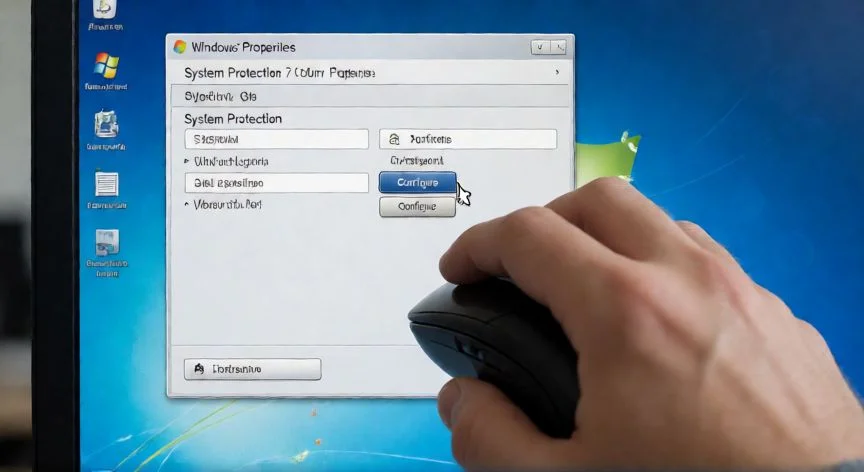
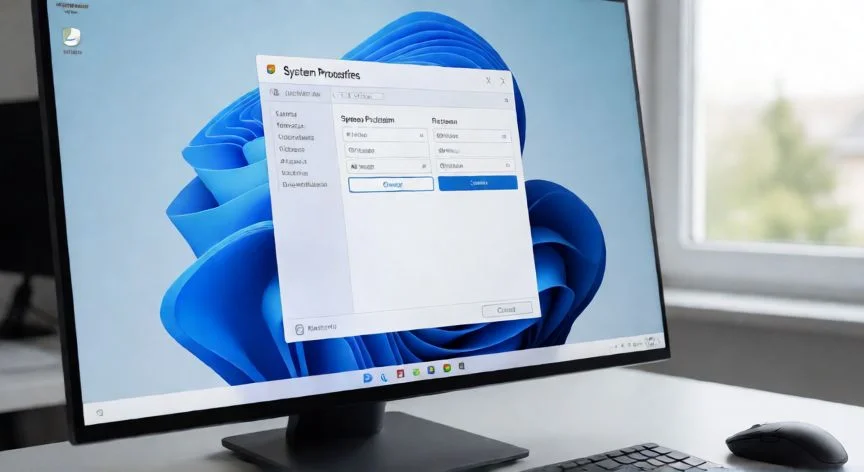
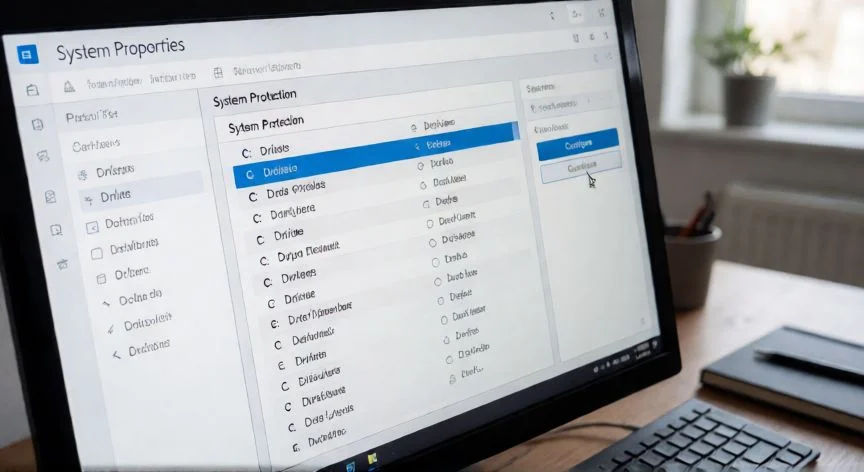
Para comenzar, es fundamental verificar si la función Protección del sistema está activada. A menudo, los fabricantes de PC la desactivan por defecto para ahorrar espacio en disco o mejorar el rendimiento inicial, pero esto deja al usuario sin esta herramienta crítica. El proceso comienza accediendo al menú Inicio, escribiendo 'Crear un punto de restauración' en el campo de búsqueda y seleccionando la opción correspondiente. Una vez abierta la ventana de Configuración del sistema, te encontrarás con una pestaña llamada 'Protección del sistema', donde se listan las unidades de disco disponibles, principalmente la unidad C: (donde suele estar instalado Windows).
Si observas que en la lista de unidades aparece el mensaje 'La protección está desactivada para esta unidad', debes seleccionar la unidad C: y hacer clic en el botón Configurar. En la ventana emergente, es crucial cambiar la opción de radio a Activar la protección del sistema. Aquí también podrás definir el espacio máximo que quieres asignar a los puntos de restauración; la cantidad predeterminada suele ser suficiente, pero puedes aumentarla ligeramente si instalas mucho software complejo. Tras confirmar esta configuración con Aceptar, ya tienes la infraestructura lista.
El siguiente paso es crear el punto manualmente. Con la unidad C: aún seleccionada en la ventana principal de Configuración del sistema, busca y pulsa el botón Crear. El sistema te solicitará que asignes un nombre al punto; te recomendamos usar algo descriptivo y con fecha, como 'Backup antes de actualizar drivers' o 'Estado estable Mayo 2024'. Una vez escrito el nombre, haz clic en Crear nuevamente. Windows generará la copia de seguridad en segundos o minutos, dependiendo del tamaño de los cambios recientes. Verás un mensaje confirmando que el punto se ha creado correctamente. Este proceso no elimina tus archivos personales como fotos o documentos, ya que la restauración se centra en componentes del sistema y aplicaciones, asegurando así una recuperación rápida sin perder tu información valiosa.
Dominar la creación manual de puntos de restauración te da un control total sobre la estabilidad de tu equipo. No olvides realizar esta tarea periódicamente, especialmente antes de instalar software nuevo o actualizar el sistema operativo. Es una herramienta invisible pero poderosa que puede ahorrarte horas de trabajo duro en caso de emergencia técnica.