01Guía para cambiar el avatar en Google Maps
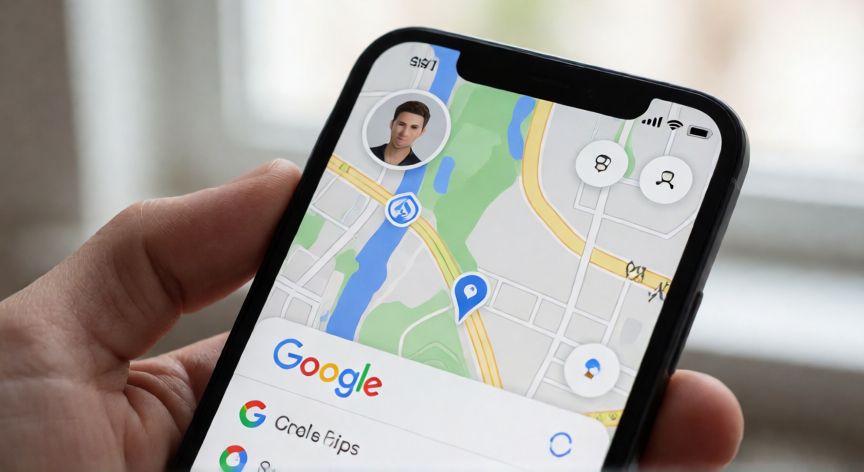
Cambiar el avatar en Google Maps es una tarea sencilla que te permite personalizar tu presencia al compartir ubicaciones, dejar reseñas o participar en la comunidad. Este avatar es visible para otras personas cuando interactúas con la aplicación, lo que añade un toque personal a tus contribuciones.
Para empezar, asegúrate de estar conectado con tu cuenta de Google correctamente. Luego, abre la aplicación Google Maps en tu dispositivo móvil o accede desde el navegador web. La interfaz está diseñada para que todos los ajustes de cuenta se gestionen desde un único punto central, lo que facilita la navegación y modifica cualquier aspecto de tu perfil, incluida la imagen de perfil.
02Pasos sencillos para personalizar tu foto de perfil
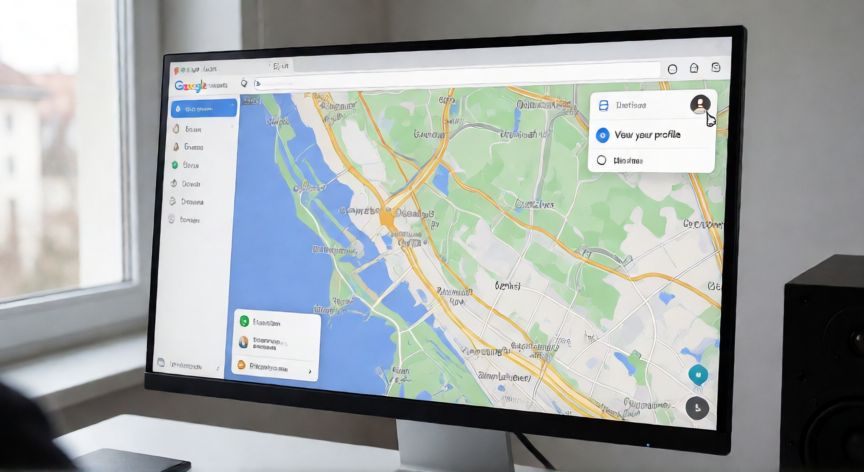
Una vez en la aplicación, toca o haz clic en tu foto de perfil, que normalmente aparece en la esquina superior derecha (en el móvil) o en el menú de opciones. Se desplegará un panel lateral o una ventana emergente con varias opciones. Busca y selecciona la opción Mi perfil o Cuenta de Google. Aquí verás tu información básica, incluyendo tu nombre actual y la imagen que se muestra como avatar.
Toca sobre la imagen actual para abrir el editor. Desde ahí, podrás elegir varias opciones: subir una nueva foto desde tu galería, tomar una selfie directamente o seleccionar uno de los avatares prediseñados que ofrece Google si prefieres no mostrar tu rostro. Después de seleccionar la imagen, recórtala según te convenga y guarda los cambios. El nuevo avatar se actualizará automáticamente en todas tus plataformas vinculadas a esa cuenta de Google.
Conclusión: ¿como cambiar el avatar de google maps?
Personalizar tu avatar en Google Maps no solo es una cuestión estética, sino que también te ayuda a identificar tus propias reseñas y ubicaciones compartidas más fácilmente. Recuerda que cualquier cambio realizado se reflejará inmediatamente en los dispositivos donde tengas iniciada la sesión con esa cuenta. Si en algún momento quieres revertir el cambio, simplemente repite el proceso y selecciona una imagen anterior o la predeterminada.