Instagram

Mi guía para crear un correo Outlook en cinco minutos, sin liarte con tecnicismos
Crear una cuenta de Outlook es, sinceramente, uno de los trámites digitales más sencillos que he hecho en mis más de treinta años tocando equipos, configurando servidores y montando proyectos de comercio electrónico. No necesitas instalar nada, no pagas suscripción, y desde el navegador de tu móvil u ordenador tienes todo el ecosistema Microsoft a un par de clics.
Recuerdo cuando empecé a gestionar comunicaciones internas para equipos de telecomunicaciones en una gran operadora nacional; configuraba decenas de buzones al día y siempre terminaba recomendando Outlook.com como puerta de entrada gratuita. Lo primero que hay que tener muy claro es que el registro solo se puede hacer desde la versión web, nunca desde la app del móvil. La aplicación de Outlook para Android o iPhone te sirve para iniciar sesión y gestionar cuentas que ya existen, pero el formulario de alta está reservado exclusivamente a la web. Así que abre Edge, Chrome, Firefox o Safari, tanto en PC como en el navegador del teléfono, y vamos al grano.
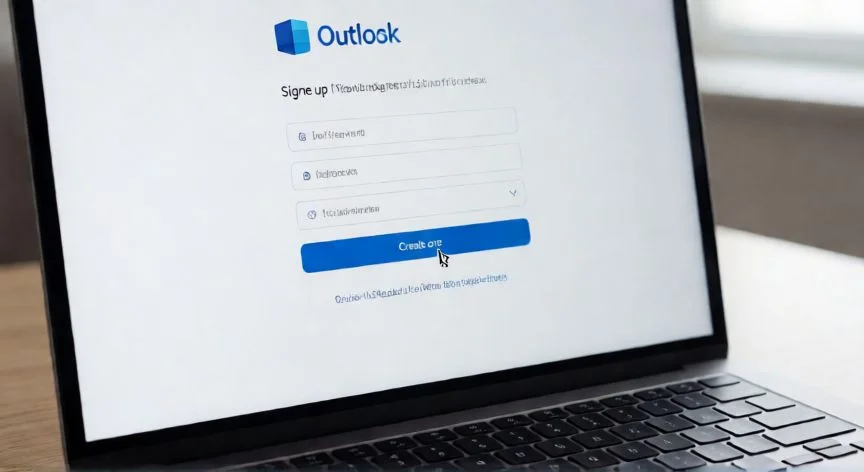
El proceso arranca entrando en outlook.com o outlook.live.com. En la pantalla de inicio de sesión aparece un botón azul con el texto «Crear cuenta gratuita», situado en la zona central izquierda. Al pulsarlo se abre el formulario de registro de una cuenta Microsoft, que es el mismo sistema unificado que te da acceso a Word online, OneDrive, Xbox y todo lo demás con un solo usuario.
A partir de ahí toca elegir el nombre de usuario, es decir, la dirección de correo que vas a usar para siempre. Ha de ser única y no estar cogida por nadie antes; si el sistema te dice que ya existe, prueba variantes. Junto al campo aparece un desplegable con los dominios disponibles:
- @outlook.com → el estándar actual.
- @outlook.es → variante nacional.
- @hotmail.com → la histórica marca sigue viva como alias, aunque Hotmail y Windows Live ya no son servicios independientes, redirigen a Outlook.
Después de fijar la dirección viene la contraseña. Microsoft pide un mínimo de ocho caracteres con mayúsculas, minúsculas, números y símbolos. En mi trabajo dirigiendo equipos de IT siempre he insistido en ir más allá: doce o más caracteres, creativa, sin fechas de nacimiento ni nombres propios. Es tu primera línea contra el robo de cuentas.
En ese mismo formulario aparece una casilla de verificación para recibir promociones de Microsoft. Si no quieres publicidad en tu bandeja, déjala desmarcada, no es obligatoria para completar el registro.
A continuación se piden los datos personales: nombre y apellidos (se muestran a tus destinatarios), país o región y fecha de nacimiento completa. Todos son obligatorios, no se pueden saltar. Yo en mis primeras cuentas de trabajo los rellenaba deprisa, y luego me acordaba de que el nombre aparecía en cada correo que enviaba; conviene poner el que quieras que la gente vea.
Después llega la verificación antirrobot: un CAPTCHA visual. Si las letras se ven borrosas, pulsa «Nuevo» o «Sonido» para escucharlo. Y el último paso del formulario es verificar tu identidad con un número de teléfono móvil, al que llega un código SMS. Es requisito práctico, porque ese teléfono sirve para recuperar la cuenta si algún día pierdes acceso. De forma opcional, y muy recomendable, añade también un correo alternativo. Finalmente Microsoft te ofrece crear una passkey como método de inicio más seguro que la contraseña clásica. Completado todo, entras directo en tu bandeja de entrada nueva.
“La cuenta gratuita incluye 15 GB de buzón, 5 GB en OneDrive y Word, Excel, PowerPoint y OneNote sin coste.”
Dato clave