
INICIO
tecnologia · correo
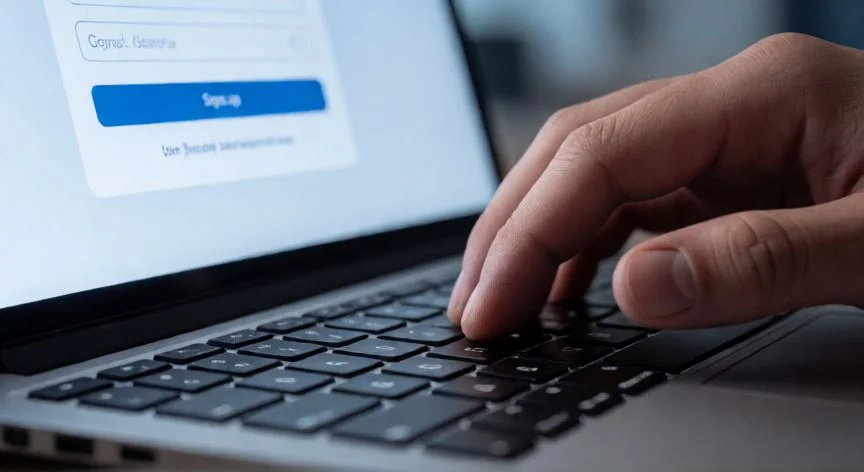
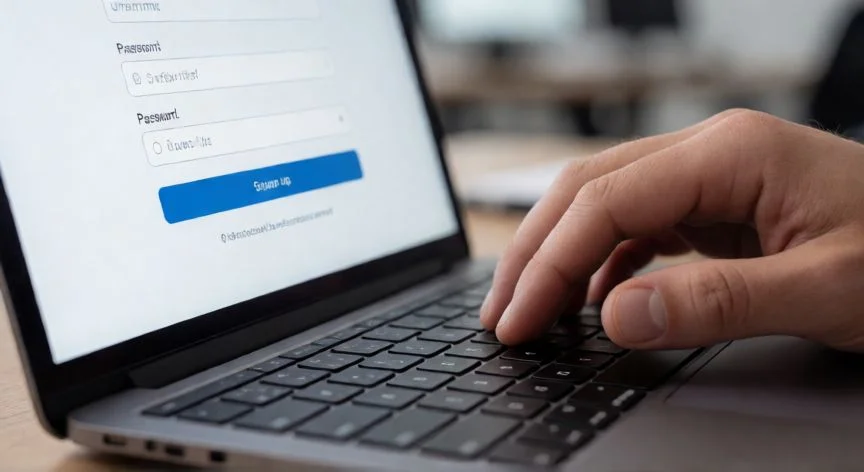
como hacer nuevo correo electronico, Manos escribiendo en un portátil con formulario de registro de correo electrónico
tecnologia ·#3880 ·Lectura 7 min. · Redactor: Gonzalo E.Garcia

📧 Cómo crear un correo electrónico nuevo paso a paso

Respuesta corta
Verificado
Redactado por Humanos!

El nombre de usuario elegido en Gmail u Outlook NO se puede cambiar nunca. Elige bien antes del primer clic.

01

Crear mi primer correo electrónico: la guía que me habría gustado tener hace años

Crear un nuevo correo electrónico es, hoy por hoy, el primer paso imprescindible para cualquier persona que quiera participar en la vida digital. Un email no es un lujo ni un extra: es tu puerta de entrada a bancos, tiendas online, redes sociales, citas médicas, trámites de la administración pública y hasta la recuperación de contraseñas de otras cuentas. Piénsalo como un buzón postal instantáneo, donde tu dirección es tu identificación y la contraseña es una llave que solo tú posees.


Recuerdo una vez, durante mis primeros años montando infraestructuras de comunicación para operadoras, vi a compañeros de más de cincuenta años bloquearse ante la pantalla del navegador porque no sabían ni por dónde empezar a abrir una cuenta. No era falta de inteligencia, era falta de un guía claro que les dijera 'pulsa aquí, escribe esto, haz clic allá'. Por eso escribo esto: para que nadie tenga esa sensación de estar perdido frente a un formulario de registro.


Lo bueno es que el proceso completo en cualquier proveedor gratuito lleva menos de cinco minutos y no necesitas instalar absolutamente nada. Todo se hace desde el navegador —Chrome, Firefox, Safari, Edge— o desde la app móvil del servicio. Y si algo sale mal, no has roto nada: empiezas de cero cuantas veces quieras, sin límite de cuentas gratuitas.


El formato de una dirección es siempre el mismo: [email protected]. La parte antes de la arroba te identifica a ti; la parte después indica quién aloja tu correo. Cuando alguien te escribe, el mensaje aterriza en tu bandeja de entrada y solo tú puedes abrirlo con tu llave.


Antes de registrarte, conviene conocer los cuatro proveedores gratuitos que dominan el mercado. Te los resumo para que elijas con criterio desde el minuto uno:


ProveedorAlmacenamiento gratisFortaleza principalDetalle útil
Gmail (Google)15 GBIntegración total con Android, Drive, Calendar, MeetAdjuntos hasta 25 MB; antispam excelente
Outlook (Microsoft)15 GBEncaje perfecto con Word, Excel, OneDriveElige @outlook.com o @hotmail.com; alias desechables
Yahoo Mail1 TBArchivar miles de correos y newslettersVerificación por SMS casi siempre obligatoria
Proton Mail (Suiza)1 GBCifrado extremo a extremo, sin anunciosNunca pide teléfono; dominio @proton.me

Yo, por mi experiencia configurando entornos de trabajo y cuentas para equipos enteros, siempre recomiendo Gmail si usas Android o necesitas herramientas de productividad en la nube, y Outlook si tu día a día gira en torno a Office. Proton Mail lo suelo sugerir cuando la privacidad es lo primero, sobre todo en contextos donde no quieres dar ni un número de teléfono.


Sin embargo, antes de dar el clic definitivo, hay una reflexión que me parece clave y que a veces se pasa por alto: el correo va a quedar vinculado a fotos, documentos, contactos, facturas y notificaciones oficiales durante años. Una cuenta bien configurada desde el principio te ahorra disgustos enormes; una cuenta mal planteada puede obligarte a migrar cientos de servicios vinculados en un proceso tedioso.


En cuanto al nombre de usuario, las fórmulas más profesionales son nombreapellido@, inicialesapellido@ o nombre.profesion@. Google, por ejemplo, muestra sugerencias automáticas si tu elección ya está ocupada porque no permite duplicidades exactas. Evita apodos informales del tipo 'fiestero2000@' o 'gato_locu@': imagínate dar esa dirección en una entrevista de trabajo o al abrir una cuenta bancaria.


La contraseña merece atención especial. Mínimo ocho caracteres, combinando mayúsculas, minúsculas, números y símbolos, o bien varias palabras que puedas recordar. Nunca la fecha de nacimiento, nombres de mascotas, teléfonos ni secuencias tipo '12345678'. Y un principio innegociable: una contraseña distinta para cada servicio. Repetirla es como tener una sola llave para tu casa, tu coche y la oficina: si te la copian, te la abren todo.


El último tramo del registro en Gmail consiste en añadir un número de teléfono y un correo alternativo de recuperación, aceptar términos de servicio y política de privacidad. En segundos estarás dentro de tu bandeja con un correo de bienvenida esperándote.

“Perder el acceso a tu correo equivale a perder tu 'DNI digital': banco, redes, trámites y otras cuentas quedan bloqueadas.”

Dato clave
como hacer nuevo correo electronico, Móvil con bandeja de entrada de Gmail junto a portátil abierto en cocina
Imagen

Móvil con bandeja de entrada de Gmail junto a portátil abierto en cocina

02

Paso a paso para abrir tu dirección de email sin complicaciones

En mis muchos años gestionando proyectos de comercio electrónico y arquitectura IT, una de las tareas que más he repetido —y que más se me ha atragantado en entornos corporativos— es precisamente la creación masiva de cuentas de correo para equipos nuevos. Cada proveedor tiene sus peculiaridades, y lo que en Gmail fluye como la seda puede volverse un pequeño laberinto en Yahoo si el SMS de verificación tarda más de la cuenta. Lo aprendí de primera mano configurando cientos de buzones para departamentos enteros.


Crear una cuenta en Outlook es casi idéntico: entras en outlook.com, pulsas 'Crear cuenta gratuita', escribes tu nombre de usuario y eliges entre @outlook.com y @hotmail.com (funcionan exactamente igual, así que elige la que te suene más seria). Microsoft te indica en tiempo real si tu contraseña es débil o fuerte. Después pides nombre completo, fecha de nacimiento, país, verificas identidad con código SMS o correo alternativo —en algunas regiones este paso es opcional—, superas el CAPTCHA y configuras idioma, zona horaria y tema de color.


Para Yahoo Mail, el camino es mail.yahoo.com → 'Crear una cuenta'. Rellenas nombre, apellidos, eliges tu @yahoo.com única, defines contraseña de al menos 8 caracteres, fecha de nacimiento y superas la verificación por SMS, que aquí sí es casi siempre obligatoria. AOL Mail es otra alternativa gratuita, valorada por versatilidad, espacio amplio y certificado SSL.


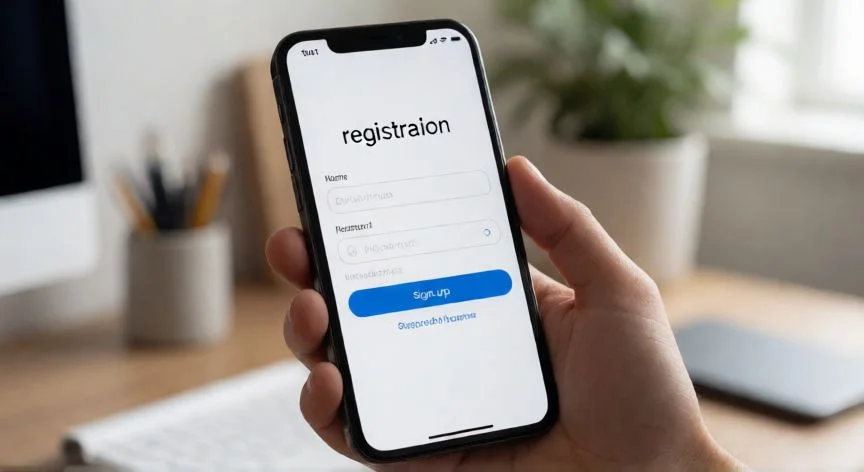
¿Y desde el móvil? Prácticamente lo mismo: abres la app de Gmail, tocas tu foto de perfil en la esquina superior, seleccionas 'Añadir otra cuenta', eliges Google, 'Crear cuenta' y sigues las instrucciones. Los nombres exactos de los botones varían un poco según la versión de Android o iOS, pero no te van a despistar.


Personalmente, cuando configuro mi entorno para revisarme la bandeja desde el portátil en casa, suelo tener varias sesiones abiertas de distintos servicios. Y aquí va un consejo práctico que me ha salvado más de un apuro: si el equipo ya tiene una sesión activa de otro usuario, la URL te llevará directamente a ese correo sin avisarte. Cierra sesión primero. En ordenadores públicos o prestados, jamás guardes la contraseña y cierra siempre al terminar.


Para tu primer mensaje, pulsa 'Redactar', escribe la dirección del destinatario en 'Para', un asunto que resuma el tema, el cuerpo del texto, adjunta archivos con el icono del clip si hace falta, revisa ortografía y destinatario, y dale a 'Enviar'. Dos opciones que conviene entender desde el principio:


  • CC (Copia Carbón): todos los destinatarios ven las direcciones de los demás.
  • CCO (Copia Oculta): nadie sabe quién la recibió. Perfecto para escribir a veinte personas sin exponer sus correos entre sí.

Si un archivo pesa demasiado, Gmail permite subirlo a Drive y enviar un enlace en lugar del adjunto. Y no te obsesiones con 'guardar' contactos: la mayoría de clientes los recuerda automáticamente cuando recibes o envías un correo a alguien; basta con empezar a teclear el nombre.


La seguridad posterior al registro es tan importante como crear la cuenta en sí. Activa la verificación en dos pasos desde la sección Seguridad: notificaciones en el teléfono, app de autenticación, códigos de respaldo, llave física o passkey. Añade correo y teléfono de recuperación. No compartas nunca códigos de verificación, no abras enlaces de remitentes desconocidos, revisa dispositivos conectados periódicamente y recuerda algo elemental: ningún proveedor serio te pedirá por correo que respondas enviando tu contraseña. El email contiene información valiosa; trátalo como una caja fuerte digital.


Los errores más habituales tienen solución rápida. Nombre ocupado → añade una inicial o un guion (carlos.hernandez.mx@). Código que no llega → revisa el número, espera unos minutos, pide uno nuevo sin saturar. Contraseña olvidada → '¿Olvidaste tu contraseña?' con teléfono, correo alternativo o dispositivo ya conectado. Mensaje extraviado → busca en Spam, Promociones, Social y Papelera.


Por último, distingue entre correo gratuito ([email protected], dominio del proveedor) y correo con dominio propio ([email protected]). El segundo exige registrar un dominio y contratar Google Workspace, Microsoft 365 o el correo de tu hosting, normalmente de pago. Para atención al cliente o representación profesional, el correo corporativo transmite una seguridad que el gratuito no logra. Y si solo necesitas un email para un trámite puntual sin dar tu dirección real, existen opciones desechables como YOPMail que cumplen su función sin exponer tus datos.

Conclusión:

¿como hacer nuevo correo electronico?

Tal como yo lo veo, abrir un correo es la tarea más sencilla del mundo digital… hasta que necesitas recuperarlo. Tres decisiones tomadas durante el registro no tienen marcha atrás: el nombre de usuario queda grabado a fuego y no hay forma de cambiarlo en Gmail ni en Outlook; saltar de proveedor a otro meses después se convierte en una odisea de migrar contactos, servicios vinculados y cientos de mensajes; y lo que más miedo me da, perder esa cuenta es como borrar tu huella digital entera, porque el correo es literalmente tu DNI en internet. Así que dedícale los primeros cinco minutos a elegir bien, configura la recuperación desde el minuto uno y activa la verificación en dos pasos antes de enviar el primer email. Es complicado dar una única receta válida para todos, cada caso tiene matices, pero con esas tres decisiones cuidadas te ahorras años de dolores de cabeza.

Fuentes: 1º Actualizatuvida.es, 2º Comohagoeso.com, 3º Academiaruraldigital.es, 4º Mundocuentas.com, 5º WikiHow
IMAGEN1-AUTOR:Nexuscurioso|Licencia:Todos los derechos reservados|Url:---
IMAGEN2-AUTOR:Nexuscurioso|Licencia:Todos los derechos reservados|Url:---
Redacción: Gonzalo E.Garcia · Actualizado en: 11/11/2026
Valoración para Respuesta Valoración para Respuesta Valoración para Respuesta Valoración para Respuesta Valoración para Respuesta Valoración para Respuesta Valoración para Respuesta Valoración para Respuesta Valoración para Respuesta Valoración para Respuesta
4.4 / 5 · 55 valoraciones Valorar

¿Tienes algo que aportar? Envíanos tu respuesta

Cómo creé mi primera cuenta de correo y lo que aprendí haciendo esto durante años en telecomunicaciones Cómo creé mi primera cuenta de correo y lo que aprendí haciendo esto durante años en telecomunicaciones Abrir un correo nuevo es más fácil de lo que crees, te cuento cómo lo hago yo Abrir un correo nuevo es más fácil de lo que crees, te cuento cómo lo hago yo
¿Quieres ver más respuestas sobre como hacer nuevo correo electronico?